ASCII Art Generator
Bilder und Wörter aus Zeichen
Dieser ascii art generator macht aus einem Wort oder einem Bild Kunst aus Buchstaben und Symbolen. Wähle Breite und Zeichen, dann kopiere den Text oder speichere ihn als TXT- oder PNG-Datei. Dein Bild wird auf deinem Computer verarbeitet und verlässt ihn nie.
- KostenlosPreis
- Text + BildQuellen
- Kopieren, TXT, PNGExport
- KeineUploads
ASCII Art Generator
Mach aus einem Bild oder einem Wort Textkunst
- Spalten
- 80
- Zeilen
- 0
- Zeichen
- 0
Die Kunst zeichnet sich bei jeder Änderung neu. Kopiere oder speichere sie, wenn sie passt.
Was dieser ASCII Art Generator macht
ASCII Art ist ein Foto nur aus Textzeichen, etwa @, # und Punkten. Dunkle Stellen nutzen dichte Symbole, und helle Stellen dünne Symbole oder Leerzeichen. Aus etwas Abstand sieht der Text dann wie ein Foto aus.
Dieser ASCII Art Generator arbeitet auf zwei Arten. Erstens gibst du ein Wort ein, und das Tool zeichnet es als große Buchstaben aus Symbolen. Zweitens wählst du ein Foto oder ein Logo, und das Tool macht daraus Textkunst. Das heißt, es wandelt auch ein Foto in ASCII um.
Du wählst die Breite der Kunst, von 40 bis 200 Zeichen, und welche Zeichen sie nutzt. Dann änderst du Kontrast oder Helligkeit, oder du kehrst sie für einen dunklen Hintergrund um. Passt alles, kopierst du den Text oder speicherst ihn als TXT-Datei oder PNG-Bild.
Alles passiert in diesem Browser-Tab. Dein Bild wird auf deinem eigenen Computer gelesen und nie an einen Server geschickt. Deshalb kannst du private Fotos ohne Sorge nutzen. Mehr über diese Kunstform steht im Wikipedia-Artikel über ASCII Art.
Wie aus einem Bild ASCII Art wird
Das Bild unten zeigt die ganze Idee. Das Tool legt ein Raster über dein Foto, mit einer Zelle pro Zeichen. Anschließend misst es, wie dunkel jede Zelle ist.

Eine dunkle Zelle bekommt ein dichtes Zeichen, etwa @ oder #. Eine helle Zelle bekommt einen Punkt oder ein Leerzeichen. Dadurch bauen die Textzeilen die Formen im Bild nach.
Große Buchstaben aus einem Wort
Gib ein kurzes Wort ein, und das Tool zeichnet es als große Buchstaben aus Symbolen. Dafür kannst du einen fetten Stil, einen Serifenstil oder einen Schreibmaschinenstil wählen.
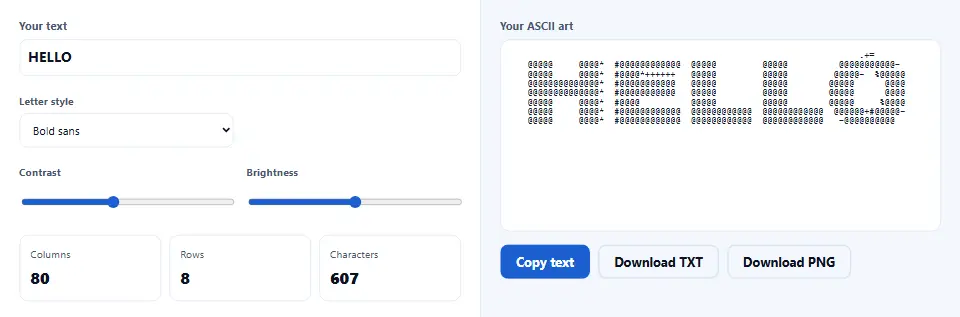
Das passt gut für ein Banner in einem Code-Kommentar, einer README oder einer Chatnachricht. Halte das Wort kurz, denn jeder Buchstabe braucht viele Symbole.
Vom Bild zur ASCII Art mit mehr Details
Bei einem Foto hält ein breiteres Raster mehr Details. Also probiere 120 oder 160 Zeichen und den detaillierten Satz mit 70 Zeichen.
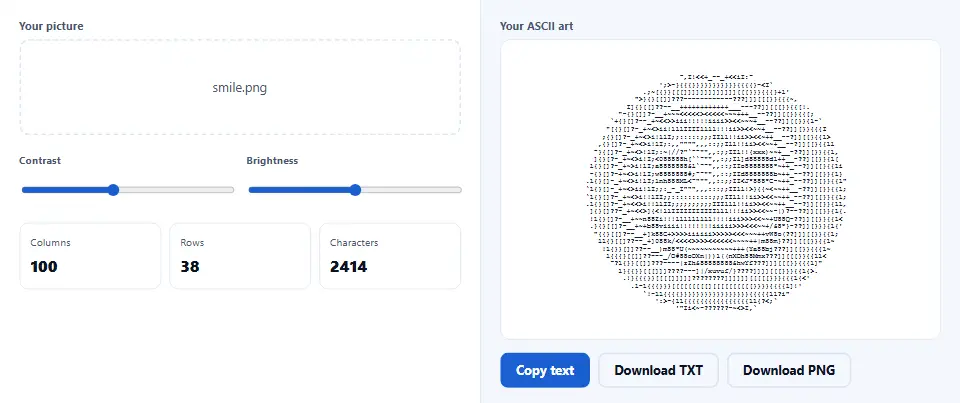
Wirkt die Kunst flach, erhöhe den Kontrast ein wenig. Dann trennen sich helle und dunkle Teile, und die Formen werden klar.
So erstellst du ASCII Art: das Tool in Aktion
Ein kurzes Video zeigt jeden Schritt. Wählen Sie dann unten Ihre Sprache und schalten Sie bei Bedarf Untertitel ein.
So erstellst du ASCII Art
Sechs kurze Schritte. Dein Foto bleibt die ganze Zeit in diesem Tab.
- 1
Text oder Bild wählen
Nutze oben das Menü "Kunst erstellen aus". Text ergibt große Buchstaben, und ein Bild ergibt Kunst aus dem Foto.
- 2
Wort eingeben oder Datei wählen
Gib ein kurzes Wort ein, oder wähle oder ziehe ein PNG, JPG, WebP oder GIF hinein. Die Kunst erscheint sofort.
- 3
Breite wählen
Wähle, wie viele Symbole breit die Kunst sein soll. Mehr Symbole halten mehr Details, jedoch wird die Kunst größer.
- 4
Zeichen wählen
Wähle den klassischen Satz, einen detaillierten mit 70 Zeichen, Blöcke, Punkte oder nur 1 und 0.
- 5
Kontrast und Helligkeit anpassen
Verschiebe die Regler, bis die Formen hervortreten. Setze außerdem den Haken bei Umkehren, wenn die Kunst auf einen dunklen Hintergrund kommt.
- 6
Kopieren oder speichern
Kopiere den Text oder speichere ihn als TXT-Datei. Du kannst auch ein PNG-Bild speichern, auf Wunsch in Farbe.
Warum dieser ASCII Art Generator
Drei Gründe, warum er eine einfache Wahl für schnelle Textkunst ist.
Zwei Tools in einem
Die meisten Seiten bieten entweder Textbanner oder Bild zu ASCII, aber selten beides. Hier wechselst du mit einem Menü. So macht dieselbe Seite ein Banner für deinen Code und Kunst aus deinem Foto.
Deine Bilder bleiben privat
Viele Konverter schicken dein Foto zuerst an ihren Server. Dieser ASCII Art Generator nicht. Dein Browser liest die Datei und macht die ganze Arbeit, also bleibt dein Foto immer bei dir.
Reiner Text, der überall funktioniert
Das Ergebnis ist reiner Text, also passt es in Code-Kommentare, README-Dateien, E-Mails und Chats. Dann behält das PNG den genauen Look auf Bildschirmen mit anderer Schrift.
Wie der ASCII-Konverter dein Foto liest
Drei Regeln bestimmen, was du siehst. Wer sie kennt, erlebt keine Überraschungen.
- Ein Zeichen pro Zelle Das Tool teilt das Foto in ein Raster. Jede Zelle ist ein Zeichen breit und etwa doppelt so hoch, denn Textzeichen sind hoch und schmal. Auf diese Weise behält die Kunst die Form des Bildes und wirkt nicht gestaucht.
- Die Dunkelheit wählt das Zeichen Das Tool berechnet, wie dunkel jede Zelle ist, und wählt dann ein Zeichen aus dem gewählten Satz. Dichte Symbole stehen für dunkle Teile, leichte für helle. Außerdem zählen transparente Teile als Weiß, also bleibt ein Logo auf klarem Hintergrund sauber.
- Eine Monospace-Schrift zeigt es richtig ASCII Art passt nur, wenn jedes Zeichen gleich breit ist. Also füge sie dort ein, wo eine Monospace-Schrift genutzt wird, etwa in einem Codeblock. Sonst speichere das PNG, das überall gleich aussieht.
Häufige Fehler bei ASCII Art
Jeder dieser Fehler lässt gute Kunst kaputt aussehen.
Einfügen in eine normale Schrift
Proportionale Schriften verschieben nämlich die Zeilen. Deshalb nimm einen Codeblock oder teile das PNG.
Zu breit für den Bildschirm
Ein Stück mit 200 Zeichen bricht auf dem Handy um. Halte es deshalb für Chats und Posts bei etwa 60 bis 80.
Ein unruhiges Foto
Kleine Details werden zu Rauschen. Wähle stattdessen ein Foto mit klarem Motiv und ruhigem Hintergrund.
Umkehren vergessen
Kunst für einen weißen Hintergrund wirkt auf Schwarz verkehrt. Also setze den Haken bei Umkehren für dunkle Hintergründe.
Lange Wörter in großen Buchstaben
Jeder Buchstabe braucht viele Symbole. Daher nimm kurze Wörter für Banner oder erhöhe die Breite.
Bilder mit wenig Kontrast
Grau auf Grau ergibt nämlich graue Kunst. Erhöhe den Kontrast, bis die Formen hervortreten.
Häufige Fragen zur ASCII Art
Ist dieser ASCII Art Generator kostenlos?
Ja. Es gibt keinen Preis, keine Anmeldung und kein Wasserzeichen. Denn dein Browser erledigt die Arbeit, also gibt es keine Serverkosten.
Lädt das Tool mein Foto hoch?
Nein. Dein Browser liest die Datei auf deinem eigenen Gerät. Das Bild geht nie an einen Server, und nach dem Schließen des Tabs bleibt nichts gespeichert.
Was ist ASCII Art?
ASCII Art ist ein Foto nur aus Textzeichen. Dabei gilt eine einfache Regel: Dunkle Stellen nutzen dichte Symbole, und helle Stellen dünne Symbole oder Leerzeichen.
Wie wandle ich ein Foto in ASCII um?
Wähle "Ein Bild" bei "Kunst erstellen aus", dann wähle oder ziehe deine Datei hinein. Die Kunst erscheint sofort, und du kannst sie mit den Reglern anpassen.
Welche Bildtypen funktionieren?
PNG, JPG, WebP, GIF, BMP und AVIF, solange dein Browser sie öffnen kann. Bei einem GIF nimmt das Tool übrigens das erste Bild.
Wie groß darf das Foto sein?
Bis zu 30 MB. Das Tool verkleinert große Bilder zuerst, also laufen auch schwere Fotos schnell.
Kann ich Text in ASCII Art umwandeln?
Ja. Wähle "Text", gib ein kurzes Wort ein und wähle einen Schriftstil. Das Tool zeichnet das Wort als große Buchstaben aus Zeichen.
Welche Breite soll ich wählen?
Nimm 40 bis 80 für Chats und Code-Kommentare. Dann nimm 120 oder mehr, wenn du Details willst und ein PNG speicherst.
Was machen die Zeichensätze?
Klassisch nutzt zehn Zeichen, und Detailliert nutzt 70 für weichere Schatten. Blöcke nutzt volle Formen, Punkte bleibt leicht, und Binär nutzt nur 1 und 0.
Warum wirkt meine Kunst gestreckt?
Wahrscheinlich steht sie nämlich in einer Schrift, in der Zeichen unterschiedlich breit sind. Füge sie in einen Codeblock ein oder speichere das PNG.
Was macht Umkehren?
Es tauscht Dunkel und Hell. Also sieht Kunst für einen schwarzen Hintergrund, etwa ein Terminal, richtig aus.
Kann ich die Farben meines Bildes behalten?
Ja, im PNG. Setze den Haken bei "Farben im PNG behalten", dann übernimmt jedes Zeichen die Farbe seines Bildteils.
Warum hat kopierter Text keine Farbe?
Reiner Text kann keine Farben speichern. Deshalb speichere für farbige Kunst das PNG.
Wie wird die Kunst schärfer?
Erhöhe die Breite, nimm den detaillierten Satz und gib etwas Kontrast dazu. Außerdem hilft ein Foto mit einem klaren Motiv.
Warum gibt es leere Zeilen am Rand?
Weiße oder transparente Stellen werden zu Leerzeichen. Bei Wörtern entfernt das Tool leere Zeilen oben und unten von selbst.
Kann ich ASCII Art in einer GitHub README nutzen?
Ja. Setze sie in einen Codeblock mit drei Backticks, so bleiben die Symbole an ihrem Platz.
Kann ich sie in Discord oder Slack einfügen?
Ja. Auch dort gehört sie in einen Codeblock, und halte sie bei etwa 60 Zeichen Breite, damit nichts umbricht.
Wie groß ist das PNG?
Jedes Zeichen wird eine kleine Zelle, also wächst das PNG mit Breite und Zeilenzahl. Ein Stück mit 100 Zeichen ist dabei etwa 900 Pixel breit.
Kann ich die Kunst danach bearbeiten?
Ja. Kopiere oder speichere den Text, dann ändere jedes Zeichen in einem Texteditor.
Funktioniert es auf dem Handy?
Ja. Denn auf kleinen Bildschirmen steht das Kunstfeld über den Optionen, und es scrollt, wenn die Kunst breit ist.
Funktioniert es offline?
Ja, sobald die Seite geladen ist. Danach braucht das Tool nie einen Server, um die Kunst zu erstellen oder zu speichern.
Ist das Ergebnis echtes ASCII?
Die Sätze Klassisch, Detailliert, Punkte und Binär sind reines ASCII. Der Blocksatz nutzt jedoch Unicode-Blockzeichen, die fast jede App anzeigt.
Darf ich die Kunst in meinem Projekt nutzen?
Ja. Die Kunst entsteht aus deinem eigenen Wort oder Bild, also nutze sie, wie du willst. Achte nur darauf, dass du die Rechte am Ausgangsbild hast.
Speichert das Tool meine Kunst?
Nein. Nach dem Schließen des Tabs bleibt nichts gespeichert. Also kopiere oder speichere die Kunst, bevor du gehst.
Warum sieht mein Logo schlecht aus?
Dünne Linien können in einem engen Raster verschwinden. Also erhöhe die Breite oder gib Kontrast dazu, bis sie sichtbar sind.
Was ist der Unterschied zwischen ASCII Art und kleinem Text?
ASCII Art zeichnet ein Foto aus vielen Symbolen. Kleiner Text dagegen tauscht nur jeden Buchstaben gegen einen winzigen Unicode-Buchstaben.
Mehr Tools für Text und Bilder
Ein paar Seiten, die gut zu Textkunst passen.
Schreibe mit winzigen Unicode-Buchstaben für Bios und Posts.
Tool öffnen →Wiederhole ein Wort oder eine Zeile viele Male.
Tool öffnen →Wandle das PNG in ein leichteres WebP oder JPG um.
Tool öffnen →Mache aus einem Bild eine Daten-URL für Code.
Tool öffnen →Zeichne deine Zahlen als sauberes Balkendiagramm.
Tool öffnen →
Jetzt ASCII Art erstellen
Gib ein Wort ein oder wähle ein Bild, dann kopiere oder speichere die Kunst. Außerdem ist der ASCII Art Generator kostenlos, und dein Foto verlässt nie dein Gerät.