Generatore di ASCII art
Immagini e parole fatte di caratteri
Questo generatore di ascii art trasforma una parola o un'immagine in arte fatta di lettere e simboli. Scegli la larghezza e i caratteri, poi copia il testo o salvalo come file TXT o PNG. La tua immagine viene elaborata sul tuo computer e non lo lascia mai.
- GratisPrezzo
- Testo + fotoFonti
- Copia, TXT, PNGEsportazione
- NessunoCaricamenti
Generatore di ASCII art
Trasforma un'immagine o una parola in arte di testo
- Colonne
- 80
- Righe
- 0
- Caratteri
- 0
L'arte si ridisegna a ogni modifica. Copiala o salvala quando ti piace.
Cosa fa questo generatore di ASCII art
L'ASCII art è un disegno fatto solo di caratteri di testo, come @, # e punti. Le zone scure usano caratteri densi, e quelle chiare caratteri sottili o spazi. Così, visto da un po' di distanza, il testo sembra una foto.
Questo generatore di ASCII art funziona in due modi. Prima di tutto, scrivi una parola, e lo strumento la disegna con grandi lettere fatte di caratteri. Poi scegli una foto o un logo, e lo strumento lo trasforma in arte di testo. In altre parole, converte anche una foto in ASCII.
Scegli quanto è larga l'arte, da 40 a 200 caratteri, e quali caratteri usa. Poi puoi cambiare il contrasto o la luminosità, oppure invertirla per uno sfondo scuro. Quando ti piace, copia il testo, oppure salvalo come file TXT o foto PNG.
Infatti, tutto avviene in questa scheda del browser. La tua immagine viene letta sul tuo computer e non va mai a un server. Perciò puoi usare foto private senza pensieri. Per saperne di più su questa forma d'arte, leggi l'articolo di Wikipedia sull'ASCII art.
Come una foto diventa ASCII art
La foto qui sotto riassume tutta l'idea. Lo strumento mette una griglia sopra la tua foto, con una cella per ogni carattere. Poi misura quanto è scura ogni cella.

Una cella scura riceve un carattere denso, come @ o #. Una cella chiara riceve un punto o uno spazio. Di conseguenza, le righe di testo ricostruiscono le forme della foto.
Grandi lettere da una parola
Scrivi una parola breve, e lo strumento la disegna con grandi lettere fatte di caratteri. Puoi scegliere uno stile grassetto, con grazie o da macchina da scrivere.
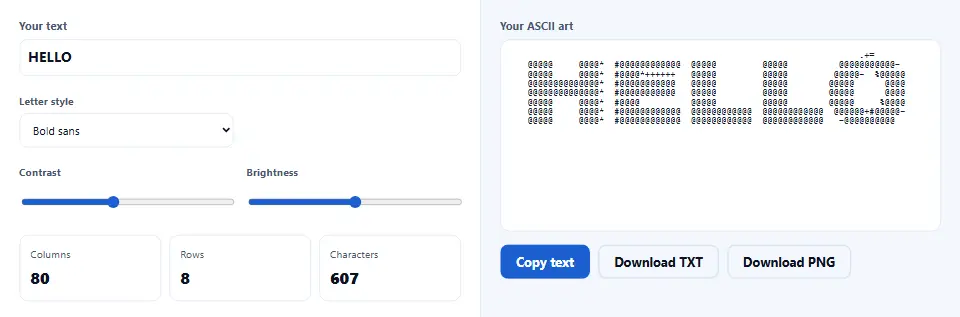
È utile per un banner in un commento di codice, in un README o in un messaggio di chat. Tieni la parola breve, perché ogni lettera richiede molti caratteri.
Da immagine ad ASCII art con più dettagli
Per una foto, una griglia più larga conserva più dettagli. Quindi prova 120 o 160 caratteri, con il set dettagliato da 70 caratteri.
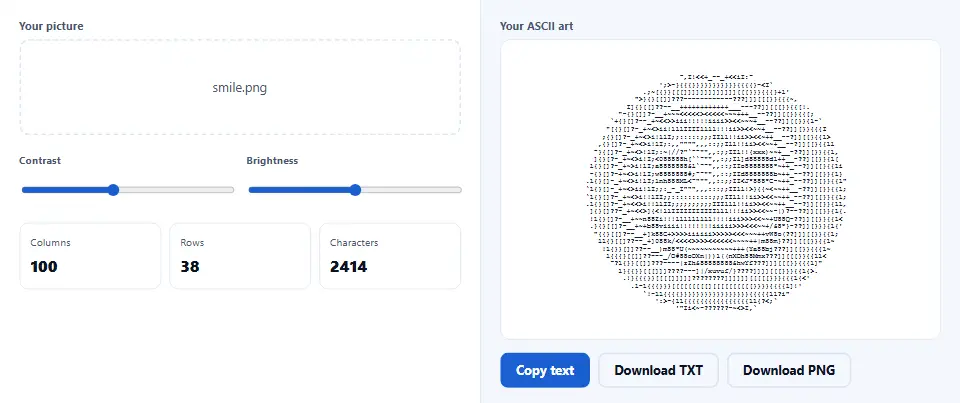
Se l'arte sembra piatta, alza un po' il contrasto. Così, allora le parti chiare e scure si separano, e le forme diventano nitide.
Guarda il generatore di ASCII art in azione
Un breve video mostra ogni passaggio. Poi scegli la tua lingua qui sotto e attiva i sottotitoli se vuoi.
Come fare ASCII art
Sei passi brevi. Tra l’altro, la tua immagine resta in questa scheda per tutto il tempo.
- 1
Scegli testo o immagine
Usa il menu "Crea l'arte da" in alto. Testo dà grandi lettere, e un'immagine dà arte ricavata dalla foto.
- 2
Scrivi una parola o scegli un file
Scrivi una parola breve, oppure scegli o trascina un PNG, JPG, WebP o GIF. L'arte appare subito.
- 3
Scegli la larghezza
Scegli quanti caratteri deve essere larga l'arte. Più caratteri conservano più dettagli, ma l'arte diventa più grande.
- 4
Scegli i caratteri
Scegli il set classico, uno dettagliato da 70 caratteri, blocchi, punti o solo 1 e 0.
- 5
Regola contrasto e luminosità
Sposta i controlli finché le forme risaltano. Inoltre spunta Inverti se l'arte andrà su uno sfondo scuro.
- 6
Copia o salva
Copia il testo, oppure salvalo come file TXT. Puoi anche salvare un'immagine PNG, a colori se vuoi.
Perché usare questo generatore di ASCII art
Tre motivi per cui è una scelta semplice per arte di testo veloce.
Due strumenti in uno
La maggior parte dei siti offre banner di testo oppure immagine in ASCII, ma di rado entrambi. Qui passi dall'uno all'altro con un solo menu. Così la stessa pagina crea un banner per il tuo codice e arte dalla tua foto.
Le tue immagini restano private
Molti convertitori mandano prima la tua immagine al loro server. Questo generatore di ASCII art no. Il browser legge il file e fa tutto il lavoro, quindi la tua foto resta sempre con te.
Testo semplice che funziona ovunque
Il risultato è testo semplice, quindi sta nei commenti del codice, nei file README, nelle email e nelle chat. Inoltre il PNG mantiene l'aspetto esatto sugli schermi che usano un altro font.
Come il convertitore ASCII legge la tua immagine
Tre regole decidono quello che vedi. Conoscerle evita sorprese.
- Un carattere per cella Lo strumento divide l'immagine in una griglia. Ogni cella è larga un carattere e alta circa il doppio, perché i caratteri di testo sono alti e stretti. Così l'arte mantiene la forma dell'immagine invece di sembrare schiacciata.
- Lo scuro sceglie il carattere Lo strumento calcola quanto è scura ogni cella, poi sceglie un carattere dal set scelto. I caratteri densi rappresentano le parti scure, e quelli leggeri le parti chiare. Inoltre le parti trasparenti contano come bianco, quindi un logo su sfondo trasparente resta pulito.
- Un font monospaziato la mostra bene L'ASCII art si allinea solo quando ogni carattere ha la stessa larghezza. Quindi incollala dove si usa un font monospaziato, come un blocco di codice. Altrimenti salva il PNG, che mantiene l'aspetto ovunque.
Errori comuni con l'ASCII art
Ognuno di questi fa sembrare rotta una bella arte.
Incollarla con un font normale
I font proporzionali spostano le righe. Perciò usa un blocco di codice, o condividi il PNG.
Troppo larga per lo schermo
Un pezzo da 200 caratteri va a capo sul telefono. Tienilo intorno a 60-80 per chat e post.
Una foto troppo piena
I dettagli piccoli diventano rumore. Scegli invece un'immagine con un soggetto chiaro e uno sfondo semplice.
Dimenticare di invertire
L'arte fatta per uno sfondo bianco sembra al contrario sul nero. Quindi spunta Inverti per gli sfondi scuri.
Parole lunghe in grandi lettere
Ogni lettera richiede molti caratteri. Pertanto usa parole brevi per i banner, oppure alza la larghezza.
Immagini con poco contrasto
Inoltre, grigio su grigio dà un'arte grigia. Alza il contrasto finché le forme risaltano.
Domande frequenti sull'ASCII art
Inoltre, questo generatore di ASCII art è gratis?
Sì. Niente prezzo, niente registrazione, niente filigrana. Siccome il lavoro lo fa il tuo browser, non c'è alcun costo di server da passarti.
Lo strumento carica la mia foto?
No. Il browser legge il file sul tuo dispositivo. La foto non va mai su un server, e alla chiusura della scheda non resta salvato nulla.
Cos'è l'ASCII art?
L'ASCII art è un disegno fatto solo di caratteri di testo. Le zone scure usano caratteri densi, e quelle chiare caratteri sottili o spazi.
Come converto una foto in ASCII?
Scegli "Un'immagine" in "Crea l'arte da", poi scegli o trascina il file. Tra l’altro, l'arte appare subito, e puoi regolarla con i controlli.
Quali tipi di foto funzionano?
PNG, JPG, WebP, GIF, BMP e AVIF, purché il browser li possa aprire. Per una GIF si usa il primo fotogramma.
Quanto può essere grande la foto?
Fino a 30 MB. Lo strumento riduce prima le immagini grandi, quindi anche le foto pesanti restano veloci.
Posso trasformare un testo in ASCII art?
Sì. Scegli "Testo", scrivi una parola breve e scegli uno stile di lettera. Lo strumento disegna la parola con grandi lettere fatte di caratteri.
Che larghezza devo scegliere?
Usa da 40 a 80 per chat e commenti nel codice. Poi usa 120 o più quando vuoi dettaglio e salvi un PNG.
Infatti, a cosa servono i set di caratteri?
Classico usa dieci caratteri, e Dettagliato ne usa 70 per ombre più morbide. Blocchi usa forme piene, Punti resta leggero e Binario usa solo 1 e 0.
Perché la mia arte sembra stirata?
Probabilmente è mostrata con un font dove i caratteri hanno larghezze diverse. Incollala in un blocco di codice o salva il PNG.
Cosa fa Inverti?
Scambia scuro e chiaro. Così l'arte per uno sfondo nero, come un terminale, si vede bene.
Posso mantenere i colori della mia foto?
Sì, nel PNG. Spunta "Mantieni i colori nel PNG", e ogni carattere prende il colore della sua parte di immagine.
Perché il testo copiato non ha colore?
Il testo semplice non può contenere colori. Perciò, per l'arte a colori, salva il PNG.
Così, come rendo l'arte più nitida?
Alza la larghezza, usa il set dettagliato e aggiungi un po' di contrasto. Inoltre parti da una foto con un soggetto chiaro.
Perché ci sono righe vuote ai bordi?
Le zone bianche o trasparenti diventano spazi. Per le parole, lo strumento toglie da solo le righe vuote in alto e in basso.
Posso usare l'ASCII art in un README di GitHub?
Sì. Mettila in un blocco di codice con tre apici inversi, così i caratteri restano al loro posto.
Posso incollarla in Discord o Slack?
Sì. Anche lì mettila in un blocco di codice, e tienila intorno ai 60 caratteri di larghezza per evitare che vada a capo.
Quanto è grande il PNG?
Ogni carattere diventa una piccola cella, quindi il PNG cresce con la larghezza e il numero di righe. Un pezzo di 100 caratteri è largo circa 900 pixel.
Posso modificare l'arte dopo?
Sì. Copia o salva il testo, poi cambia qualsiasi carattere in un editor di testo.
Funziona sul telefono?
Sì. Su uno schermo piccolo, il riquadro dell'arte sta sopra le opzioni, e scorre se l'arte è larga.
Funziona offline?
Sì, una volta caricata la pagina. Lo strumento non ha mai bisogno di un server per creare o salvare l'arte.
Inoltre, il risultato è vero ASCII?
I set classico, dettagliato, punti e binario sono ASCII puro. Il set a blocchi usa caratteri a blocco Unicode, che quasi ogni app mostra.
Posso usare l'arte nel mio progetto?
Sì. L'arte nasce dalla tua parola o dalla tua foto, quindi usala come vuoi. Assicurati solo di avere i diritti sulla foto di partenza.
Lo strumento salva la mia arte?
No. Alla chiusura della scheda non resta salvato nulla. Quindi copia o salva l'arte prima di uscire.
Perché il mio logo viene male?
Le linee sottili possono sparire in una griglia stretta. Quindi alza la larghezza, o aggiungi contrasto finché si vedono.
Che differenza c'è tra ASCII art e testo piccolo?
Tra l’altro, L'ASCII art disegna una foto con tanti caratteri. Il testo piccolo, invece, cambia solo ogni lettera con una minuscola lettera Unicode.
Altri strumenti per testo e immagini
Alcune pagine che si abbinano bene all'arte di testo.
Scrivi con minuscole lettere Unicode per bio e post.
Apri lo strumento →Ripeti una parola o una riga molte volte.
Apri lo strumento →Trasforma il PNG in un WebP o JPG più leggero.
Apri lo strumento →Convertitore da immagine a Base64
Trasforma un'immagine in un URL di dati per il codice.
Apri lo strumento →Disegna i tuoi numeri in un grafico a barre pulito.
Apri lo strumento →
Crea subito la tua ASCII art
Scrivi una parola o scegli un'immagine, poi copia o salva l'arte. Inoltre il generatore di ASCII art è gratis, e la tua immagine non lascia mai il dispositivo.