Compresor Gzip
Comprime Y Descomprime En El Navegador
Este compresor gzip empaqueta texto o un archivo en gzip, zlib o deflate sin envoltorio. Desempaqueta el mismo blob otra vez aquí mismo. Además, no hay cuenta, no hay subida, y nada se guarda en un servidor.
- GratisPrecio
- DosModos
- TresFormatos
- NingunaSubidas
Compresor Gzip
Empaqueta y desempaqueta gzip, zlib y deflate sin envoltorio sin salir de la página
Aún no se ha empaquetado nada.
Listo. Pega algo, suelta un archivo o pulsa el botón de ejemplo.
Qué hace un compresor gzip
Este compresor gzip reduce texto y archivos justo en tu navegador. Pegas algo de texto o sueltas un archivo, eliges el formato gzip, y la herramienta lo empaqueta en un blob más pequeño en un momento. Porque todo corre en tu dispositivo, tus datos nunca salen de la página, y no se guarda ninguna copia en otro sitio.
La herramienta funciona en los dos sentidos. Primero, elige comprimir para convertir tu entrada en un archivo gzip, o descomprimir para desempaquetar un blob gzip y recuperar el texto plano. Además, puedes cambiar el formato a zlib o deflate sin envoltorio, leer el tamaño nuevo junto al original, y ver el ahorro como una ratio clara.
No se necesita cuenta, y no hay paso de subida, así que el resultado está listo al momento. Todo se actualiza mientras trabajas, lo que significa que ves el tamaño nuevo antes de guardarlo. Cuando se ve bien, descargas el archivo .gz o copias la salida como base64, lista para soltar en una solicitud, una configuración o una nota.
Este compresor gzip sirve a cualquiera que maneje datos comprimidos. De hecho, los desarrolladores prueban una carga de API, los redactores reducen un registro largo, y los estudiantes aprenden cómo gzip empaqueta bytes sin una línea de comandos. Porque la salida sigue el estándar, se abre en cualquier herramienta que lea gzip, de un navegador a un servidor, y se mantiene pequeña en el cable.
Una Entrada, Un Blob Más Pequeño
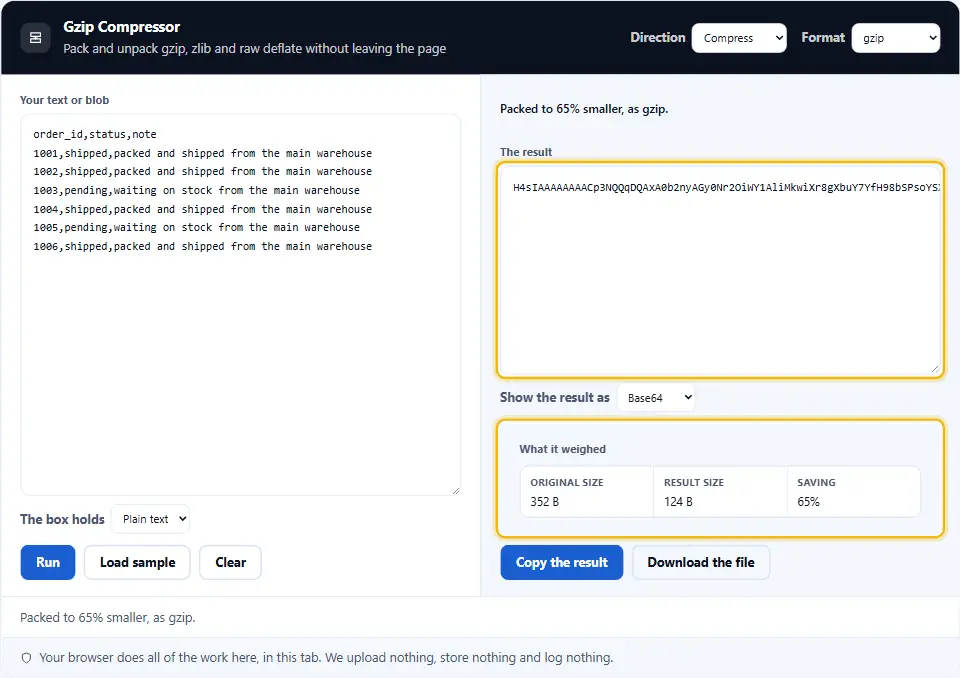
La imagen de abajo muestra tu texto a la izquierda, y luego el blob gzip en el que la herramienta lo empaqueta a la derecha, con el tamaño y el ahorro al lado.

Comprimir pasa la entrada por el navegador mismo, así que el resultado coincide con el gzip que haría un servidor. El botón inverso desempaqueta el mismo blob y devuelve el texto con el que empezaste. De hecho, la Compression Streams API es la parte del navegador que hace el trabajo.
Elegir Entre Gzip, Zlib Y Deflate Sin Envoltorio
Los tres llevan la misma carga comprimida. Solo se diferencian en lo que la rodea, así que la elección va del lector del otro lado y no del ahorro.
Elige gzip salvo que algo te diga lo contrario. Es lo que envía un servidor web, lo que guarda un archivo .gz, y lo que espera una línea de comandos. Además, su cabecera nombra el formato, así que un lector puede comprobarlo.
Elige zlib cuando una biblioteca lo pida. Su envoltorio son dos bytes en lugar de diez, y el PNG y algunos protocolos lo usan. El ahorro es el mismo; solo el sobre es más corto.
Elige deflate sin envoltorio solo cuando el otro lado añade su propio marco. No lleva cabecera alguna, así que nada puede verificarlo, y un blob que llega sin nota es imposible de distinguir de bytes al azar.
Adivinar es lo único que conviene evitar. Un lector de gzip rechaza un blob zlib de plano, así que esta herramienta lee los primeros bytes y nombra el envoltorio que ve en lugar de darte un error de cabecera.
En esta página
- La herramienta
- Qué hace un compresor gzip
- Cómo comprimir o descomprimir con el compresor gzip
- Por qué comprimir gzip en el navegador
- Cómo empaqueta gzip los datos en realidad
- Errores comunes con gzip que conviene evitar
- Preguntas frecuentes sobre el compresor gzip
- Más herramientas para datos y texto
Sigue leyendo
Cómo usar el Compresor Gzip
Un vídeo corto recorre cada paso. Luego elige tu idioma abajo y activa los subtítulos si quieres.
Cómo comprimir o descomprimir con el compresor gzip
Seis pasos, y los datos nunca salen de la pestaña.
- 1
Pega texto o suelta un archivo
Escribe o pega tu texto, o suelta un archivo en la caja. La herramienta lo lee en tu dispositivo, así que nada se envía fuera.
- 2
Elige comprimir o descomprimir
Elige comprimir para empaquetar la entrada, o descomprimir para desempaquetar un blob gzip que ya tienes. La herramienta cambia de sentido con un clic.
- 3
Elige el formato
Quédate en gzip para el caso común, o cambia a zlib o deflate sin envoltorio cuando un servidor o una biblioteca espere ese envoltorio.
- 4
Lee el tamaño y la ratio
La herramienta muestra el tamaño original, el nuevo y el ahorro como porcentaje, así que ves de un vistazo lo bien que empaquetó.
- 5
Elige la forma de salida
Deja el resultado como un archivo .gz descargable, o cópialo como texto base64 o hex cuando necesites pegarlo en algún sitio.
- 6
Descarga o copia
Guarda el archivo o copia el texto. Nada se envía a un servidor, así que los datos siguen privados y el resultado está listo para usar.
Por qué comprimir gzip en el navegador
Tres razones por las que una herramienta de navegador gana a una línea de comandos para este trabajo.
Ves caer el tamaño mientras trabajas
Gzip empaqueta datos sustituyendo tramos repetidos de bytes por referencias cortas. Porque la herramienta muestra el tamaño original junto al nuevo, ves aparecer el ahorro en el momento en que comprimes. En la práctica, eso es más rápido que un comando de terminal, y responde a la pregunta de verdad, que es si vale la pena enviar el archivo en una forma más pequeña.
Tus datos siguen privados
Este compresor gzip evita el paso de subida habitual. Muchos empaquetadores en línea envían tu archivo a un servidor y devuelven un enlace. Aquí el trabajo corre en tu propio dispositivo, así que una carga privada o un registro sin publicar sigue siendo privado. Por tanto, una configuración en borrador o una exportación de cliente se puede comprimir sin ningún riesgo para los datos de origen.
La salida sigue el estándar
La salida importa tanto como el ahorro. Porque el resultado es gzip plano, se abre en cualquier herramienta que lea el formato, de un servidor web a una línea de comandos. Como resultado, obtienes un archivo que un navegador puede desempaquetar. Un servidor también puede servirlo, y una biblioteca puede leerlo, sin ningún paso especial.
Cómo empaqueta gzip los datos en realidad
Tres cosas deciden el resultado, y cada una merece conocerse antes de comprimir.
- Gzip envuelve un flujo deflate Gzip es una cabecera corta, un flujo deflate, y una suma de verificación al final. Porque la parte deflate hace el empaquetado de verdad, zlib y deflate sin envoltorio comparten el mismo motor dentro de otro envoltorio. Además, la suma de verificación permite a un lector pillar un blob corrupto, así que el formato es pequeño y seguro a la vez. En resumen, elige el envoltorio que espera el otro lado, y los bytes de dentro siguen siendo los mismos.
- El texto se reduce mucho más que la multimedia A gzip le encanta la repetición. Porque el texto, el JSON y los registros repiten las mismas palabras y símbolos, a menudo se reducen a la mitad o más. Sin embargo, una foto, un MP3 o un ZIP ya está empaquetado, así que gzip encuentra poco que quitar y el ahorro es diminuto. Por tanto, comprime el texto y deja la multimedia en paz, ya que una segunda pasada rara vez ayuda.
- El resultado son bytes, no letras Un blob gzip es binario, no texto legible. Un byte en bruto puede romperse cuando lo pegas en un formulario. Por tanto, la herramienta puede mostrar la salida como base64 o hex, que viajan a salvo como caracteres normales. Además, descomprimir revierte los bytes exactos, así que el viaje de ida y vuelta devuelve el archivo con el que empezaste, hasta el último carácter.
Errores comunes con gzip que conviene evitar
Cada uno de estos pierde tiempo o rompe el archivo, que es lo que hace fácil pasarlo por alto.
Comprimir un archivo ya empaquetado
Un JPEG, un MP4 o un ZIP apenas se reduce, porque ya está comprimido. En la práctica, pasa gzip por el texto, el JSON y los registros, y deja la multimedia en la forma en que vino.
Confundir gzip y zlib
Un blob zlib y un blob gzip llevan cabeceras distintas. Porque un lector de gzip rechaza un envoltorio zlib, haz coincidir el formato con la herramienta del otro lado antes de enviarlo.
Pegar bytes en bruto como texto
La salida binaria se rompe cuando cae en una caja de texto o un campo JSON. En su lugar, copia el resultado como base64 o hex, que se mantienen intactos donde los pegues.
Esperar que una entrada diminuta se reduzca
Gzip añade una cabecera pequeña y una suma de verificación, así que una cadena muy corta puede salir más grande. Porque el añadido es fijo, la compresión solo compensa pasados unos cientos de bytes.
Perder el original
La compresión es reversible, pero un blob dañado no lo es. En la práctica, guarda la fuente hasta que hayas desempaquetado el resultado una vez y comprobado que coincide.
Fiarte de la ratio de una sola muestra
Un archivo no es la media. Porque los datos reales varían, prueba una muestra verdadera de tu carga antes de prometer un ahorro, para que el número aguante en producción.
Preguntas frecuentes sobre el compresor gzip
¿El compresor gzip sube mis datos?
No. De hecho, todo el trabajo corre en tu navegador. Por tanto, tu texto o archivo nunca llega a un servidor, porque la herramienta no necesita ninguno para comprimir o desempaquetar los datos.
¿Qué es gzip?
Gzip es un formato que empaqueta datos en un archivo más pequeño, hecho de una cabecera corta, un flujo deflate y una suma de verificación. Porque es un estándar, cualquier herramienta que lea gzip puede abrir el resultado, y por eso la web lo usa tanto.
¿La herramienta comprime y descomprime?
Sí, en ambos sentidos. Porque la herramienta funciona en las dos direcciones, comprimes texto en un blob gzip, o descomprimes un blob y recuperas el texto original. En la práctica, un clic cambia el sentido.
¿Cuál es la diferencia entre gzip, zlib y deflate?
Los tres usan el mismo motor deflate por dentro. Sin embargo, gzip añade una cabecera y una suma de verificación, zlib usa un envoltorio más corto, y deflate sin envoltorio no lleva ninguno. Por tanto, elige el que espera el otro lado, ya que por dentro los bytes son los mismos.
¿Puedo comprimir un archivo, no solo texto?
Sí. Porque puedes soltar un archivo en la caja, la herramienta lo lee en tu dispositivo y lo empaqueta como cualquier otra entrada. Después, descargas el archivo .gz más pequeño o copias los bytes como texto.
¿Puedo descargar el resultado como archivo .gz?
Sí. Porque la salida es un blob gzip estándar, lo guardas como un archivo .gz que cualquier lector de gzip puede abrir. En la práctica, un archivo guardado entra directo en un servidor, un paso de build o un comando de consola.
¿Puedo copiar la salida como texto?
Sí. Porque los datos comprimidos son binarios, la herramienta puede mostrarlos como base64 o hex, que viajan a salvo como caracteres normales. Así, puedes pegar el resultado en un cuerpo de solicitud, un archivo de configuración o un mensaje sin que se rompa.
¿Cuánto se reducirán mis datos?
Depende del contenido. Porque gzip empaqueta la repetición, el texto plano y el JSON suelen reducirse a la mitad o más. Sin embargo, un archivo que ya está comprimido apenas cambia, así que el ahorro en multimedia es pequeño.
¿Por qué mi archivo creció al comprimirlo?
Porque gzip añade una cabecera pequeña y una suma de verificación, una entrada muy corta puede salir más grande de lo que entró. En la práctica, la compresión solo compensa cuando la entrada pasa unos cientos de bytes.
¿El compresor gzip es gratis?
Sí, del todo. De hecho, no hay cuenta, ni prueba, ni marca de agua. Porque el trabajo corre en tu navegador, no hay coste de servidor, así que cada función sigue siendo gratis.
¿Funciona sin conexión?
Sí. Una vez cargada la página, cada compresión y descompresión ocurre en local. Por tanto, puedes apagar la conexión y la herramienta sigue funcionando, porque nunca contacta con un servidor.
¿Puedo comprimir JSON?
Sí, y funciona muy bien. Porque el JSON repite las mismas claves y símbolos, gzip encuentra mucho que empaquetar, así que una carga suele reducirse bastante. En la práctica, ordena primero el JSON y luego comprímelo para una solicitud más pequeña.
¿La herramienta guarda mis datos?
No. Nada se guarda en un servidor ni en el almacenamiento local, así que ninguna copia sobrevive a la sesión. Así, cuando cierras la pestaña, los datos se han ido. Por eso, descarga o copia el resultado antes de salir de la página.
¿Puedo descomprimir un archivo .gz que alguien me envió?
Sí. Porque la herramienta lee un blob gzip, sueltas el archivo, eliges descomprimir, y se desempaqueta en el texto original. Sin embargo, si falla, el blob puede ser zlib o deflate sin envoltorio, así que cambia el formato y vuelve a intentarlo.
¿Qué es una ratio de compresión?
La ratio compara el tamaño nuevo con el original, y aquí se muestra como el porcentaje que ahorras. Porque un porcentaje más pequeño del original significa un ahorro mayor, el número te dice de un vistazo si el empaquetado valió la pena.
¿Puedo usar el compresor gzip en el móvil?
Sí. Porque la página se adapta a una pantalla pequeña, puedes comprimir en un móvil o una tableta. Sin embargo, soltar un archivo grande es más fácil en un escritorio, así que un móvil sirve para un trabajo rápido de texto.
¿Gzip es sin pérdida?
Sí. Porque gzip solo empaqueta los datos y nunca descarta nada, descomprimir devuelve los bytes exactos con los que empezaste. A diferencia de la compresión de imagen o audio, no se tira nada para ahorrar espacio.
¿Por qué se usa tanto gzip en la web?
Porque un servidor puede comprimir una respuesta con gzip para recortar los bytes del cable, y el navegador la desempaqueta antes de mostrar la página. De hecho, el texto, el HTML y el JSON se reducen mucho, así que gzip hace un sitio más rápido sin cambiar lo que ve un visitante.
¿Puedo fijar el nivel de compresión?
Depende del navegador. Porque los flujos integrados usan un solo nivel sólido, el ahorro está cerca del mejor en la mayoría de los casos. Un nivel más alto ahorra algo más a cambio de más tiempo, pero para el texto del día a día el predeterminado basta.
¿La herramienta añade una marca de agua o cambia mis datos?
No. La salida es un blob gzip limpio de exactamente lo que pusiste. De hecho, no se añade ni se marca nada, porque gzip es sin pérdida y la herramienta solo empaqueta los bytes que le diste.
¿La herramienta me rastrea o lee mis datos?
No. De hecho, tus datos nunca se envían a ninguna parte, y ningún script de analítica los lee. Por tanto, la compresión ocurre en tu dispositivo, porque nada de tu archivo sale de la página.
Más herramientas para datos y texto
Unas pocas páginas a las que suele llevar el mismo trabajo.
Codificar y decodificar Base64
Convierte los bytes empaquetados en texto base64 seguro.
Abrir herramienta →Ordena y reduce una carga JSON antes de empaquetarla.
Abrir herramienta →Haz la suma de verificación de un archivo para probar que llegó intacto.
Abrir herramienta →Limpia un documento XML antes de comprimirlo.
Abrir herramienta →Incrusta una imagen pequeña directamente en tu marcado.
Abrir herramienta →
Comprime tu primer archivo ahora
Abre el compresor gzip, pega tu texto o suelta un archivo, y luego elige comprimir o descomprimir. El tamaño se actualiza mientras trabajas, y un clic guarda el resultado. Además, nada sale de tu dispositivo.