Compressore Gzip
Comprimi e decomprimi nel browser
Questo compressore gzip impacchetta un testo o un file in gzip, zlib o deflate grezzo. Poi decomprime lo stesso blob, proprio qui. Nessun account, nessun caricamento, e niente salvato su un server.
- GratisPrezzo
- DueModalità
- TreFormati
- NessunoCaricamenti
Gzip Compressor
Pack and unpack gzip, zlib and raw deflate without leaving the page
Nothing packed yet.
Ready. Paste something, drop a file, or press the sample button.
Cosa fa un compressore gzip
Questo compressore gzip riduce testo e file direttamente nel browser. Incolli del testo o trascini un file, scegli il formato gzip, e lo strumento lo impacchetta in un blob più piccolo in un attimo. Poiché tutto avviene sul tuo dispositivo, i tuoi dati non lasciano mai la pagina, e nessuna copia resta altrove.
Lo strumento lavora nei due sensi. Prima scegli comprimi per trasformare l’input in un file gzip, oppure decomprimi per riportare un blob gzip a testo semplice. Inoltre, puoi passare al formato zlib o deflate grezzo, leggere la nuova dimensione accanto all’originale, e vedere il risparmio come un rapporto chiaro.
Non serve un account, e non c’è un passaggio di caricamento, quindi il risultato è pronto subito. Tutto si aggiorna mentre lavori, così vedi la nuova dimensione prima di salvarla. Quando sembra giusto, scarichi il file .gz o copi l’output in base64, pronto per una richiesta, una configurazione o una nota.
Questo compressore gzip è adatto a chiunque maneggi dati compressi. Infatti, gli sviluppatori provano il payload di un’API, chi scrive riduce un lungo log, e gli studenti imparano come gzip impacchetta i byte senza riga di comando. Poiché l’output segue lo standard, si apre in qualsiasi strumento che legge gzip, da un browser a un server, e resta piccolo in rete.
Un input, un blob più piccolo
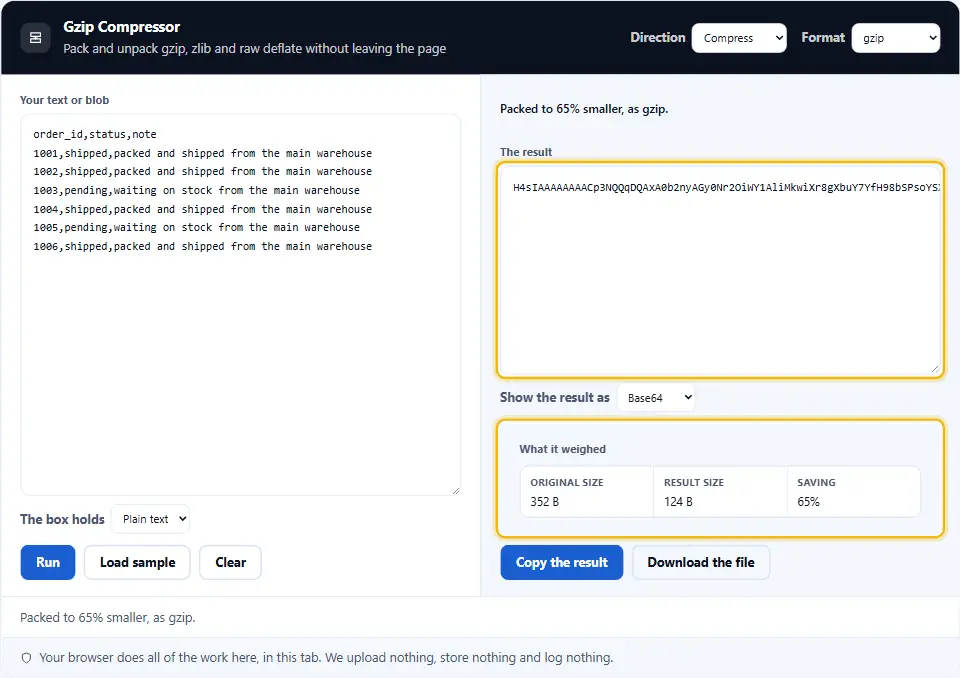
L’immagine qui sotto mostra il tuo testo a sinistra, poi il blob gzip in cui lo strumento lo impacchetta a destra, con la dimensione e il risparmio accanto.

La compressione fa passare l’input dal browser stesso, quindi il risultato coincide con il gzip che farebbe un server. Il pulsante inverso riporta lo stesso blob al testo di partenza. Infatti, la Compression Streams API è la parte del browser che fa il lavoro.
Scegliere tra gzip, zlib e deflate grezzo
Tutti e tre portano lo stesso contenuto compresso. Cambia solo ciò che lo circonda, quindi la scelta riguarda il lettore dall’altra parte più che il risparmio.
Scegli gzip a meno che qualcuno non ti abbia detto altro. È ciò che manda un server web, ciò che contiene un file .gz, e ciò che si aspetta una riga di comando. Inoltre, la sua intestazione nomina il formato, così un lettore può controllarlo.
Scegli zlib quando una libreria lo chiede. Il suo involucro è di due byte invece di dieci, e il PNG e alcuni protocolli lo usano. Il risparmio è lo stesso; solo la busta è più corta.
Scegli il deflate grezzo solo quando l’altra parte aggiunge la sua cornice. Non ha alcuna intestazione, quindi niente può verificarlo, e un blob che arriva senza nota non si distingue da byte casuali.
Tirare a indovinare è l’unica cosa da evitare. Un lettore gzip rifiuta subito un blob zlib, perciò questo strumento legge i primi byte e nomina l’involucro che vede invece di darti un errore di intestazione.
Come usare il compressore Gzip
Un breve video mostra ogni passaggio. Poi scegli la tua lingua qui sotto e attiva i sottotitoli se vuoi.
Come comprimere o decomprimere con gzip
Sei passi, e i dati non lasciano mai la scheda.
- 1
Incolla il testo o trascina un file
Scrivi o incolla il testo, oppure trascina un file nel riquadro. Lo strumento lo legge sul tuo dispositivo, quindi niente viene inviato.
- 2
Scegli comprimi o decomprimi
Scegli comprimi per impacchettare l’input, oppure decomprimi per aprire un blob gzip che hai già. Lo strumento cambia direzione con un clic.
- 3
Scegli il formato
Resta su gzip per il caso comune, oppure passa a zlib o deflate grezzo quando un server o una libreria si aspetta invece quell’involucro.
- 4
Leggi la dimensione e il rapporto
Lo strumento mostra la dimensione originale, quella nuova e il risparmio in percentuale, così capisci a colpo d’occhio quanto ha compresso.
- 5
Scegli la forma dell’output
Tieni il risultato come file .gz da scaricare, oppure copialo come testo base64 o hex quando devi incollarlo da qualche parte.
- 6
Scarica o copia
Salva il file o copia il testo. Niente viene inviato a un server, quindi i dati restano privati e il risultato è pronto all’uso.
Perché comprimere in gzip nel browser
Tre motivi per cui uno strumento nel browser batte una riga di comando per questo lavoro.
Guarda la dimensione scendere mentre lavori
Gzip comprime i dati sostituendo le sequenze di byte ripetute con brevi riferimenti. Poiché lo strumento mostra la dimensione originale accanto a quella nuova, vedi il risparmio apparire nel momento in cui comprimi. In pratica, è più veloce di un comando nel terminale, e risponde alla vera domanda, cioè se vale la pena inviare il file in forma più piccola.
I tuoi dati restano privati
Questo compressore gzip evita il solito passaggio di caricamento. Spesso i compressori online mandano il tuo file a un server e restituiscono un link. Qui invece il lavoro avviene sul tuo dispositivo, quindi un payload privato o un log non pubblicato resta privato. Così una configurazione in bozza o un export di un cliente si comprime senza alcun rischio per i dati di origine.
L’output segue lo standard
L’output conta quanto il risparmio. Poiché il risultato è gzip semplice, si apre in qualsiasi strumento che legge il formato, da un server web a una riga di comando. Di conseguenza, ottieni un file che un browser può decomprimere. Anche un server può servirlo, e una libreria può leggerlo, senza passaggi speciali.
Come gzip comprime davvero i dati
Tre cose decidono il risultato, e conviene conoscerle tutte prima di comprimere.
- Gzip avvolge un flusso deflate Gzip è una breve intestazione, un flusso deflate e un checksum alla fine. Poiché la parte deflate fa il vero lavoro, zlib e deflate grezzo condividono lo stesso motore dentro un involucro diverso. Inoltre, il checksum permette a un lettore di trovare un blob rovinato, quindi il formato è piccolo e sicuro insieme. In breve, scegli l’involucro che l’altra parte si aspetta, e i byte dentro restano gli stessi.
- Il testo si riduce molto più dei media Gzip ama la ripetizione. Poiché testo, JSON e log ripetono le stesse parole e gli stessi simboli, spesso si riducono della metà o più. Tuttavia, una foto, un MP3 o uno ZIP è già compresso, quindi gzip trova poco da togliere e il risparmio è minimo. Perciò comprimi il testo e lascia stare i media, perché un secondo passaggio aiuta di rado.
- Il risultato sono byte, non lettere Un blob gzip è binario, non testo leggibile. Un byte grezzo può rompersi quando lo incolli in un modulo. Perciò lo strumento può mostrare l’output in base64 o in hex, che viaggiano sicuri come caratteri semplici. Inoltre, la decompressione restituisce i byte esatti, quindi l’andata e ritorno ridà il file di partenza, fino all’ultimo carattere.
Errori comuni con gzip da evitare
Ognuno fa perdere tempo o rompe il file, ed è per questo che è facile non vederlo.
Comprimere un file già compresso
Un JPEG, un MP4 o uno ZIP si riduce appena, perché è già compresso. In pratica, usa gzip su testo, JSON e log, e lascia i media nella forma in cui sono arrivati.
Confondere gzip e zlib
Un blob zlib e un blob gzip hanno intestazioni diverse. Poiché un lettore gzip rifiuta un involucro zlib, abbina il formato allo strumento dall’altra parte prima di inviarlo.
Incollare byte grezzi come testo
L’output binario si rompe quando finisce in un riquadro di testo o in un campo JSON. Invece, copia il risultato in base64 o in hex, che restano intatti ovunque li incolli.
Aspettarsi che un input piccolo si riduca
Gzip aggiunge una piccola intestazione e un checksum, quindi una stringa molto corta può uscire più grande. Poiché questo costo è fisso, la compressione conviene solo oltre qualche centinaio di byte.
Perdere l’originale
La compressione è reversibile, ma un blob danneggiato no. In pratica, tieni la sorgente finché non hai decompresso il risultato una volta e controllato che coincide.
Fidarsi del rapporto di un solo campione
Un file non è la media. Poiché i dati reali variano, prova un vero campione del tuo payload prima di promettere un risparmio, così il numero regge in produzione.
Domande frequenti sul compressore gzip
Il compressore gzip carica i miei dati?
No. Infatti, tutto il lavoro avviene nel browser. Il tuo testo o il tuo file quindi non raggiunge mai un server, perché lo strumento non ne ha bisogno per comprimere o decomprimere i dati.
Che cos’è gzip?
Gzip è un formato che impacchetta i dati in un file più piccolo, fatto di una breve intestazione, un flusso deflate e un checksum. Poiché è uno standard, qualsiasi strumento che legge gzip apre il risultato. Per questo il web lo usa così tanto.
Lo strumento comprime e decomprime?
Sì, in entrambe le direzioni. Poiché lo strumento lavora nei due sensi, comprimi un testo in un blob gzip, oppure decomprimi un blob nel testo originale. In pratica, un clic cambia la direzione.
Qual è la differenza tra gzip, zlib e deflate?
Tutti e tre usano dentro lo stesso motore deflate. Tuttavia, gzip aggiunge un’intestazione e un checksum, zlib usa un involucro più corto, e il deflate grezzo non ha alcun involucro. Quindi scegli quello che l’altra parte si aspetta, perché per il resto i byte compressi sono gli stessi.
Posso comprimere un file, non solo testo?
Sì. Poiché puoi trascinare un file nel riquadro, lo strumento lo legge sul tuo dispositivo e lo comprime come ogni altro input. Poi scarichi il file .gz più piccolo o copi i byte come testo.
Posso scaricare il risultato come file .gz?
Sì. Poiché l’output è un blob gzip standard, lo salvi come file .gz che qualsiasi lettore gzip apre. In pratica, un file salvato va dritto in un server, in una fase di build o in un comando shell.
Posso copiare l’output come testo?
Sì. Poiché i dati compressi sono binari, lo strumento li mostra in base64 o in hex, che viaggiano sicuri come caratteri semplici. Così incolli il risultato nel corpo di una richiesta, in un file di configurazione o in un messaggio senza romperlo.
Quanto diventeranno più piccoli i miei dati?
Dipende dal contenuto. Poiché gzip comprime le ripetizioni, il testo semplice e il JSON spesso si riducono della metà o più. Tuttavia, un file già compresso cambia appena, quindi il risparmio sui media è piccolo.
Perché il mio file è diventato più grande dopo la compressione?
Perché gzip aggiunge una piccola intestazione e un checksum, un input molto corto può uscire più grande di prima. In pratica, la compressione conviene solo oltre qualche centinaio di byte.
Il compressore gzip è gratis?
Sì, del tutto. Infatti, non ci sono account, prove o filigrane. Poiché il lavoro avviene nel browser, non c’è alcun costo di server, quindi ogni funzione resta gratuita.
Funziona offline?
Sì. Dopo che la pagina è caricata, ogni compressione e decompressione avviene in locale. Quindi puoi staccare la connessione e lo strumento continua a funzionare, perché non contatta mai un server.
Posso comprimere un JSON?
Sì, e funziona bene. Poiché il JSON ripete le stesse chiavi e gli stessi simboli, gzip trova molto da comprimere, quindi un payload spesso si riduce parecchio. In pratica, prima ordina il JSON, poi comprimilo per una richiesta più piccola.
Lo strumento salva i miei dati?
No. Niente viene salvato su un server o nella memoria locale, quindi nessuna copia sopravvive alla sessione. Così, quando chiudi la scheda, i dati spariscono. Perciò scarica o copia il risultato prima di lasciare la pagina.
Posso decomprimere un file .gz che qualcuno mi ha mandato?
Sì. Poiché lo strumento legge un blob gzip, trascini il file, scegli decomprimi, e torna il testo originale. Tuttavia, se non riesce, il blob potrebbe essere zlib o deflate grezzo, quindi cambia il formato e riprova.
Che cos’è il rapporto di compressione?
Il rapporto confronta la nuova dimensione con l’originale, mostrato qui come la percentuale risparmiata. Poiché una percentuale più piccola dell’originale vuol dire un risparmio più grande, il numero ti dice a colpo d’occhio se la compressione valeva la pena.
Posso usare il compressore gzip sul telefono?
Sì. Poiché la pagina si adatta a uno schermo piccolo, puoi comprimere su un telefono o un tablet. Tuttavia, trascinare un file grande è più facile su un computer, quindi il telefono va bene per un lavoro veloce di testo.
Gzip è senza perdita?
Sì. Poiché gzip impacchetta i dati senza mai toglierne, la decompressione restituisce esattamente i byte di partenza. Al contrario della compressione di immagini o audio, niente viene buttato per risparmiare spazio.
Perché gzip è così usato sul web?
Perché un server può comprimere una risposta in gzip per ridurre i byte in rete, e il browser la decomprime prima di mostrare la pagina. Infatti, testo, HTML e JSON si riducono molto, quindi gzip rende un sito più veloce senza cambiare ciò che il visitatore vede.
Posso impostare il livello di compressione?
Dipende dal browser. Poiché i flussi integrati usano un solo livello solido, il risparmio è vicino al migliore nella maggior parte dei casi. Un livello più alto risparmia un po’ di più in più tempo, ma per il testo di ogni giorno quello predefinito basta.
Lo strumento aggiunge una filigrana o cambia i miei dati?
No. L’output è un blob gzip pulito di quello che hai inserito, niente di più. Infatti, niente viene aggiunto o marchiato, perché gzip è senza perdita e lo strumento comprime solo i byte che gli hai dato.
Lo strumento mi traccia o legge i miei dati?
No. Infatti, i tuoi dati non vengono mai inviati da nessuna parte, e nessuno script di analisi li legge. Quindi la compressione avviene sul tuo dispositivo, perché niente del tuo file lascia la pagina.
Altri strumenti per dati e testo
Alcune pagine a cui questo lavoro di solito porta.
Trasforma i byte compressi in testo base64 sicuro.
Apri lo strumento →Ordina e riduci un payload JSON prima di comprimerlo.
Apri lo strumento →Calcola il checksum di un file per provare che è arrivato intatto.
Apri lo strumento →Pulisci un documento XML prima di comprimerlo.
Apri lo strumento →Convertitore da immagine a Base64
Inserisci una piccola immagine direttamente nel markup.
Apri lo strumento →
Comprimi ora il tuo primo file
Apri il compressore gzip, incolla il testo o trascina un file, poi scegli comprimi o decomprimi. La dimensione si aggiorna mentre lavori, e un clic salva il risultato. Niente lascia il tuo dispositivo.