Compresseur Gzip
Compresser et décompresser dans le navigateur
Ce compresseur gzip range un texte ou un fichier en gzip, zlib ou deflate brut. Il décompresse aussi le même blob, ici même. Pas de compte, pas d’envoi, et rien n’est gardé sur un serveur.
- GratuitPrix
- DeuxModes
- TroisFormats
- AucunEnvois
Compresseur Gzip
Compressez et décompressez gzip, zlib et deflate brut sans quitter la page
Rien de compressé pour l’instant.
Prêt. Collez quelque chose, déposez un fichier, ou appuyez sur le bouton d’exemple.
Ce que fait un compresseur gzip
Ce compresseur gzip réduit le texte et les fichiers directement dans votre navigateur. Vous collez du texte ou déposez un fichier, choisissez le format gzip, et l’outil le range en un blob plus petit en un instant. Car tout se fait sur votre appareil, vos données ne quittent jamais la page, et aucune copie n’est gardée ailleurs.
L’outil marche dans les deux sens. D’abord, choisissez compresser pour changer votre entrée en fichier gzip, ou décompresser pour ramener un blob gzip en texte simple. De plus, vous pouvez passer au format zlib ou deflate brut, lire la nouvelle taille à côté de l’originale, et voir le gain sous forme de taux clair.
Aucun compte n’est requis, et il n’y a pas d’étape d’envoi, donc un résultat est prêt tout de suite. Tout se met à jour pendant le travail, ainsi vous voyez la nouvelle taille avant de l’enregistrer. Quand tout semble juste, vous téléchargez le fichier .gz ou copiez la sortie en base64, prête pour une requête, une config ou une note.
Ce compresseur gzip convient à quiconque manie des données compressées. En effet, les développeurs testent la charge d’une API, les rédacteurs réduisent un long journal, et les étudiants apprennent comment gzip range les octets sans ligne de commande. Car la sortie suit le standard, elle s’ouvre dans tout outil qui lit gzip, d’un navigateur à un serveur, et elle reste petite sur le réseau.
Une entrée, un blob plus petit
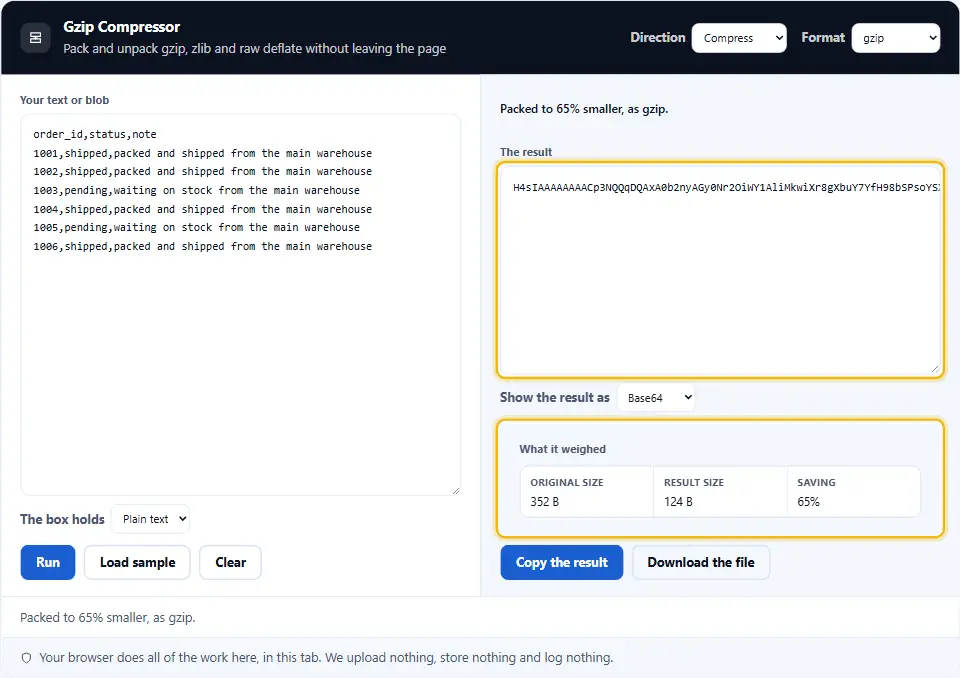
L’image ci-dessous montre votre texte à gauche, puis le blob gzip que l’outil en tire à droite, avec la taille et le gain à côté.

La compression passe l’entrée par le navigateur lui-même, donc le résultat correspond au gzip qu’un serveur produirait. Le bouton inverse ramène le même blob au texte de départ. En effet, l’Compression Streams API est la partie du navigateur qui fait le travail.
Choisir entre gzip, zlib et deflate brut
Les trois portent la même charge compressée. Ils ne diffèrent que par ce qui l’entoure, donc le choix dépend du lecteur de l’autre côté plutôt que du gain.
Prenez gzip sauf si on vous a dit autre chose. C’est ce qu’envoie un serveur web, ce que contient un fichier .gz, et ce qu’attend une ligne de commande. Par ailleurs, son en-tête nomme le format, donc un lecteur peut le vérifier.
Prenez zlib quand une bibliothèque le demande. Son enveloppe fait deux octets au lieu de dix, et le PNG ainsi que certains protocoles l’utilisent. Le gain reste le même ; seule l’enveloppe est plus courte.
Prenez deflate brut seulement quand l’autre côté ajoute son propre cadrage. Il n’a aucun en-tête, donc rien ne peut le vérifier, et un blob qui arrive sans note ne se distingue pas d’octets aléatoires.
Deviner est la seule chose à éviter. Un lecteur gzip refuse net un blob zlib, c’est pourquoi cet outil lit les premiers octets et nomme l’enveloppe qu’il voit au lieu de vous laisser une erreur d’en-tête.
Sur cette page
- L’outil
- Ce que fait un compresseur gzip
- Comment compresser ou décompresser avec gzip
- Pourquoi compresser en gzip dans le navigateur
- Comment gzip compresse vraiment les données
- Erreurs gzip courantes à éviter
- Questions fréquentes sur le compresseur gzip
- Plus d’outils pour les données et le texte
Continuer
Comment utiliser le compresseur Gzip
Une courte vidéo montre chaque étape. Ensuite, choisissez votre langue ci-dessous et activez les sous-titres si vous le souhaitez.
Comment compresser ou décompresser avec gzip
Six étapes, et les données ne quittent jamais l’onglet.
- 1
Collez du texte ou déposez un fichier
Tapez ou collez votre texte, ou déposez un fichier sur la zone. L’outil le lit sur votre appareil, donc rien n’est envoyé.
- 2
Choisissez compresser ou décompresser
Choisissez compresser pour ranger l’entrée, ou décompresser pour ouvrir un blob gzip que vous avez déjà. L’outil change de sens en un clic.
- 3
Choisissez le format
Restez sur gzip pour le cas courant, ou passez à zlib ou deflate brut quand un serveur ou une bibliothèque attend plutôt cette enveloppe.
- 4
Lisez la taille et le taux
L’outil affiche la taille d’origine, la nouvelle taille et le gain en pourcentage, ainsi vous voyez d’un coup d’œil si la compression a bien marché.
- 5
Choisissez la forme de sortie
Gardez le résultat en fichier .gz à télécharger, ou copiez-le en texte base64 ou hex quand vous devez le coller ailleurs.
- 6
Téléchargez ou copiez
Enregistrez le fichier ou copiez le texte. Rien ne part vers un serveur, donc les données restent privées et le résultat est prêt à servir.
Pourquoi compresser en gzip dans le navigateur
Trois raisons pour lesquelles un outil de navigateur bat une ligne de commande pour ce travail.
Voyez la taille baisser pendant le travail
Gzip compresse les données en remplaçant les suites d’octets répétées par de courtes références. Car l’outil affiche la taille d’origine à côté de la nouvelle, vous voyez le gain apparaître dès la compression. En pratique, c’est plus rapide qu’une commande dans un terminal, et cela répond à la vraie question : le fichier vaut-il la peine d’être envoyé sous une forme plus petite ?
Vos données restent privées
Ce compresseur gzip évite l’étape d’envoi habituelle. Souvent, les outils en ligne envoient votre fichier à un serveur et rendent un lien. Ici, le travail se fait sur votre propre appareil, donc une charge privée ou un journal non publié reste privé. Ainsi, une config en brouillon ou un export client peut être compressé sans aucun risque pour les données sources.
La sortie suit le standard
La sortie compte autant que le gain. Car le résultat est du gzip simple, il s’ouvre dans tout outil qui lit le format, d’un serveur web à une ligne de commande. Par conséquent, vous obtenez un fichier qu’un navigateur peut décompresser. Un serveur peut aussi le servir, et une bibliothèque peut le lire, sans étape spéciale.
Comment gzip compresse vraiment les données
Trois choses décident du résultat, et chacune vaut la peine d’être connue avant de compresser.
- Gzip enveloppe un flux deflate Gzip, c’est un court en-tête, un flux deflate et une somme de contrôle à la fin. Car la partie deflate fait le vrai travail, zlib et deflate brut partagent le même moteur dans une autre enveloppe. De plus, la somme de contrôle permet à un lecteur de repérer un blob abîmé, donc le format est à la fois petit et sûr. Bref, prenez l’enveloppe que l’autre côté attend, et les octets à l’intérieur restent les mêmes.
- Le texte rétrécit bien plus que les médias Gzip adore la répétition. Car le texte, le JSON et les journaux répètent les mêmes mots et symboles, ils perdent souvent la moitié ou plus. Cependant, une photo, un MP3 ou un ZIP est déjà compressé, donc gzip trouve peu à retirer et le gain est minime. Compressez donc le texte et laissez les médias, car un second passage aide rarement.
- Le résultat, ce sont des octets, pas des lettres Un blob gzip est binaire, pas un texte lisible. Un octet brut peut se casser quand vous le collez dans un formulaire. C’est pourquoi l’outil peut afficher la sortie en base64 ou en hex, qui voyagent sans risque en caractères simples. De plus, la décompression rend les octets exacts, donc l’aller-retour redonne le fichier de départ, jusqu’au dernier caractère.
Erreurs gzip courantes à éviter
Chacune fait perdre du temps ou casse le fichier, et c’est pour cela qu’on les manque facilement.
Compresser un fichier déjà compressé
Un JPEG, un MP4 ou un ZIP rétrécit à peine, car il est déjà compressé. En pratique, lancez gzip sur du texte, du JSON et des journaux, et laissez les médias tels quels.
Confondre gzip et zlib
Un blob zlib et un blob gzip portent des en-têtes différents. Car un lecteur gzip rejette une enveloppe zlib, accordez le format à l’outil de l’autre côté avant l’envoi.
Coller des octets bruts en texte
Une sortie binaire se casse quand elle arrive dans une zone de texte ou un champ JSON. Copiez donc plutôt le résultat en base64 ou en hex, qui restent intacts partout où vous les collez.
Attendre qu’une petite entrée rétrécisse
Gzip ajoute un petit en-tête et une somme de contrôle, donc une chaîne très courte peut sortir plus grande. Car ce surcoût est fixe, la compression ne paie qu’au-delà de quelques centaines d’octets.
Perdre l’original
La compression est réversible, mais un blob abîmé ne l’est pas. En pratique, gardez la source jusqu’à avoir décompressé le résultat une fois et vérifié qu’il correspond.
Se fier au taux d’un seul échantillon
Un fichier n’est pas la moyenne. Car les vraies données varient, testez un vrai échantillon de votre charge avant de promettre un gain, ainsi le chiffre tient en production.
Questions fréquentes sur le compresseur gzip
Le compresseur gzip envoie-t-il mes données ?
Non. En effet, tout le travail se fait dans votre navigateur. Votre texte ou votre fichier n’atteint donc jamais un serveur, car l’outil n’en a pas besoin pour compresser ou décompresser les données.
Qu’est-ce que gzip ?
Gzip est un format qui range les données dans un fichier plus petit, fait d’un court en-tête, d’un flux deflate et d’une somme de contrôle. Car c’est un standard, tout outil qui lit gzip peut ouvrir le résultat. C’est pourquoi le web l’utilise autant.
L’outil compresse-t-il et décompresse-t-il ?
Oui, dans les deux sens. Car l’outil marche dans les deux directions, vous compressez un texte en blob gzip, ou vous décompressez un blob vers le texte d’origine. En pratique, un clic change le sens.
Quelle est la différence entre gzip, zlib et deflate ?
Les trois utilisent le même moteur deflate à l’intérieur. Cependant, gzip ajoute un en-tête et une somme de contrôle, zlib utilise une enveloppe plus courte, et deflate brut n’a aucune enveloppe. Choisissez donc celui que l’autre côté attend, car les octets compressés sont sinon les mêmes.
Puis-je compresser un fichier, pas seulement du texte ?
Oui. Car vous pouvez déposer un fichier sur la zone, l’outil le lit sur votre appareil et le compresse comme toute autre entrée. Ensuite, vous téléchargez le fichier .gz plus petit ou vous copiez les octets en texte.
Puis-je télécharger le résultat en fichier .gz ?
Oui. Car la sortie est un blob gzip standard, vous l’enregistrez en fichier .gz que tout lecteur gzip peut ouvrir. Ainsi, un fichier enregistré va tout droit dans un serveur, une étape de build ou une commande shell.
Puis-je copier la sortie en texte ?
Oui. Car les données compressées sont binaires, l’outil peut les afficher en base64 ou en hex, qui voyagent sans risque en caractères simples. Ainsi, vous collez le résultat dans le corps d’une requête, un fichier de config ou un message sans le casser.
De combien mes données vont-elles rétrécir ?
Cela dépend du contenu. Car gzip compresse les répétitions, le texte brut et le JSON perdent souvent la moitié ou plus. Cependant, un fichier déjà compressé change à peine, donc le gain sur les médias reste faible.
Pourquoi mon fichier a-t-il grossi après la compression ?
Parce que gzip ajoute un petit en-tête et une somme de contrôle, une entrée très courte peut sortir plus grande qu’au départ. En pratique, la compression ne paie qu’au-delà de quelques centaines d’octets.
Le compresseur gzip est-il gratuit ?
Oui, entièrement. En effet, il n’y a ni compte, ni essai, ni filigrane. Car le travail se fait dans votre navigateur, il n’y a aucun coût de serveur, donc chaque fonction reste gratuite.
Fonctionne-t-il hors ligne ?
Oui. Une fois la page chargée, chaque compression et décompression se fait en local. Vous pouvez donc couper la connexion et l’outil continue, car il ne contacte jamais un serveur.
Puis-je compresser du JSON ?
Oui, et cela marche bien. Car le JSON répète les mêmes clés et symboles, gzip trouve beaucoup à compresser, donc une charge utile rétrécit souvent nettement. En pratique, rangez d’abord le JSON, puis compressez-le pour une requête plus petite.
L’outil stocke-t-il mes données ?
Non. Rien n’est enregistré sur un serveur ni dans le stockage local, donc aucune copie ne survit à la session. Ainsi, quand vous fermez l’onglet, les données disparaissent. Téléchargez donc ou copiez le résultat avant de quitter la page.
Puis-je décompresser un fichier .gz qu’on m’a envoyé ?
Oui. Car l’outil lit un blob gzip, vous déposez le fichier, choisissez décompresser, et il revient au texte d’origine. Cependant, si cela échoue, le blob est peut-être en zlib ou en deflate brut, donc changez le format et réessayez.
Qu’est-ce qu’un taux de compression ?
Le taux compare la nouvelle taille à l’originale, affiché ici comme le pourcentage gagné. Car un plus petit pourcentage de l’original signifie un plus grand gain, le chiffre vous dit d’un coup d’œil si la compression valait la peine.
Puis-je utiliser le compresseur gzip sur mon téléphone ?
Oui. Car la page s’adapte à un petit écran, vous pouvez compresser sur un téléphone ou une tablette. Cependant, déposer un gros fichier est plus simple sur un ordinateur, donc un téléphone convient à un petit travail de texte.
Gzip est-il sans perte ?
Oui. Car gzip ne fait que compresser les données sans jamais en retirer, la décompression rend exactement les octets de départ. Au contraire de la compression d’image ou de son, rien n’est jeté pour gagner de la place.
Pourquoi gzip est-il si utilisé sur le web ?
Car un serveur peut compresser une réponse en gzip pour réduire les octets sur le réseau, et le navigateur la décompresse avant d’afficher la page. En effet, le texte, le HTML et le JSON rétrécissent beaucoup, donc gzip rend un site plus rapide sans changer ce que voit le visiteur.
Puis-je régler le niveau de compression ?
Cela dépend du navigateur. Car les flux intégrés utilisent un seul niveau solide, le gain est proche du meilleur dans la plupart des cas. Un niveau plus haut gagne un peu plus pour plus de temps, mais pour un texte courant le niveau par défaut suffit.
L’outil ajoute-t-il un filigrane ou modifie-t-il mes données ?
Non. La sortie est un blob gzip propre de ce que vous avez entré, sans plus. En effet, rien n’est ajouté ni marqué, car gzip est sans perte et l’outil compresse seulement les octets donnés.
L’outil me suit-il ou lit-il mes données ?
Non. En effet, vos données ne partent nulle part, et aucun script d’analyse ne les lit. La compression se fait donc sur votre appareil, car rien de votre fichier ne quitte la page.
Plus d’outils pour les données et le texte
Quelques pages vers lesquelles ce travail mène souvent.
Changez les octets compressés en texte base64 sûr.
Ouvrir l’outil →Rangez et réduisez une charge JSON avant de la compresser.
Ouvrir l’outil →Calculez la somme d’un fichier pour prouver qu’il est arrivé intact.
Ouvrir l’outil →Nettoyez un document XML avant de le compresser.
Ouvrir l’outil →Convertisseur d’image en Base64
Intégrez une petite image directement dans votre balisage.
Ouvrir l’outil →
Compressez votre premier fichier maintenant
Ouvrez le compresseur gzip, collez votre texte ou déposez un fichier, puis choisissez compresser ou décompresser. La taille se met à jour pendant le travail, et un clic enregistre le résultat. Rien ne quitte votre appareil.