Gzip-Kompressor
Im Browser Komprimieren Und Dekomprimieren
Dieser Gzip-Kompressor packt Text oder eine Datei in gzip, zlib oder rohes Deflate. Er entpackt dasselbe Blob gleich hier wieder. Außerdem gibt es kein Konto, keinen Upload, und nichts wird auf einem Server gespeichert.
- KostenlosPreis
- ZweiModi
- DreiFormate
- KeineUploads
Gzip-Kompressor
Gzip, zlib und rohes Deflate packen und entpacken, ohne die Seite zu verlassen
Noch nichts gepackt.
Bereit. Fügen Sie etwas ein, ziehen Sie eine Datei herüber, oder drücken Sie die Beispieltaste.
Was ein Gzip-Kompressor macht
Dieser Gzip-Kompressor verkleinert Text und Dateien direkt in Ihrem Browser. Sie fügen etwas Text ein oder ziehen eine Datei herüber, wählen das Gzip-Format, und das Tool packt es in einem Moment in ein kleineres Blob. Weil alles auf Ihrem Gerät läuft, verlassen Ihre Daten nie die Seite, und es wird nirgends sonst eine Kopie behalten.
Das Tool arbeitet in beide Richtungen. Wählen Sie zuerst komprimieren, um Ihre Eingabe in eine Gzip-Datei zu verwandeln, oder dekomprimieren, um ein Gzip-Blob zurück in reinen Text zu entpacken. Außerdem können Sie das Format auf zlib oder rohes Deflate wechseln, die neue Größe neben der ursprünglichen lesen, und die Ersparnis als klare Rate sehen.
Es ist kein Konto nötig, und es gibt keinen Upload-Schritt, deshalb liegt ein Ergebnis sofort vor. Alles aktualisiert sich beim Arbeiten, was heißt, dass Sie die neue Größe sehen, bevor Sie sie speichern. Wenn es passt, laden Sie die .gz-Datei herunter oder kopieren die Ausgabe als Base64, fertig für eine Anfrage, eine Konfiguration oder eine Notiz.
Dieser Gzip-Kompressor passt zu jedem, der mit gepackten Daten umgeht. Tatsächlich testen Entwickler eine API-Nutzlast, Autoren verkleinern ein langes Log, und Studierende lernen ohne Kommandozeile, wie gzip Bytes packt. Weil die Ausgabe dem Standard folgt, öffnet sie sich in jedem Tool, das gzip liest, vom Browser bis zum Server, und sie bleibt klein auf der Leitung.
Eine Eingabe, Ein Kleineres Blob
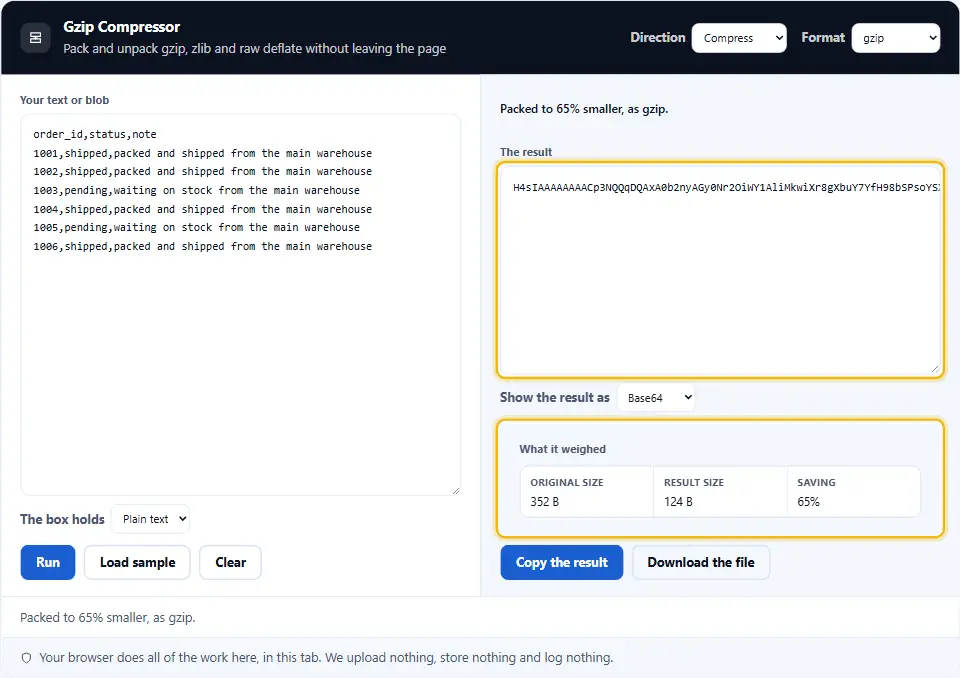
Das Bild unten zeigt links Ihren Text, dann rechts das Gzip-Blob, in das das Tool ihn packt, mit der Größe und der Ersparnis daneben.

Komprimieren schickt die Eingabe durch den Browser selbst, deshalb entspricht das Ergebnis dem gzip, das ein Server machen würde. Die Gegenrichtung entpackt dasselbe Blob zurück in den Text, mit dem Sie angefangen haben. Tatsächlich ist die Compression Streams API der Teil des Browsers, der die Arbeit macht.
Zwischen Gzip, Zlib Und Rohem Deflate Wählen
Alle drei tragen dieselbe gepackte Nutzlast. Sie unterscheiden sich nur darin, was darum liegt, deshalb geht die Wahl um den Leser auf der anderen Seite und nicht um die Ersparnis.
Wählen Sie gzip, solange nichts anderes gesagt wurde. Es ist, was ein Webserver sendet, was eine .gz-Datei enthält, und was eine Kommandozeile erwartet. Sein Header nennt außerdem das Format, sodass ein Leser es prüfen kann.
Wählen Sie zlib, wenn eine Bibliothek danach fragt. Sein Rahmen ist zwei Byte statt zehn, und PNG sowie manche Protokolle nutzen ihn. Die Ersparnis ist dieselbe; nur der Umschlag ist kürzer.
Wählen Sie rohes Deflate nur, wenn die andere Seite ihren eigenen Rahmen hinzufügt. Es hat gar keinen Header, deshalb kann nichts es prüfen, und ein Blob, das ohne Hinweis ankommt, ist von Zufallsbytes nicht zu unterscheiden.
Raten ist das Einzige, was sich zu vermeiden lohnt. Ein Gzip-Leser lehnt ein Zlib-Blob glatt ab, deshalb liest dieses Tool die ersten Bytes und nennt den Rahmen, den es sieht, statt Ihnen einen Header-Fehler zu geben.
Auf dieser Seite
- Das Tool
- Was ein Gzip-Kompressor macht
- So packen und entpacken Sie mit dem Gzip-Kompressor
- Warum mit dem Gzip-Kompressor im Browser packen
- Wie gzip Daten tatsächlich packt
- Häufige Gzip-Fehler, die Sie vermeiden sollten
- Häufige Fragen zum Gzip-Kompressor
- Weitere Tools für Daten und Text
Weiterlesen
So nutzen Sie den Gzip-Kompressor
Ein kurzes Video zeigt jeden Schritt. Wählen Sie dann unten Ihre Sprache und schalten Sie bei Bedarf Untertitel ein.
So packen und entpacken Sie mit dem Gzip-Kompressor
Sechs Schritte, und die Daten verlassen den Tab nie.
- 1
Text einfügen oder eine Datei herüberziehen
Tippen oder fügen Sie Ihren Text ein, oder ziehen Sie eine Datei auf das Feld. Das Tool liest sie auf Ihrem Gerät, deshalb wird nichts weggesendet.
- 2
Komprimieren oder dekomprimieren wählen
Wählen Sie komprimieren, um die Eingabe zu packen, oder dekomprimieren, um ein Gzip-Blob zu entpacken, das Sie schon haben. Das Tool wechselt die Richtung mit einem Klick.
- 3
Das Format wählen
Bleiben Sie für den üblichen Fall bei gzip, oder wechseln Sie auf zlib oder rohes Deflate, wenn ein Server oder eine Bibliothek diesen Rahmen erwartet.
- 4
Die Größe und die Rate lesen
Das Tool zeigt die ursprüngliche Größe, die neue Größe und die Ersparnis als Prozentsatz, deshalb sehen Sie auf einen Blick, wie gut es gepackt hat.
- 5
Die Ausgabeform wählen
Behalten Sie das Ergebnis als ladbare .gz-Datei, oder kopieren Sie es als Base64- oder Hex-Text, wenn Sie es irgendwo einfügen müssen.
- 6
Laden oder kopieren
Speichern Sie die Datei oder kopieren Sie den Text. Es wird nichts an einen Server gesendet, deshalb bleiben die Daten privat und das Ergebnis ist einsatzbereit.
Warum mit dem Gzip-Kompressor im Browser packen
Drei Gründe, warum ein Browser-Tool für diese Aufgabe eine Kommandozeile schlägt.
Die Größe beim Arbeiten fallen sehen
Gzip packt Daten, indem es wiederholte Byte-Folgen durch kurze Verweise ersetzt. Weil das Tool die ursprüngliche Größe neben der neuen zeigt, sehen Sie die Ersparnis im Moment des Packens auftauchen. In der Praxis ist das schneller als ein Terminal-Befehl, und es beantwortet die echte Frage, nämlich ob die Datei es wert ist, kleiner gesendet zu werden.
Ihre Daten bleiben privat
Dieser Gzip-Kompressor vermeidet den üblichen Upload-Schritt. Viele Online-Packer senden Ihre Datei an einen Server und geben einen Link zurück. Hier läuft die Arbeit auf Ihrem eigenen Gerät, deshalb bleibt eine private Nutzlast oder ein unveröffentlichtes Log privat. Daher lässt sich eine Konfiguration im Entwurf oder ein Kundenexport ohne jedes Risiko für die Quelldaten packen.
Die Ausgabe folgt dem Standard
Die Ausgabe zählt so viel wie die Ersparnis. Weil das Ergebnis reines gzip ist, öffnet es sich in jedem Tool, das das Format liest, vom Webserver bis zur Kommandozeile. Als Ergebnis erhalten Sie eine Datei, die ein Browser entpacken kann. Ein Server kann sie auch ausliefern, und eine Bibliothek kann sie lesen, ohne besonderen Schritt.
Wie gzip Daten tatsächlich packt
Drei Dinge entscheiden das Ergebnis, und jedes lohnt sich zu kennen, bevor Sie packen.
- Gzip umhüllt einen Deflate-Strom Gzip ist ein kurzer Header, ein Deflate-Strom und am Ende eine Prüfsumme. Weil der Deflate-Teil das eigentliche Packen macht, teilen zlib und rohes Deflate dieselbe Maschine in einem anderen Rahmen. Außerdem lässt die Prüfsumme einen Leser ein verdorbenes Blob erkennen, deshalb ist das Format klein und sicher zugleich. Kurz gesagt: nehmen Sie den Rahmen, den die andere Seite erwartet, und die Bytes darin bleiben gleich.
- Text schrumpft weit stärker als Medien Gzip liebt Wiederholung. Weil Text, JSON und Logs dieselben Wörter und Zeichen wiederholen, schrumpfen sie oft um die Hälfte oder mehr. Allerdings ist ein Foto, ein MP3 oder ein ZIP schon gepackt, deshalb findet gzip wenig zu entfernen und die Ersparnis ist winzig. Packen Sie daher den Text und lassen Sie die Medien in Ruhe, denn ein zweiter Durchgang hilft selten.
- Das Ergebnis sind Bytes, keine Buchstaben Ein Gzip-Blob ist binär, kein lesbarer Text. Ein rohes Byte kann brechen, wenn Sie es in ein Formular einfügen. Daher kann das Tool die Ausgabe als Base64 oder Hex zeigen, die als normale Zeichen sicher reisen. Dekomprimieren kehrt außerdem genau die Bytes um, deshalb gibt der Hin- und Rückweg die Datei zurück, mit der Sie angefangen haben, bis zum letzten Zeichen.
Häufige Gzip-Fehler, die Sie vermeiden sollten
Jeder davon kostet Zeit oder bricht die Datei, und genau das macht ihn leicht zu übersehen.
Eine schon gepackte Datei komprimieren
Ein JPEG, ein MP4 oder ein ZIP schrumpft kaum, denn es ist schon gepackt. Nutzen Sie gzip in der Praxis für Text, JSON und Logs, und lassen Sie Medien in der Form, in der sie kamen.
Gzip und zlib verwechseln
Ein Zlib-Blob und ein Gzip-Blob tragen verschiedene Header. Weil ein Gzip-Leser einen Zlib-Rahmen ablehnt, passen Sie das Format an das Tool auf der anderen Seite an, bevor Sie es senden.
Rohe Bytes als Text einfügen
Binäre Ausgabe bricht, wenn sie in einem Textfeld oder einem JSON-Feld landet. Kopieren Sie das Ergebnis stattdessen als Base64 oder Hex, die überall heil bleiben, wo Sie sie einfügen.
Erwarten, dass eine winzige Eingabe schrumpft
Gzip fügt einen kleinen Header und eine Prüfsumme hinzu, deshalb kann eine sehr kurze Zeichenkette größer herauskommen. Weil der Aufwand fest ist, zahlt Kompression sich erst jenseits von ein paar hundert Byte aus.
Das Original verlieren
Kompression ist umkehrbar, ein beschädigtes Blob aber nicht. Behalten Sie die Quelle in der Praxis, bis Sie das Ergebnis einmal entpackt und geprüft haben, dass es passt.
Der Rate einer einzigen Probe trauen
Eine Datei ist nicht der Durchschnitt. Weil echte Daten schwanken, testen Sie eine echte Probe Ihrer Nutzlast, bevor Sie eine Ersparnis versprechen, damit die Zahl in der Produktion hält.
Häufige Fragen zum Gzip-Kompressor
Lädt der Gzip-Kompressor meine Daten hoch?
Nein. Tatsächlich läuft die ganze Arbeit in Ihrem Browser. Ihr Text oder Ihre Datei erreicht daher nie einen Server, denn das Tool braucht keinen, um die Daten zu packen oder zu entpacken.
Was ist gzip?
Gzip ist ein Format, das Daten in eine kleinere Datei packt, aus einem kurzen Header, einem Deflate-Strom und einer Prüfsumme. Weil es ein Standard ist, kann jedes Tool, das gzip liest, das Ergebnis öffnen, und deshalb nutzt das Web es so breit.
Komprimiert und dekomprimiert das Tool?
Ja, in beide Richtungen. Weil das Tool in beide Richtungen arbeitet, packen Sie Text in ein Gzip-Blob, oder entpacken ein Blob zurück in den ursprünglichen Text. In der Praxis wechselt ein Klick die Richtung.
Was ist der Unterschied zwischen gzip, zlib und Deflate?
Alle drei nutzen innen dieselbe Deflate-Maschine. Allerdings fügt gzip einen Header und eine Prüfsumme hinzu, zlib nutzt einen kürzeren Rahmen, und rohes Deflate hat gar keinen. Wählen Sie daher den, den die andere Seite erwartet, denn die gepackten Bytes sind ansonsten gleich.
Kann ich eine Datei packen, nicht nur Text?
Ja. Weil Sie eine Datei auf das Feld ziehen können, liest das Tool sie auf Ihrem Gerät und packt sie wie jede andere Eingabe. Danach laden Sie die kleinere .gz-Datei herunter oder kopieren die Bytes als Text.
Kann ich das Ergebnis als .gz-Datei laden?
Ja. Weil die Ausgabe ein normales Gzip-Blob ist, speichern Sie sie als .gz-Datei, die jeder Gzip-Leser öffnet. In der Praxis passt eine gespeicherte Datei direkt in einen Server, einen Build-Schritt oder einen Shell-Befehl.
Kann ich die Ausgabe als Text kopieren?
Ja. Weil gepackte Daten binär sind, kann das Tool sie als Base64 oder Hex zeigen, die als normale Zeichen sicher reisen. So fügen Sie das Ergebnis in einen Anfrage-Body, eine Konfigurationsdatei oder eine Nachricht ein, ohne dass es bricht.
Wie viel kleiner werden meine Daten?
Das hängt vom Inhalt ab. Weil gzip Wiederholung packt, schrumpfen reiner Text und JSON oft um die Hälfte oder mehr. Allerdings ändert sich eine schon gepackte Datei kaum, deshalb ist die Ersparnis bei Medien klein.
Warum wurde meine Datei beim Packen größer?
Weil gzip einen kleinen Header und eine Prüfsumme hinzufügt, kann eine sehr kurze Eingabe größer herauskommen als sie hineinging. In der Praxis zahlt sich Kompression erst aus, wenn die Eingabe ein paar hundert Byte übersteigt.
Ist der Gzip-Kompressor kostenlos?
Ja, vollständig. Tatsächlich gibt es kein Konto, keine Testphase und kein Wasserzeichen. Weil die Arbeit in Ihrem Browser läuft, entstehen keine Serverkosten, deshalb bleibt jede Funktion frei.
Funktioniert es offline?
Ja. Sobald die Seite geladen ist, passiert jedes Packen und Entpacken lokal. Sie können daher die Verbindung abschalten, und das Tool arbeitet weiter, denn es kontaktiert nie einen Server.
Kann ich JSON packen?
Ja, und es funktioniert gut. Weil JSON dieselben Schlüssel und Zeichen wiederholt, findet gzip viel zu packen, deshalb schrumpft eine Nutzlast oft deutlich. In der Praxis räumen Sie das JSON zuerst auf und packen es dann für eine kleinere Anfrage.
Speichert das Tool meine Daten?
Nein. Es wird nichts auf einem Server oder im lokalen Speicher abgelegt, deshalb überlebt keine Kopie die Sitzung. So sind die Daten weg, sobald Sie den Tab schließen. Laden oder kopieren Sie das Ergebnis daher, bevor Sie die Seite verlassen.
Kann ich eine .gz-Datei entpacken, die mir jemand geschickt hat?
Ja. Weil das Tool ein Gzip-Blob liest, ziehen Sie die Datei herüber, wählen dekomprimieren, und es entpackt in den ursprünglichen Text. Allerdings kann das Blob zlib oder rohes Deflate sein, wenn es fehlschlägt, also wechseln Sie das Format und versuchen es erneut.
Was ist eine Kompressionsrate?
Die Rate vergleicht die neue Größe mit der ursprünglichen, hier gezeigt als der Prozentsatz, den Sie sparen. Weil ein kleinerer Anteil des Originals eine größere Ersparnis bedeutet, sagt die Zahl auf einen Blick, ob das Packen sich gelohnt hat.
Kann ich den Gzip-Kompressor auf dem Handy nutzen?
Ja. Weil die Seite sich an einen kleinen Bildschirm anpasst, können Sie auf einem Handy oder Tablet packen. Allerdings fällt das Ziehen einer großen Datei am Rechner leichter, deshalb passt ein Handy für eine schnelle Textaufgabe.
Ist gzip verlustfrei?
Ja. Weil gzip die Daten nur packt und nie etwas davon verwirft, gibt Dekomprimieren genau die Bytes zurück, mit denen Sie angefangen haben. Anders als bei Bild- oder Audiokompression wird nichts weggeworfen, um Platz zu sparen.
Warum wird gzip im Web so viel genutzt?
Weil ein Server eine Antwort mit gzip packen kann, um die Bytes auf der Leitung zu kürzen, und der Browser sie entpackt, bevor er die Seite zeigt. Tatsächlich schrumpfen Text, HTML und JSON stark, deshalb macht gzip eine Seite schneller, ohne zu ändern, was ein Besucher sieht.
Kann ich die Kompressionsstufe einstellen?
Das hängt vom Browser ab. Weil die eingebauten Ströme eine feste, solide Stufe nutzen, liegt die Ersparnis in den meisten Fällen nahe am Besten. Eine höhere Stufe spart etwas mehr für mehr Zeit, aber für Alltagstext genügt die Voreinstellung.
Fügt das Tool ein Wasserzeichen hinzu oder ändert meine Daten?
Nein. Die Ausgabe ist ein sauberes Gzip-Blob von genau dem, was Sie hineingegeben haben. Tatsächlich wird nichts hinzugefügt oder gebrandet, denn gzip ist verlustfrei und das Tool packt nur die Bytes, die Sie ihm gegeben haben.
Verfolgt das Tool mich oder liest meine Daten?
Nein. Tatsächlich werden Ihre Daten nie irgendwohin gesendet, und kein Analyseskript liest sie. Die Kompression passiert daher auf Ihrem Gerät, denn nichts über Ihre Datei verlässt die Seite.
Weitere Tools für Daten und Text
Ein paar Seiten, zu denen dieselbe Aufgabe meist führt.
Base64 kodieren und dekodieren
Verwandeln Sie die gepackten Bytes in sicheren Base64-Text.
Tool öffnen →Räumen Sie eine JSON-Nutzlast auf und verkleinern sie, bevor Sie sie packen.
Tool öffnen →Prüfsummen Sie eine Datei, um zu belegen, dass sie unverändert ankam.
Tool öffnen →Säubern Sie ein XML-Dokument, bevor Sie es packen.
Tool öffnen →Binden Sie ein kleines Bild direkt in Ihr Markup ein.
Tool öffnen →
Komprimieren Sie jetzt Ihre erste Datei
Öffnen Sie den Gzip-Kompressor, fügen Sie Ihren Text ein oder ziehen Sie eine Datei herüber, und wählen Sie dann komprimieren oder dekomprimieren. Die Größe aktualisiert sich beim Arbeiten, und ein Klick speichert das Ergebnis. Außerdem verlässt nichts Ihr Gerät.