لماذا تضيف العلامات التجارية شعارها داخل رمز QR؟
الرمز اليوم ليس مجرد رابط مخزّن في مربعات. هو أيضاً مساحة صغيرة تحمل اسمك أمام العميل.
العميل الذي يرى شعاراً يعرفه في وسط الرمز، يعرف فوراً من أين جاء. وعلى عبوة منتج أو بطاقة عمل أو قائمة مطعم، يبدو الرمز بشعار جزءاً من التصميم، لا شيئاً أُلصق في آخر لحظة.
وهذه أهم الفوائد:
- الهوية: الرمز يرتبط مباشرة باسم شركتك.
- الثقة: كثير من الناس يترددون قبل مسح رمز لا يعرفون مصدره. الشعار يحل هذا.
- الشكل: الرمز يأخذ ألوان علامتك بدل الأسود الافتراضي.
- التسويق: على الملصقات والإعلانات والتغليف، يبقى الرمز منسجماً مع باقي التصميم.
- التمييز: إذا كان على الطاولة ثلاثة رموز، سيعرف العميل أيها لك.
لكن تذكّر أن الرمز موجود ليُمسح أولاً. يجب أن يقرأه أي هاتف، حتى لو كان صغيراً أو مطبوعاً على ورق رخيص.
المطلوب إذن توازن. شعار جميل يمنع الكاميرا من قراءة الرمز لا يفيدك بشيء.
لماذا يبقى الباركود بشعار قابلاً للمسح؟
قد تستغرب: الرمز كله مربعات سوداء وبيضاء تحمل البيانات، فكيف نغطي بعضها بصورة ويبقى يعمل؟ السر في خاصية اسمها تصحيح الأخطاء (Error Correction). عندما صممت شركة Denso Wave اليابانية رمز QR عام ١٩٩٤، أضافت إليه بيانات احتياطية، تعتمد على طريقة رياضية تسمى Reed-Solomon. بفضلها يستطيع الهاتف استعادة البيانات حتى لو تلف جزء من الرمز أو غُطّي.
لهذا يُقرأ الرمز رغم خدش أو بقعة، أو شعار صغير في الوسط. لكن لا تبالغ، فالقدرة على التحمل محدودة، وتختلف حسب المستوى الذي تختاره.
المستويات أربعة:
| المستوى | نسبة تصحيح الأخطاء التقريبية | الضرر الذي يتحمله | متى نستخدمه؟ |
|---|---|---|---|
| L | 7% | تلف محدود جداً | الرموز البسيطة دون شعار |
| M | 15% | تلف متوسط | الاستخدامات اليومية |
| Q | 25% | تلف أكبر | إضافة شعار صغير أو التعامل مع ظروف طباعة متوسطة |
| H | 30% | أعلى قدرة تصحيح | إضافة شعار في المنتصف أو الطباعة على مواد معرضة للتلف |
انتبه: هذه النسب تخص استعادة البيانات، ولا تعني أنك تستطيع تغطية ٣٠٪ من الرمز في أي مكان. مكان التغطية وشكلها يهمّان أيضاً.
لماذا نختار المستوى H؟
المستوى H هو الأعلى، ولهذا يُختار غالباً عند وضع شعار في الوسط. هو يعطيك أكبر هامش أمان.
لكن له ثمن. كلما ارتفع المستوى، زادت البيانات الاحتياطية، فيصبح الرمز أكثر ازدحاماً بالمربعات، خاصة إذا كان الرابط طويلاً. لذلك H وحده لا يكفي: اجعل الشعار صغيراً، واترك حوله مسافة.
رابطك طويل جداً، أو شعارك صغير أصلاً؟ جرّب المستوى Q، وقارن بنفسك.
خطوات إنشاء qr code with logo مجاناً
العملية كلها تأخذ دقائق، بدون برامج تصميم ولا اشتراكات. رابط، إعدادات، شعار، ثم اختبار.
بالتفصيل:
أدخل الرابط الذي تريد تحويله إلى QR Code
أولاً: إلى أين تريد أن يذهب من يمسح الرمز؟ موقعك، صفحة منتج، قائمة طعام، أو حسابك على إنستغرام مثلاً.
انسخ الرابط كاملاً، والصقه في خانة URL في المولّد.
وقبل أن تكمل، افتح الرابط في متصفح آخر وتأكد أنه يعمل. اختر رابطاً قصيراً إن أمكن، فكل حرف إضافي يعني مربعات أكثر. والرمز المزدحم يصعب مسحه عندما يُطبع صغيراً.
اختر مستوى تصحيح الأخطاء H
ابحث في الإعدادات عن Error Correction Level. وفي Denwix ينتقل المستوى إلى H تلقائياً عند رفع الشعار.
إذا كنت ستضع شعاراً في الوسط، اختر H. سيتحمل الرمز التغطية أكثر، لكن هذا لا يعني أن وضوح المربعات صار غير مهم.
وإذا كانت الأداة تعرض معاينة مباشرة، انظر إلى الرمز بعد تغيير المستوى. المربعات يجب أن تبقى واضحة ومنفصلة.
ارفع شعار العلامة التجارية
اختر ملف الشعار من جهازك عبر خانة «شعار في المنتصف». الأفضل صورة PNG واضحة بخلفية شفافة، خاصة إذا كان في الشعار ألوان كثيرة.
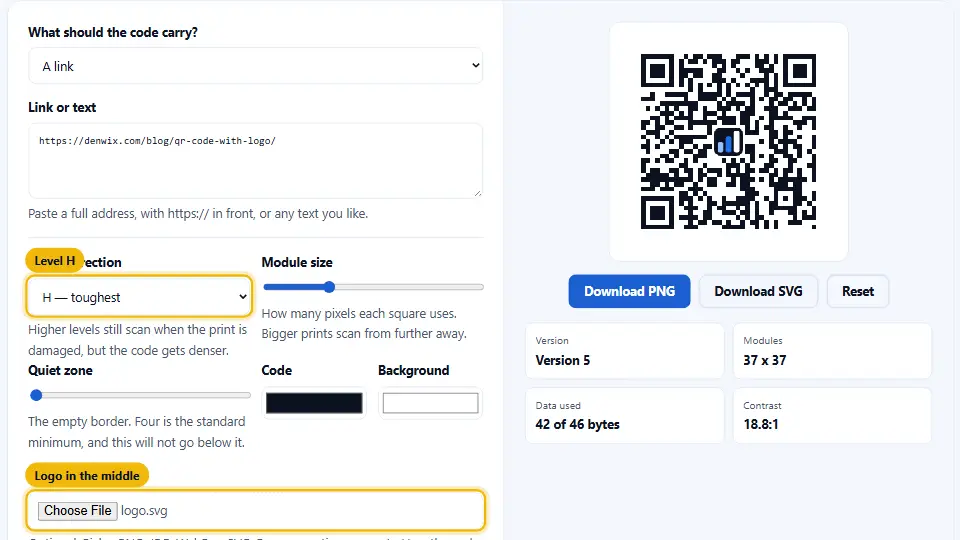
عندك الشعار بصيغة SVG؟ ممتاز، فأداة Denwix تقبلها، وتقبل أيضاً JPG وWebP. هذه الصيغة تحافظ على حدة الحواف مهما كبّرت أو صغّرت.
ضع الشعار في الوسط. ولا تكبّره لمجرد أن يظهر أكثر؛ يكفي أن يُعرف، دون أن يغطي الكثير من المربعات.
اجعل الشعار بحدود ٢٠٪ من عرض الرمز
ابدأ بعرض يساوي ٢٠٪ تقريباً من عرض الرمز، عبر شريط «حجم الشعار». ثم امسح وجرّب.
لا تتجاوز ٢٥٪ من عرض الرمز، والأفضل أن تبقى أقل من ذلك.
وإذا كان في الشعار كتابة صغيرة، فغالباً لن تُقرأ بعد الطباعة. استخدم نسخة مبسطة منه: الأيقونة وحدها.
اختر الألوان المناسبة
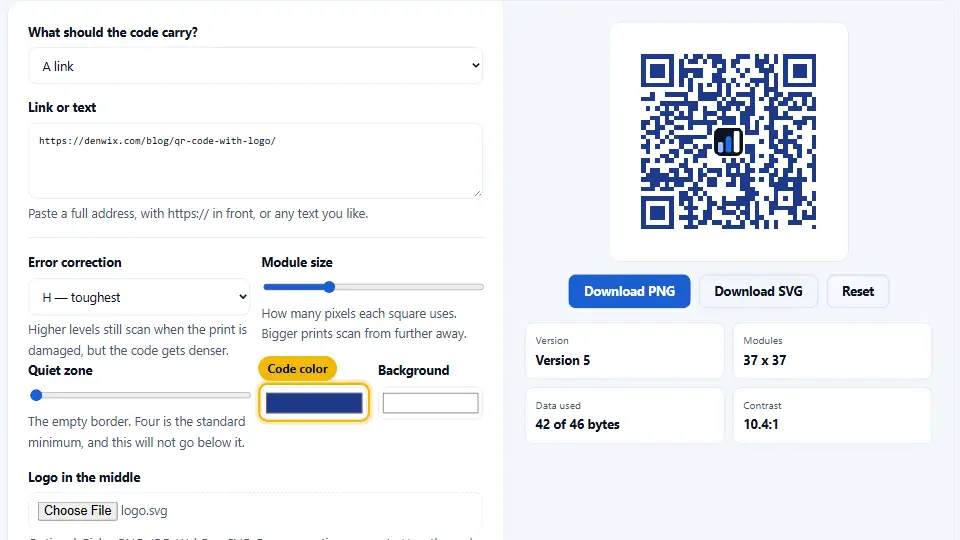
يمكنك تلوين المربعات بلون علامتك. فقط لا تجعل الشكل أهم من القراءة.
القاعدة: لون غامق للرمز، وخلفية فاتحة. أسود، أو أزرق غامق، أو أخضر غامق، على أبيض.
وتجنّب لونين بنفس درجة الإضاءة، حتى لو بدَوا مختلفين لعينك، لأن الكاميرا قد لا تفرّق بينهما.
فعّل الخلفية الشفافة إذا كان التصميم ملوناً
ستضع الرمز فوق تصميم ملصق أو علبة منتج؟ هنا تفيدك الخلفية الشفافة.
في Denwix، فعّل خيار «خلفية شفافة (PNG وSVG)»، فلن يظهر حول الرمز مستطيل أبيض كبير يقطع التصميم. بشرط أن يكون ما خلف الرمز فاتحاً وبسيطاً، وإلا ضاعت المربعات الغامقة وسط تفاصيل الصورة.
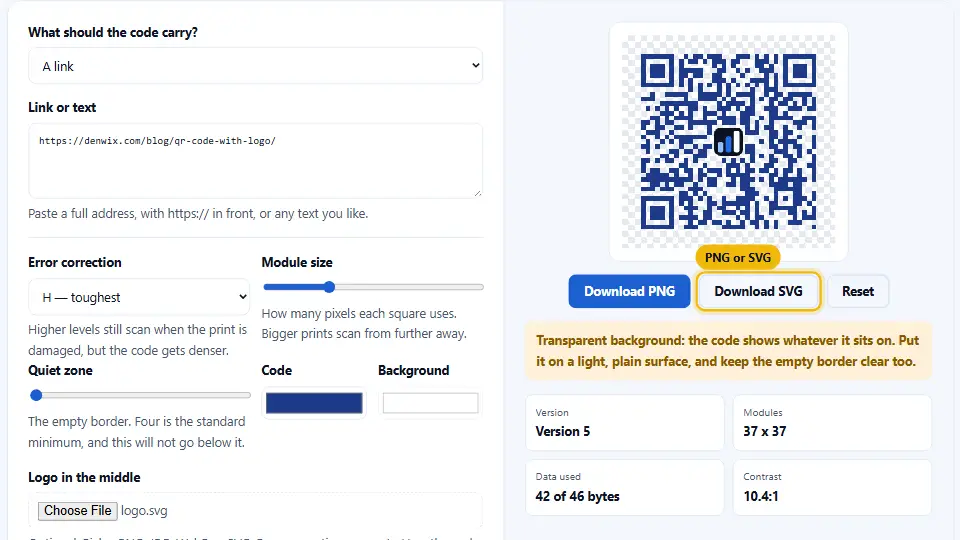
احفظ الرمز النهائي بصيغة PNG أو SVG
انتهيت من التخصيص؟ اختر الصيغة حسب المكان الذي ستستخدم فيه الرمز.
PNG للمواقع والمنشورات على وسائل التواصل. وSVG لكل ما يحتاج تكبيراً أو طباعة كبيرة، لأنه لا يفقد جودته.
نزّل الملف بأعلى جودة متاحة، واحفظ نسخة أصلية منه قبل أن تفتحه في أي برنامج تصميم.
اختبر الرمز قبل استخدامه
ظهور الرمز بشكل جيد على الشاشة لا يعني أنه يعمل.
امسحه بكاميرا هاتفك من الشاشة أولاً. ثم امسحه مرة أخرى بعد وضعه في التصميم النهائي. وجرّب هاتفاً آخر أيضاً، فالكاميرات تختلف كثيراً.
في Denwix عندنا مولّد مجاني يصنع qr code with logo داخل المتصفح. الرابط والشعار يُعالجان على جهازك، ولا يُرفع أي منهما إلى خادم أثناء الإنشاء.
مناسب إذا أردت رمزاً سريعاً وملفاتك تبقى عندك، بدون تثبيت أي برنامج.
حجم الشعار ومكانه داخل رمز QR
حجم الشعار ومكانه يؤثران في المسح أكثر مما يظن أغلب المصممين. قد تختار ألواناً ممتازة والمستوى H، ثم يفشل الرمز لأن الشعار في المكان الخطأ.
المكان الآمن عادة هو الوسط. أما المربعات الكبيرة الثلاثة في الزوايا، فابتعد عنها تماماً.
اسمها أنماط تحديد الموقع (Position Detection Patterns)، وكل واحد منها ٧ × ٧ وحدات. منها تعرف الكاميرا أين الرمز وفي أي اتجاه. غطِّ واحداً منها، وقد لا يرى الهاتف رمزاً أصلاً.
والهامش الأبيض حول الرمز أيضاً لا تلمسه. اسمه Quiet Zone، وعرضه في المواصفة القياسية ٤ وحدات على الأقل. هو ما يفصل الرمز عما حوله.
ما الحجم المناسب للشعار؟
ابدأ بهذه القواعد:
- عرض الشعار: حوالي ٢٠٪ من عرض الرمز.
- الشعار مع إطاره: أقل من ١٠٪ من مساحة الرمز.
- اترك مسافة واضحة بين الشعار والمربعات حوله.
- ضع إطاراً أبيض حول الشعار.
- ابتعد عن الشعارات المليئة بالتفاصيل أو الكتابة الصغيرة.

الإطار الأبيض أهم مما يبدو. بدونه، تختلط ألوان الشعار بالمربعات الغامقة بجانبه، ولا تعرف الكاميرا أين ينتهي هذا ويبدأ ذاك.
الرمز لا يُمسح بعد إضافة الشعار؟ صغّر الشعار قليلاً، وجرّب. ثم صغّره مرة أخرى إن لزم. تغيير الألوان وحده لن يحل مشكلة سببها أن الشعار يغطي بيانات كثيرة.
كيفية إنشاء باركود ملون دون التأثير في المسح
لماذا يكون رمزك أسود وأبيض دائماً؟ الباركود الملون يأخذ ألوان علامتك.
أزرق غامق، أخضر، بنفسجي... كلها ممكنة، بشرط واحد: تباين كافٍ مع الخلفية.
الكاميرا تحتاج أن ترى بوضوح أين المربع الغامق وأين المساحة الفاتحة. وكلما كان الفرق أكبر، نجح المسح في ظروف أكثر.
قاعدة التباين الأساسية
اجعل المربعات بلون غامق فوق خلفية فاتحة دائماً. ونسبة تباين ٣:١ على الأقل، والأفضل ٤:١ أو أكثر.
ولا تنخدع باختلاف الألوان. الأزرق الفاتح والأصفر يبدوان مختلفين جداً، لكن إضاءتهما قريبة، والكاميرا ترى الإضاءة قبل اللون.
أمثلة:
| زوج الألوان | التباين التقريبي | هل يُمسح جيداً؟ |
|---|---|---|
| أسود على أبيض | مرتفع جداً | ممتاز |
| أزرق داكن على أبيض | مرتفع | ممتاز |
| أخضر داكن على أبيض | مرتفع | جيد جداً |
| بنفسجي داكن على رمادي فاتح | متوسط إلى مرتفع | جيد بعد الاختبار |
| رمادي فاتح على أبيض | منخفض | غير موصى به |
| أصفر على أبيض | منخفض جداً | ضعيف |
| أحمر داكن على أسود | منخفض | غير موصى به |
| أبيض على أسود | معكوس | قد يفشل مع بعض الكاميرات |
ملاحظة: هذه أوصاف تقريبية لكل زوج ألوان، وليست قياساً ثابتاً لكل درجاتها.
لماذا تفشل الرموز ذات الألوان المعكوسة؟
الرمز الأبيض على الأسود يبدو أنيقاً، نعم. لكنه عكس ما صُممت أغلب تطبيقات المسح لتتوقعه.
بعض الكاميرات تقرؤه، وبعضها لا. فإذا كانت حملتك كبيرة، أو ستطبع الرمز على مئات المنتجات، فلا تخاطر: غامق على فاتح.
وكذلك التدرج اللوني داخل المربعات. حين يتغير اللون من طرف لآخر، تضيع بعض التفاصيل الصغيرة.
إنشاء باركود بخلفية شفافة
عندك تصميم جاهز وتريد وضع الرمز فيه؟ الخلفية الشفافة تجعل التصميم يظهر من خلف الرمز، بدل مستطيل أبيض فوق الملصق أو العلبة.
تفيدك في:
- ملصقات المنتجات الملونة.
- علب الأطعمة والمشروبات.
- بطاقات العمل.
- الإعلانات والمطبوعات التسويقية.
- صور المنتجات التي تعرضها في متجرك على الإنترنت.
- أي تصميم فيه عناصر كثيرة.
لكن الشفافية لا تعني أن الرمز سيعمل فوق أي شيء.
ضعه فوق خلفية غامقة أو صورة مزدحمة، ولن تميّز الكاميرا مربعاته. الحل: اترك مساحة فاتحة وبسيطة خلف الرمز، حتى لو كانت بقية العلبة ملونة.
متى تختار PNG؟
PNG تدعم الشفافية، وهي جاهزة للإدراج في أي برنامج تصميم أو موقع.
يمكنك وضع الرمز فوق صورة أخرى بدون مستطيل خلفه، طالما أن البرنامج الذي تستخدمه يتعامل مع الشفافية بشكل صحيح.
عيبها أنها مكوّنة من عدد ثابت من البكسلات. كبّرها كثيراً، وستصبح الحواف ضبابية.
متى تختار SVG؟
SVG صيغة متجهية. أي أن الملف يصف الأشكال بدل البكسلات، فتبقى الحواف حادة بأي حجم.
لهذا هي مناسبة للطباعة الكبيرة والاحترافية. ويمكنك تغيير ألوانها وحجمها في برامج التصميم التي تدعمها.
تعمل على علبة منتج أو لوحة إعلانية؟ غالباً SVG أفضل لك.
PNG مقابل SVG في تصميم باركود
الصيغة تؤثر في جودة الملف وسهولة استخدامه. أما البيانات داخل الرمز فهي نفسها في الحالتين.
| المقارنة | PNG | SVG |
|---|---|---|
| نوع الملف | صورة نقطية | صورة متجهية |
| تغيير الحجم | قد تفقد الوضوح | يحافظ على الوضوح |
| الخلفية الشفافة | مدعومة | مدعومة |
| الاستخدام الرقمي | ممتاز | ممتاز |
| الطباعة الكبيرة | تحتاج دقة عالية | ممتاز |
| التعديل | محدود نسبياً | مرن |
| التوافق | واسع جداً | يعتمد على البرنامج |
| الحجم | يعتمد على الأبعاد والدقة | غالباً صغير للرموز البسيطة |
لموقع إلكتروني أو منشور على وسائل التواصل، PNG يكفي في أغلب الحالات.
لعلبة أو لوحة أو ملصق سيتغير حجمه، اختر SVG، إذا كانت الأداة والمطبعة تدعمانها.
وبعد التصدير، امسح الملف مرة أخرى. بعض برامج التصميم تغيّر الألوان قليلاً، أو تضيف تأثيرات تضعف وضوح المربعات.
اختبار الرمز قبل الطباعة
لا تتخطَّ هذه المرحلة، خاصة إذا كنت ستطبع كمية كبيرة.
الرمز قد يعمل بشكل ممتاز على الشاشة، ثم يفشل على الورق. الطباعة قد تكون أقل دقة، والألوان تتغير، والحجم يصغر.
اختبر هكذا:
اختبر باستخدام iPhone وAndroid
لا يكفي هاتفك وحده. خذ هاتف iPhone وهاتف Android (هاتف أحد أفراد العائلة يفي بالغرض)، وافتح الكاميرا العادية في كل منهما. أغلب الهواتف الحديثة تقرأ QR من الكاميرا مباشرة، بلا تطبيق.
امسح مرتين أو ثلاثاً. ثم انظر إلى الصفحة التي فُتحت: هل هي فعلاً الصفحة التي تريدها؟
اختبر بالحجم الحقيقي
الملصق عرضه ٢ سم؟ إذن اطبع الرمز بعرض ٢ سم، لا أكبر.
على شاشة الحاسوب كل شيء يبدو واضحاً لأنك تراه مكبّراً، أما على الورق فالمربعات الصغيرة تلتصق ببعضها أحياناً.
اختبر من المسافة المناسبة
فكّر أين سيكون العميل لحظة المسح.
في المقهى، هو جالس والقائمة على الطاولة أمامه. ومع علبة منتج، العلبة في يد والهاتف في اليد الأخرى. جرّب من نفس المسافة.
اختبر في إضاءة مختلفة
مكتبك مضاء جيداً على الأغلب. المطعم في المساء ليس كذلك.
لذلك امسح الرمز في غرفة إضاءتها خافتة، ثم قرب نافذة، ثم في الخارج إن استطعت.
تحقق من أصغر حجم للطباعة
كثيرون يبدؤون من ٢ × ٢ سم للرموز البسيطة، وهي بداية معقولة. لكنها ليست رقماً سحرياً.
كلما طال الرابط زادت المربعات، وكلما زادت احتجت حجماً أكبر. وجودة الطابعة والمسافة تدخلان في الحساب أيضاً، فلا تقرر الحجم النهائي قبل أن تمسح نسخة مطبوعة.
حالة واقعية
تخيّل مقهى صغيراً قرر تجديد قوائمه، وأراد على كل قائمة رمزاً يفتح القائمة الرقمية، وفي وسطه شعار المقهى.
الطلب: ٥٠٠ قائمة.
لكن التصميم الأول فشل.
المشكلة في التصميم الأول
أراد المصمم أن يظهر الشعار بوضوح، فكبّره حتى صار يأخذ نحو ٣٥٪ من عرض الرمز. ولأن ألوان المقهى هادئة، لوّن المربعات بالرمادي الفاتح.
على الشاشة كان التصميم جميلاً فعلاً. وفي الاختبار على الطاولة، كان الزبائن يرفعون هواتفهم ثم ينادون النادل.
نتائج الاختبار الأول:
| عنصر الاختبار | النسخة الأولى |
|---|---|
| حجم الشعار | 35% من عرض الرمز |
| مستوى تصحيح الأخطاء | H |
| لون الرمز | رمادي فاتح |
| الخلفية | أبيض يميل إلى الرمادي |
| حجم الطباعة | 2 × 2 سم |
| نسبة نجاح المسح في الاختبار | 60% تقريباً |
خطآن معاً: شعار يغطي أكثر مما يحتمل الرمز، ورمادي فاتح على خلفية شبه رمادية. كل خطأ وحده ربما مرّ، لكن معاً لم تقرأ الرمز إلا بعض الهواتف.
كيف تم إصلاح التصميم؟
تغيير اللون وحده لم يكن ليكفي، فبدأ المصمم من الصفر.
ما الذي تغيّر؟
- الرابط بقي كما هو (بعد التأكد أنه يفتح القائمة الرقمية).
- المستوى H بقي أيضاً.
- الشعار صار أصغر: حوالي ٢٠٪ من عرض الرمز.
- حول الشعار، إطار أبيض.
- المربعات صارت سوداء.
- والخلفية بيضاء تماماً.
- مربعات الزوايا والهامش: لا شيء فوقها.
- ملفان: PNG بجودة عالية، وSVG للمطبعة.
- وقبل الطباعة الكبيرة، عينة واحدة بالحجم الحقيقي، جُرّبت على هاتفين.
النتائج بعد التصحيح
والنتيجة:
| عنصر الاختبار | قبل التصحيح | بعد التصحيح |
|---|---|---|
| حجم الشعار | 35% من العرض | 20% من العرض |
| لون الرمز | رمادي فاتح | أسود |
| الخلفية | أبيض يميل إلى الرمادي | أبيض |
| الإطار حول الشعار | لا يوجد | أبيض |
| حجم الطباعة | 2 × 2 سم | 2.5 × 2.5 سم |
| نسبة نجاح المسح في الاختبار | 60% تقريباً | 98% تقريباً |
(الأرقام هنا افتراضية، وضعناها لتوضيح أثر كل تعديل. ليست نتائج تجربة منشورة، ولا وعداً بأن رمزك سيعطي نفس النسبة.)
بعدها فقط طُبعت القوائم الخمسمئة.
لاحظ أن الشعار نفسه لم يتغير. ما تغيّر هو حجمه، ولون المربعات، وأن أحداً جرّب الرمز على الورق قبل الطباعة.
أخطاء شائعة عند إنشاء QR Code بشعار
بعض هذه الأخطاء رأيتها في التصميم السابق، وبعضها لم يظهر بعد. كلها سهلة الإصلاح:
| الخطأ | الحل |
|---|---|
| شعار كبير | ابدأ من 20% من عرض الرمز، وامسح. |
| الشعار فوق أحد مربعات الزوايا | الوسط فقط، والزوايا تبقى مكشوفة. |
| لونان متقاربان | مربعات غامقة، خلفية فاتحة. |
| خلفية مليئة بالتفاصيل | مساحة هادئة وفاتحة خلف الرمز. |
| لا هامش أبيض | اترك Quiet Zone حول الرمز. |
| صورة شعار ضعيفة الجودة | PNG بدقة عالية، أو SVG. |
| تكبير الشعار "قليلاً" بلا اختبار | كل تغيير في الحجم = مسح جديد. |
| المستوى L أو M مع شعار | Q على الأقل، والأفضل H. |
| رمز صغير جداً على الورق | 2 × 2 سم كبداية، ثم اختبر بالحجم الفعلي. |
| هاتف واحد فقط في الاختبار | iPhone وAndroid على الأقل. |
| الرمز فوق صورة غامقة | ضع خلفه مساحة فاتحة. |
| ظلال وتدرجات على المربعات | مربعات بسيطة بلون واحد. |
| رابط لا يعمل | افتحه قبل أن تصنع الرمز. |
| تعديل أخير بعد الاختبار | أي تعديل، حتى البسيط، يعني اختباراً جديداً. |
نصائح أخيرة لتصميم باركود بشعار احترافي
لو أردت تلخيص المقال في سطر: شعار صغير في الوسط، مربعات غامقة على خلفية فاتحة، والمستوى H.
والباقي تفاصيل، لكنها مهمة. PNG للشاشة وSVG للمطبعة. وقبل طباعة ٥٠٠ نسخة من أي شيء، اطبع واحدة وجرّبها. هذه النسخة الواحدة قد توفر عليك إعادة طباعة كاملة.
أسئلة وأجوبة
هل يمكن إنشاء QR Code مع شعار مجاناً؟
بالتأكيد، ولن تدفع شيئاً. هناك مولّدات مجانية كثيرة تضيف الشعار وتغيّر الألوان، ومنها أداة Denwix.
هل يؤثر الشعار في قابلية مسح الرمز؟
إذا كان صغيراً وفي الوسط، فالأثر بسيط في الغالب، لأن تصحيح الأخطاء يعوّض ما غطّاه. المشكلة تبدأ حين يكبر، أو يقترب من الزوايا.
ما أفضل مستوى لتصحيح الأخطاء عند إضافة شعار؟
H في معظم الحالات. يستعيد قرابة ٣٠٪ من البيانات، وهذا أكبر هامش متاح. عيبه الوحيد أن الرمز يمتلئ بمربعات أكثر، فاجعل رابطك قصيراً.
هل يمكن وضع الشعار في منتصف QR Code؟
هذا هو المكان المعتاد للشعار، ولسبب: الوسط بعيد عن مربعات الزوايا التي يحتاجها الهاتف ليجد الرمز.
ما الحجم المثالي للشعار؟
لا يوجد رقم واحد يناسب كل رمز. لكن ٢٠٪ من عرض الرمز نقطة بداية آمنة. أردت أكبر؟ كبّره خطوة خطوة، وامسح بعد كل خطوة.
هل يمكن استخدام صورة PNG كشعار؟
PNG من أفضل الخيارات، لأن خلفيتها يمكن أن تكون شفافة. تجنّب فقط الصور الصغيرة أو التي ضُغطت حتى ظهرت فيها التشوهات.
هل SVG أفضل من PNG لرموز QR؟
للمطبعة واللوحات الكبيرة، SVG. لموقعك أو منشور على إنستغرام، PNG يكفي ويزيد.
هل يمكن إنشاء باركود ملون؟
ممكن جداً. القيد الوحيد هو التباين: المربعات غامقة والخلفية فاتحة.
هل يمكن استخدام اللون الأزرق بدلاً من الأسود؟
الأزرق الغامق من أكثر الألوان أماناً بعد الأسود. أما الأزرق الفاتح، فقد تتعب الكاميرا معه. امسح بهاتفين قبل أن تقرر.
هل يمكن جعل خلفية QR Code شفافة؟
نعم، بصيغة PNG شفافة أو SVG، وفي Denwix يكفي تفعيل خيار الخلفية الشفافة. تذكّر فقط أن ما خلف الرمز يجب أن يكون فاتحاً، وإلا اختفت المربعات.
هل يعمل QR Code ذو الخلفية الشفافة فوق الصور؟
يعتمد على الصورة. سماء صافية أو جدار أبيض؟ لا مشكلة. صورة طعام ملونة ومزدحمة؟ غالباً ستفشل.
هل يمكن استخدام QR Code أبيض على خلفية سوداء؟
ممكن، وبعض الهواتف ستقرؤه. لكن ليس كلها، ولن تعرف أيها إلا بعد الطباعة. لماذا تخاطر؟
هل يمكن وضع الشعار فوق المربعات الموجودة في الزوايا؟
لا تفعل. هذه المربعات الثلاثة هي أول ما تبحث عنه الكاميرا، ومنها تعرف حدود الرمز واتجاهه.
ما أصغر حجم مناسب لطباعة QR Code؟
لرمز بسيط برابط قصير، ٢ × ٢ سم تعمل عادة. لرابط طويل، ستحتاج أكبر من ذلك. والحكم النهائي للاختبار المطبوع، لا للشاشة.
هل يمكن طباعة QR Code على ملصقات المنتجات؟
طبعاً، وعلى العلب والتغليف أيضاً. انتبه للأسطح اللامعة التي تعكس الضوء، وللعلب المنحنية التي تثني الرمز.
هل يحتاج إنشاء QR Code بشعار إلى برنامج Photoshop؟
لا حاجة له. المولّد الذي يقبل الشعار يقوم بالمهمة كلها. Photoshop مفيد فقط إن أردت تعديلات لا يوفرها المولّد.
هل يمكن تغيير الرابط بعد إنشاء QR Code؟
في الرمز الثابت، الرابط مكتوب داخل المربعات نفسها، فلا يتغير إلا برمز جديد. الرموز الديناميكية مختلفة: تشير إلى رابط وسيط، وتغيّر الوجهة من لوحة تحكم الخدمة.
هل يمكن استخدام الرمز نفسه على بطاقات الأعمال والملصقات؟
ما دام الرابط واحداً، نعم. فقط عدّل الحجم والهامش حسب مساحة كل تصميم.
كيف أتأكد من أن QR Code يعمل قبل الطباعة؟
اطبع نسخة واحدة بالحجم الحقيقي، وعلى نفس الورق إن أمكن. امسحها بهاتفين مختلفين وفي إضاءة مختلفة. وافتح الرابط للنهاية.
هل يمكن إنشاء QR Code بشعار دون رفع الملفات إلى خادم خارجي؟
ممكن. أداة Denwix مثلاً تنشئ الرمز داخل متصفحك، فلا يخرج الشعار ولا الرابط من جهازك. ومع أي أداة أخرى، اقرأ كيف تتعامل مع ملفاتك قبل أن ترفع شيئاً.