¿Cómo afecta la corrección de errores Reed-Solomon a los códigos QR?
La corrección de errores Reed-Solomon permite cubrir parte de un código QR y que los datos del código sigan siendo legibles. Esta es la razón por la que los usuarios pueden incluir logotipos y diseños en los códigos QR. Si el diseño subyacente del código QR es demasiado denso o complejo, puede dificultar la capacidad de los usuarios para leer el código.
Los códigos QR guardan datos de respaldo para poder leerse aunque falte una parte. Debido a esta redundancia, una pequeña parte del código QR puede cubrirse con un logotipo y el código aún puede interpretarse.
La eficacia de esta redundancia está determinada por el nivel de corrección de errores asociado al código. Hay cuatro niveles, L, M, Q y H, y cada uno recupera más datos perdidos que el anterior.
| Nivel del código | Porcentaje de daños que el código puede soportar | Cuándo usar este nivel |
|---|---|---|
| L | 7 % | Cuando no se incorporará información adicional en el código |
| M | 15 % | Generalmente, para imprimir códigos en diversos materiales |
| Q | 25 % | Para impresiones expuestas a roces o suciedad |
| H | 30 % | Cuando el código lleva un logotipo en el centro |
Los porcentajes indicados son estimaciones del potencial de recuperación del código. En la práctica, el logotipo debe cubrir mucho menos que ese porcentaje, porque la suciedad o una mala impresión también borran módulos.
Debe utilizarse el nivel H para incorporar un logotipo en el código QR. El nivel H también permite mayor flexibilidad para posicionar el logotipo dentro de la matriz del código.
Ocultar partes del código con la corrección de errores de nivel H no garantizará que el código pueda leerse. Los tres grandes bloques de las esquinas, junto con el margen y los patrones de alineación, también deben dejarse sin cubrir. Un diseño deficiente del código, el uso de módulos muy pequeños y un contraste de color inadecuado también pueden hacer que el código sea ilegible.
No hace falta ser diseñador para crear QR con logo. Hay varios sitios web que permiten crear y modificar códigos en línea.
Un ejemplo es el generador de códigos QR de Denwix. Funciona en el navegador, sin instalar nada, y ni el enlace ni el logo salen del ordenador.
Para crear un código QR personalizado con Denwix:
- Abra el generador de códigos QR de Denwix en su navegador.
- En el cuadro de texto, introduzca la URL a la que desea que enlace el código QR.
- Para los módulos, tome un tono oscuro de su marca; para el fondo, uno muy claro.
- Seleccione «H» en el cuadro del nivel de corrección de errores.
- Para añadir un logotipo al código QR, use el campo «Logo en el centro» y elija el archivo de su logotipo.
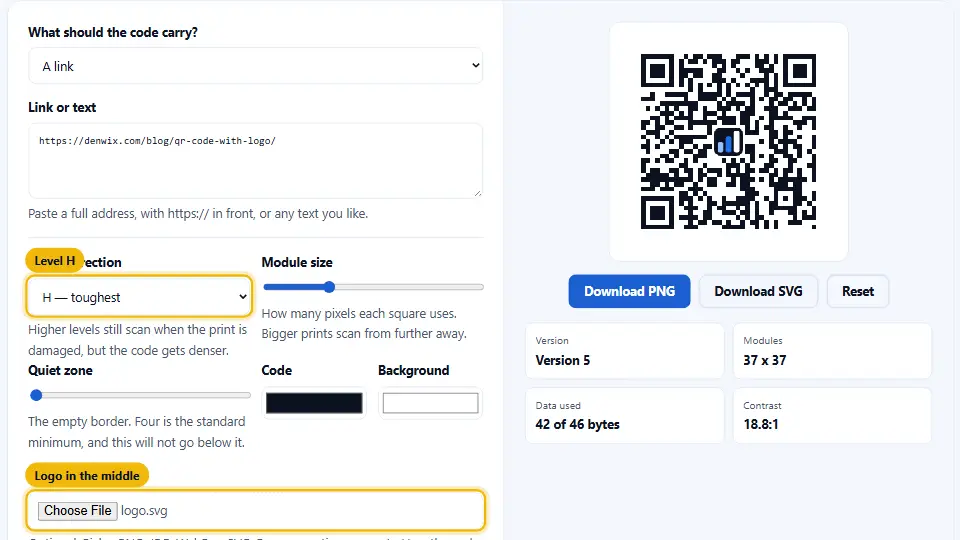
El código se actualiza al instante, con el logotipo en el centro.
Dependiendo del sitio web que utilice, puede haber otros elementos que pueda editar, como añadir colores de primer plano y de fondo o añadir un marco al código QR.
El nivel H puede crear patrones algo más complejos que otros niveles, por lo que, si el enlace es muy largo, el código tendrá más módulos y quizá tenga que ampliar la impresión para poder leerlo.
Cargue el logotipo de su marca
Primero decida qué versión de su logotipo utilizar. El logotipo se verá pequeño dentro del código y, si tiene muchos detalles finos, estos se perderán.
Una vez que haya decidido qué logotipo utilizar, añádalo al generador y compruebe si es legible.
Mantenga el logotipo pequeño
Para determinar las dimensiones adecuadas del logotipo que añadirá al código QR, considérelo de esta manera. El logotipo no debe superar el 25 % del ancho del código QR; lo ideal es un 20 %. Cualquier tamaño superior obstruirá demasiados módulos y hará que el código sea ilegible.
En Denwix, use el control «Tamaño del logo»; alrededor del 20 % es seguro para casi todos los móviles. Es posible que tenga que experimentar con varios tamaños y observar los efectos en el código QR para determinar el mejor tamaño.
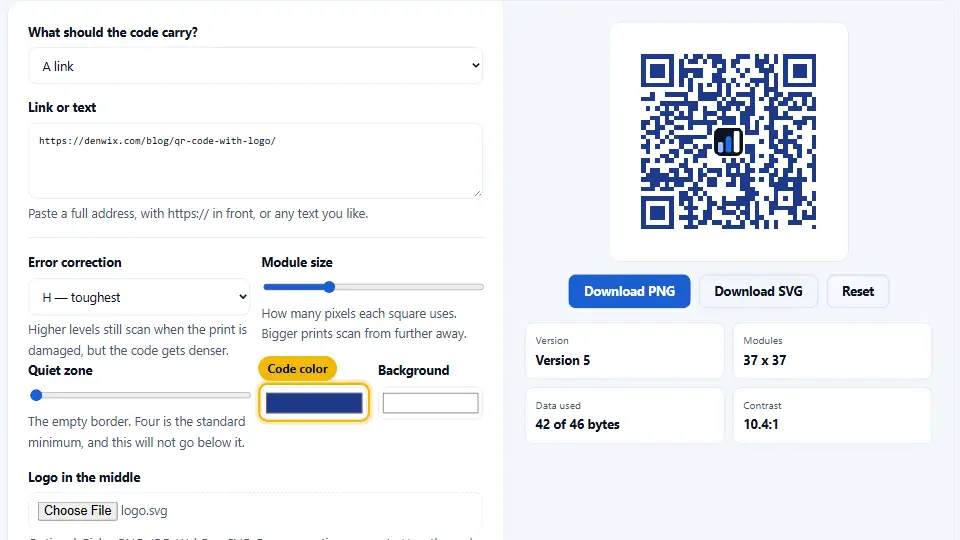
Utilice los colores de la empresa
Introduzca los colores de su empresa para crear módulos que reflejen mejor su marca. Por ejemplo, si su marca usa el azul, elija un azul oscuro para los módulos sobre un fondo blanco.
Los colores de primer plano y de fondo deben ser distintos entre sí para que el código sea fácilmente legible. No utilice colores claros para los módulos, ya que pueden mezclarse con el fondo. Del mismo modo, no utilice degradados en los módulos.
Para aumentar la legibilidad, utilice colores oscuros para los módulos y un fondo claro.
Los módulos de las esquinas serán más fáciles de reconocer con un fondo de color sólido.
Seleccione el fondo transparente cuando esté disponible
En algunos casos, quizá desee incorporar el código directamente sobre una imagen. Con este generador, para eliminar el fondo blanco del código QR, marque la casilla «Fondo transparente (PNG y SVG)».
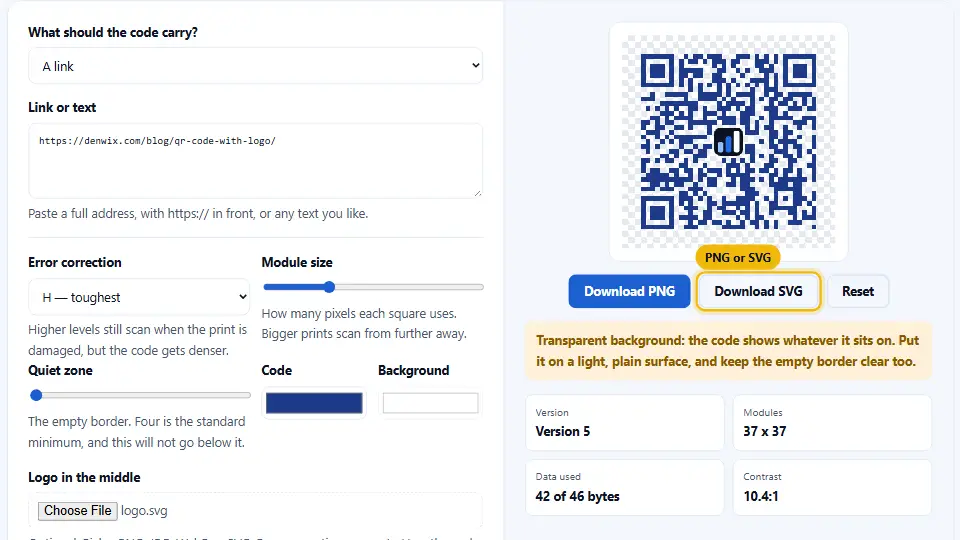
Asegúrese de que el fondo de la imagen a la que va a añadir el código QR sea de color claro para garantizar que el código sea fácilmente legible.
Guardar el código QR con logo en PNG o en SVG
Cuando haya terminado de editar el generador para personalizar el código QR, haga clic en «Descargar PNG» o «Descargar SVG».
Use el formato PNG para insertar el código en documentos de Word u otros formatos electrónicos. Use el formato SVG para imprimir el código en distintos tamaños.
Para usar el código en otras ubicaciones, deberá editarlo para adaptarlo a sus necesidades específicas. Para hacerlo rápidamente, guarde una copia separada del archivo para usarla como plantilla.
¿Se puede escanear?
No entregue el archivo a la imprenta sin probarlo antes.
Una impresora no comprueba si el código funciona. Use su iPhone para tomar una foto del código y probarlo. Repita este paso con un dispositivo Android.
Si alguno de los dispositivos no reconoció el código, ajuste el diseño y vuelva a probarlo. Tenga en cuenta el tamaño físico real del código, ya que esto afectará el tamaño al que se imprime.
Posición del logotipo dentro del código QR
Desde una perspectiva funcional, la mejor ubicación para colocar el logotipo sería en el centro del código. Las esquinas del código se utilizan para determinar la orientación de la imagen.
También hay otros elementos del diseño que ayudan en la interpretación.
Para lograr los mejores resultados, el logotipo debe colocarse fuera de estos elementos para permitir que el código funcione correctamente.
Tamaño del logotipo
Para permitir que el código funcione correctamente, el logotipo no debe ocupar más del 20 % del ancho del código. Por ejemplo, si el código QR mide 5 cm de ancho, el logotipo no debería medir más de 1 cm.

Mantenga el logotipo por debajo del 10 % de la superficie total del código para que siga siendo legible. Hay varias variables que pueden afectar la legibilidad, como la densidad del código y la calidad de la impresora. Cuanto más largo sea un enlace, más grande y compleja será la estructura de módulos del código QR.
Para mejorar la legibilidad de un código QR con un enlace largo, coloque un borde blanco fino detrás del logotipo para separar el diseño del resto de los módulos. El borde debe ser fino y tocar el borde del logotipo para maximizar el área disponible para imprimir la imagen. Se pueden realizar modificaciones adicionales en los módulos para mejorar la forma del logotipo; sin embargo, esto debe hacerse con precaución para garantizar que el código QR siga funcionando.
El objetivo de añadir el borde blanco y ajustar los módulos del código QR debe ser maximizar la probabilidad de que el logotipo sea fácilmente identificable con la menor cantidad posible de cambios en el código que afecten su funcionalidad.
Usar colores distintos del blanco y negro en un código QR puede mejorar su integración con otros elementos del diseño, pero el contraste de color de los módulos debe ser lo suficientemente alto para mejorar la legibilidad del código.
Si usa un logotipo circular en el código QR, intente mantener la forma circular durante la modificación de los módulos adyacentes.
Para obtener la mejor legibilidad, sus códigos QR deben tener una relación de contraste de al menos 3:1. Para aumentar la legibilidad, especialmente cuando el código es pequeño, procure usar una relación de contraste de al menos 4:1.
Cuanto mayor sea la diferencia de color, más fácilmente podrá distinguirse el módulo.
Combinaciones de colores recomendadas
| Combinación de colores | Nivel de contraste | Facilidad de escaneo |
|---|---|---|
| Negro sobre blanco | Muy alto | Sí |
| Azul oscuro sobre blanco | Alto | Sí |
| Verde oscuro sobre crema | Alto | Sí |
| Gris claro sobre blanco | Bajo | No |
| Amarillo sobre blanco | Muy bajo | No |
| Blanco sobre negro | Invertido | No siempre |
Códigos QR invertidos
Los códigos con un fondo oscuro y módulos claros son más difíciles de leer, ya que la mayoría de las cámaras y aplicaciones están programadas para buscar módulos oscuros sobre un fondo claro.
Para aumentar la legibilidad, use un fondo claro con módulos oscuros.
Deben evitarse los módulos teselados que contengan distintos grados de saturación, ya que pueden incluir áreas difíciles de diferenciar entre sí.
Pruebe distintas combinaciones de colores del código QR para comprobar su legibilidad. Dependiendo de la calidad de la cámara del dispositivo utilizado para escanear el código, algunos colores pueden parecer mezclarse entre sí y, por lo tanto, resultar ilegibles.
Crear un código QR con fondo transparente para eliminar el borde blanco
Un código QR con un fondo transparente le ofrece mayor flexibilidad para adaptar el código a distintos diseños. Puede imprimir el código en etiquetas de productos o en el propio envase sin tener que cubrir el resto de la etiqueta con un gran espacio blanco.
Existen diferencias entre eliminar el fondo del código QR y eliminar partes internas del código.
En un código QR generado correctamente, las áreas claras forman parte del patrón del código y son necesarias para una decodificación correcta. Si se eliminan estas áreas y el fondo de la superficie sobre la que se imprime el código es oscuro, el código no podrá leerse.
Cuándo usar la transparencia
En estas situaciones, es apropiado eliminar el fondo del código QR:
- En etiquetas de productos o envases, para ofrecer al usuario final la flexibilidad de añadir el código a distintas superficies sin un fondo grande.
- Para incorporar un código QR a una imagen.
- Para crear material publicitario o promocional en el que se pueda añadir un código QR transparente a cualquier parte del diseño.
Al colocar un código QR sobre una imagen, busque las áreas de la imagen que no tengan muchos detalles. Si utiliza un área muy recargada de la imagen, el usuario del código puede tener dificultades para localizar los módulos individuales del código.
PNG o SVG con fondo transparente
El formato PNG puede incorporarse fácilmente a otras imágenes y diseños. Además, este formato guarda el fondo transparente sin ningún problema.
El formato SVG también admite transparencia y tiene el beneficio adicional de poder ampliarse y reducirse fácilmente.
Antes de finalizar su elección de formato, pruebe el código sobre un fondo igual al real y compruebe que esa zona sea clara y uniforme.
¿PNG o SVG para un código QR personalizado?
Después de diseñar su código QR, tendrá que determinar el formato de archivo que utilizará para incorporarlo en un documento o sitio web. Casi todos los generadores ofrecen dos opciones de descarga: PNG y SVG.
Los códigos QR personalizados suelen incorporarse tanto en materiales digitales como impresos. Por lo tanto, debe tener en cuenta las dimensiones del formato que elija y el medio en el que se incorporará.
| Características | PNG | SVG |
|---|---|---|
| Tipo de archivo | Rasterizado | Vectorial |
| Calidad de imagen Pérdida de definición | Definición preservada | |
| Transparencia Sí | Sí | |
| Flexibilidad de edición Limitada | Buena | |
| Uso en publicaciones web | Sí Sí | |
| Uso en materiales impresos | Solo en alta resolución | Sí |
Cuándo usar PNG o SVG
Use PNG para incorporar el código QR en una página web, una presentación de PowerPoint u otro documento digital.
Se abre en casi cualquier móvil, navegador o programa de diseño sin instalar nada. También admite transparencia. Otra ventaja es que no pierde calidad al guardarse, porque usa compresión sin pérdida.
Sin embargo, si se amplía demasiado, los bordes se ven borrosos.
Los archivos SVG son utilizados principalmente por diseñadores e impresores, ya que pueden aumentar el tamaño de la imagen vectorial a las dimensiones que deseen sin perder calidad.
Si necesita imprimir códigos QR de varios tamaños para distintos usos, SVG también sería la mejor opción.
Solo tenga en cuenta que incluso el código QR de mejor calidad puede no ser legible si los elementos que contiene no son lo suficientemente grandes, no tienen suficiente contraste con respecto al fondo o están obstruidos por otros elementos de la página.
Para comprobar la capacidad de escaneo de un código QR antes de imprimirlo, puede utilizar un generador de códigos QR en línea para crear un código nuevo, escanearlo y comprobar si funciona. Repita este proceso hasta que esté satisfecho con el diseño y los elementos del código que se imprimirá.
No suponga que, porque un código QR se ve bien en la pantalla de su computadora, también se verá bien al imprimirlo. Realice algunas pruebas para comprobar la calidad.
Probar con iPhone y Android
Prueba el código con al menos dos teléfonos distintos, mejor si uno es iPhone y otro Android.
En el iPhone, abre la aplicación de la cámara y apunta al código para capturarlo. Aparecerá una notificación en la pantalla para abrir el enlace.
Repite el proceso con un dispositivo Android.
Una vez que se haya cargado el enlace, comprueba si aparece algún mensaje de error. Si aparece alguno, el código no se ha creado o implementado correctamente.
Comprobar el tamaño real
Para comprobar el tamaño del código QR, imprime una copia de prueba del código con el tamaño real que tendrá cuando se imprima en la tarjeta, etiqueta o menú.
No asumas que el tamaño del código QR en tu pantalla será lo suficientemente grande cuando se imprima.
Como guía, el código QR debe medir al menos 2 cm por 2 cm para que los clientes puedan leerlo fácilmente.
Si la dirección es particularmente larga, aumenta el tamaño del código QR para mejorar la probabilidad de que los clientes puedan leerlo.
Probar a diferentes distancias
Los clientes tendrán que escanear el código QR para acceder a tu sitio. Para probarlo, simula el escaneo desde la misma distancia desde la que los clientes lo escanearán para acceder.
Si el código aparecerá en una tarjeta de visita, prueba a escanearlo desde muy cerca. Si el código aparecerá en un letrero, prueba a escanearlo desde distancias mayores.
Para reproducir mejor el escaneo por parte de los clientes, prueba el código en distintas condiciones de iluminación para comprobar si hay reflejos o brillos en la superficie que puedan dificultar el escaneo.
Por último, prueba el código en el material final. Un código que funciona sobre fondos «blancos» puede no funcionar de la misma manera en una etiqueta brillante, una superficie similar a un espejo o en placas de circuito impreso.
Ejemplo del mundo real
Considera una cafetería que tiene menús impresos con secciones que desea cambiar a una versión digital para aumentar la flexibilidad y reducir los costes de impresión. Para ayudar a los clientes a acceder al menú digital, van a imprimir 500 menús, uno para cada mesa. En cada menú irá un código QR con logo, con los colores corporativos beige y verde claro.
En la primera muestra de 50 menús, el logotipo ocupa demasiado espacio y los módulos son demasiado finos y de un color demasiado claro.
De un grupo de 10 clientes de la cafetería, solo 6 pudieron leer rápidamente el código QR para acceder al menú. Los 4 clientes restantes no pudieron leer el código en absoluto o tuvieron muchas dificultades para hacerlo.
Los teléfonos más antiguos tuvieron más problemas para leer el código. La dirección concluyó que los siguientes tres cambios mejorarían el código QR para que los clientes pudieran utilizarlo más fácilmente para acceder al menú.
- Reducir el logotipo hasta un 20 % del ancho del código.
- Oscurecer el color de los módulos para aumentar el contraste.
- Aumentar el tamaño total del código QR.
Imprimir 500 de estos códigos QR mal diseñados habría afectado negativamente a la experiencia del cliente y aumentado los costes de la cafetería.
Segunda versión: ediciones para facilitar el escaneo
El diseñador realiza 3 cambios en el archivo.
Primero, el diseñador crea una versión del logotipo con un borde blanco reducido para que ocupe aproximadamente el 20 % del ancho del código.
Segundo, para mejorar la facilidad de escaneo, se cambia el color de los módulos a un verde más oscuro.
Por último, el diseñador aumenta el tamaño del código de 3 x 3 cm a 4 x 4 cm.
El diseñador comprueba que los 3 cuadros de las esquinas sean completamente visibles.
Lo que mostraron las pruebas con la versión corregida
Los 10 dispositivos se utilizan para escanear el código QR mejorado, con los siguientes resultados:
Versión original Versión actualizada
Tamaño del logotipo 40 % del ancho del código 20 % del ancho del código
Color de los módulos Verde pastel Verde oscuro
Corrección de errores H H
Tamaño del QR 3 cm X 3 cm 4 cm X 4 cm
De los 10 escaneos realizados con el código QR mejorado, los 10 fueron exitosos.
Todos los teléfonos abrieron el menú en menos de dos segundos.
Aunque estos resultados son específicos de esta prueba, muestran que, cuando muchos elementos funcionan conjuntamente, el código es más fácil de utilizar. En este caso, escanear el código debería requerir muy poco tiempo y esfuerzo por parte de los clientes de la cafetería.
La cafetería ya puede enviar los 500 menús a imprimir con tranquilidad.
Errores habituales al utilizar un generador de códigos QR con logotipo
Incluso con un generador de códigos QR adecuado, los usuarios cometen con frecuencia errores que afectan al resultado. Abajo verá cada fallo junto con la forma más rápida de corregirlo.
- El logotipo ocupa más de una cuarta parte del ancho. Debe ocupar aproximadamente el 20 % del ancho del código.
- No uses módulos claros sobre un fondo oscuro, porque algunos lectores fallan.
- Utiliza módulos de color oscuro sobre un fondo claro para reducir la posibilidad de que el módulo se interprete incorrectamente.
- Deja sin cubrir los tres módulos de las esquinas.
- No elimines los márgenes alrededor del código.
- Utiliza imágenes de alta calidad para crear el código.
- Si el enlace contiene demasiada información, utiliza una dirección más corta para reducir la densidad de información del código.
- Utiliza un fondo claro para aumentar el contraste si la superficie situada detrás del código es oscura.
- Aumenta el tamaño del código para mejorar la probabilidad de que se lea correctamente.
- No utilices un degradado para crear el código.
- Prueba el código QR en varios teléfonos para comprobar que funciona correctamente antes de imprimirlo.
- No hagas una captura de pantalla del código y la imprimas.
- No utilices un logotipo con muchos detalles para crear el código.
- Comprueba el enlace para verificar que es correcto antes de generar el código. Compruébalo de nuevo una vez generado el código.
Crea un código QR con el logotipo de tu empresa
El uso creativo de los códigos QR puede brindar a los usuarios la oportunidad de interactuar con tu negocio mediante diferentes materiales de marketing. Al diseñar un código QR, recuerda que un móvil tiene que leerlo en un segundo y sin ayuda.
Para incorporar un logotipo, usa el nivel de corrección de errores H y un logotipo pequeño. Mantén un espacio adecuado en todos los lados del código QR. Una vez diseñado, verifica que el código sea escaneable en una gama de dispositivos.
Un código QR personalizado se puede generar fácilmente sin costo utilizando un generador en línea. Una vez generado, el código se puede compartir fácilmente con los clientes para obtener acceso a la información de tu negocio.
Preguntas y respuestas
¿Se puede crear QR con logo gratis?
Sí. Puede crearlo gratis en línea pegando una URL de su elección, seleccionando el nivel de corrección y añadiendo una imagen. El generador de Denwix también permite cambiar los colores y quitar el fondo.
¿Cómo hago para que mi logotipo aparezca en el centro?
Una vez que cree su código QR, tendrá la opción de añadirle una imagen. En Denwix, el logotipo se coloca solo en el centro. Asegúrese de que el logotipo sea pequeño para que los tres cuadrados de las esquinas queden despejados.
¿Por qué es mejor utilizar el nivel de corrección «H»?
En el nivel H, aproximadamente el 30 % de la información del código puede reconstruirse. Por lo tanto, tiene más flexibilidad para colocar un logotipo en el centro.
¿Qué tamaño máximo puede tener el logotipo dentro del código?
Como ejemplo, el logotipo debería ocupar aproximadamente el 20 % del ancho del código QR. Puede ser necesario reducir aún más el tamaño del logotipo si hay muchos datos que codificar en el código QR.
¿Puedo utilizar cualquier imagen para mi logotipo?
Puede utilizar cualquier imagen como logotipo, siempre y cuando el generador sea capaz de interpretar el formato. Solo tenga en cuenta que cuanto más pequeño sea el logotipo, menos detallado podrá ser y seguir siendo legible.
¿Funciona de manera diferente un código QR con logotipo que un código QR estándar?
Un código QR con logo se lee igual que uno estándar; el logotipo solo tapa módulos que la corrección de errores reconstruye. El éxito dependerá del tamaño del logotipo y del contraste.
¿Es posible modificar los colores de los módulos del código QR?
El usuario puede determinar, hasta cierto punto, el color de los módulos y el fondo del código con la mayoría de los generadores en línea. Para mejorar la legibilidad, el fondo debe ser claro en comparación con los módulos.
¿Qué colores debería utilizar para los módulos del código QR?
El negro sobre un fondo blanco sería lo ideal. Como alternativa, también podría utilizar módulos de color morado oscuro, verde o azul sobre un fondo claro.
¿Es posible añadir un logotipo a un código QR con fondo transparente?
Sí, algunos generadores ofrecen transparencia en el fondo del código. Eso sí, los módulos deben ser oscuros y la superficie de detrás, clara.
¿Debería imprimir un código QR como PNG o SVG?
Cuando tenga que ampliar un código QR, el formato SVG es la mejor opción. PNG también funciona, siempre que sea lo suficientemente grande como para contener el código en el tamaño requerido. En general, es una buena práctica proporcionar ambos formatos de archivo.
¿Está bien colocar el código QR sobre una imagen?
Sí. Nuevamente, elija una región de la imagen que contenga la menor cantidad de detalles. Si es necesario para mejorar la legibilidad del código, añada un fondo blanco y compruebe que no obstruya nada importante de la imagen.
¿Qué ocurre si el logotipo cubre demasiado el código QR?
Es posible que el código no sea legible en absoluto. Reduzca el logotipo, use el nivel H y vuelva a probarlo.
¿Es aceptable colocar un código QR con un logotipo en una tarjeta de presentación?
Sí. Esta es una forma habitual de incluir sus datos de contacto, sitio web u otros enlaces relevantes en su tarjeta de presentación. Compruebe que el código pueda leerse fácilmente cuando la tarjeta se imprima a tamaño real.
¿Cuál es el tamaño más pequeño en el que se puede imprimir un código QR?
Para mensajes cortos y sencillos que se escaneen de cerca, probablemente funcionará un tamaño de 2 × 2 cm. Para mensajes más largos que se escaneen desde mayor distancia, aumente las dimensiones del código QR.
¿Podrán los usuarios de iPhone y Android leer un código QR con un logotipo incorporado?
Sí. Los usuarios de cualquiera de los dos dispositivos podrán leer códigos QR estándar. Para aumentar la legibilidad, debería probar su diseño con distintos dispositivos.
¿Es posible editar el logotipo del código QR después de haberlo generado?
Sí. Se puede generar un nuevo código QR con un nuevo logotipo de su elección que dirija a la misma URL.
¿Dejará de funcionar un código QR si se cambian sus colores?
No. Siempre que el contraste de los nuevos colores sea bueno, el código podrá seguir escaneándose. Utilizar colores con poco contraste hará que el código sea muy difícil de leer.
¿Es seguro subir mi logotipo a un generador de QR en línea?
Depende del sitio. Algunos, como el de Denwix, crean el código en el propio navegador. Si usa otro sitio, consulte su política de privacidad para saber si el logotipo y la URL se envían a un servidor.
¿Se puede imprimir un código QR en cualquier material?
Sí. Los códigos QR pueden imprimirse en una amplia gama de medios, incluidos carteles, tarjetas, pegatinas y paquetes de productos. Es importante no deformar el código: cambia su tamaño, pero mantén siempre la forma cuadrada. Si se estira o se recorta, deja de leerse.
¿Cómo sé que mi código QR personalizado funciona?
La mejor manera de confirmar que el código QR personalizado es escaneable es hacer que un par de usuarios intenten escanearlo y verificar que está dirigiendo a los usuarios al sitio web correcto. Además, realiza una verificación final para asegurarte de que el código se imprima con las dimensiones adecuadas y con los colores que se usarán en la copia final.