Pourquoi un QR code avec logo reste-t-il lisible ?
Le code contient des données de secours, réparties sur tout le motif. Si l’un des éléments du code est masqué par le logo d’une entreprise ou par un autre élément graphique, le code QR peut tout de même être interprété et scanné correctement.
Du point de vue du design, l’utilisation d’un espace négatif (espace blanc dans un logo) est encouragée, car elle peut contribuer à accroître l’efficacité du code QR.
Il existe quatre niveaux de correction d’erreurs dans les codes QR : L, M, Q et H. Plus le niveau est élevé, plus le code peut corriger d’erreurs, mais moins il peut stocker d’informations dans le même espace. Le niveau H est généralement utilisé lorsqu’un logo doit être ajouté au centre.
Vous trouverez ci-dessous les niveaux et leurs capacités respectives de correction d’erreurs.
Niveau % de dommages pris en charge
L 7 % Codes simples sans logo
M 15 % Codes présentant quelques obstructions
Q 25 % Codes présentant des obstructions modérées
H 30 % Codes dont certains éléments sont obstrués pour accueillir un logo
L’utilisation du niveau H permet au code QR de tolérer le plus grand nombre d’éléments obstrués afin d’autoriser l’inclusion d’un logo.
Il est important de noter que le fait que le niveau H de correction d’erreurs indique qu’il peut masquer 30 % du code ne signifie pas qu’un logo peut couvrir 30 % du code. Selon l’emplacement des éléments obstruants et la qualité d’impression du code, le code QR peut ne pas être lisible.
Pour maintenir une fiabilité maximale du code QR, les trois grands éléments carrés situés dans les coins du code doivent être complètement dégagés.
Comment créer un QR code avec logo gratuitement
Pour ajouter un logo à un code QR, ouvrez le générateur de QR codes de Denwix dans votre navigateur. Le code est créé sur votre ordinateur : ni le lien ni le logo ne sont envoyés à un serveur. Vous pourrez ensuite importer votre logo, personnaliser le code et le télécharger.
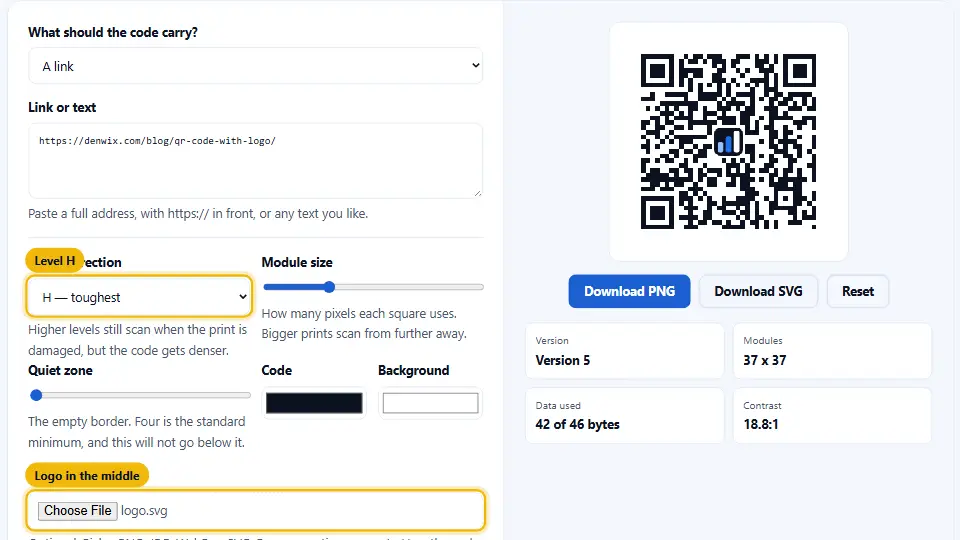
Vous pouvez personnaliser l’apparence du code QR et le tester pour vous assurer qu’il fonctionne comme prévu à l’aide du générateur en ligne.
Saisir le lien ou le contenu à encoder
De nombreuses choses peuvent être intégrées dans un code QR. En voici quelques exemples :
- Pages web
- Présentations
- Menus
- Informations sur les produits
- Cartes de visite numériques
- Bio Instagram ou page Facebook de la marque
- Documents
- Formulaires de contact
Copiez l’URL complète du contenu que vous souhaitez intégrer dans le générateur et collez-la dans le champ prévu à cet effet.
Si le lien contient des fautes de frappe ou n’est plus à jour, le code ne fonctionnera pas. Pour augmenter la probabilité que le code reste utilisable à l’avenir, utilisez un lien stable, qui ne changera pas.
Choisir le niveau de correction H
Une fois que vous avez saisi l’URL à intégrer, vous devez définir le niveau de correction d’erreurs. Réglez-le sur H pour obtenir les meilleurs résultats. Avec ce réglage, le code QR pourra fonctionner malgré certaines obstructions. Sur Denwix, le niveau passe automatiquement à H dès que vous ajoutez un logo.
Par rapport aux autres niveaux de correction, le niveau H produit un code plus dense, avec plus de modules : prévoyez une taille d’impression un peu plus grande.
Les URL longues et à la structure complexe rendent les modules plus difficiles à reconnaître. Utiliser une URL plus courte peut simplifier le scan.
Importer le logo de votre marque dans « Logo au centre »
Redimensionnez et préparez votre logo avant de l’importer.
Les formats SVG et PNG sont de bonnes options pour préserver l’intégrité de l’image.
Si le logo comporte de nombreux détails, il peut être difficile à reconnaître.
Réduisez la taille du logo pour vérifier si le symbole peut toujours être identifié. En règle générale, le symbole devrait représenter environ 20 % de la largeur du code QR. Sur Denwix, le curseur « Taille du logo » permet de régler cette valeur.
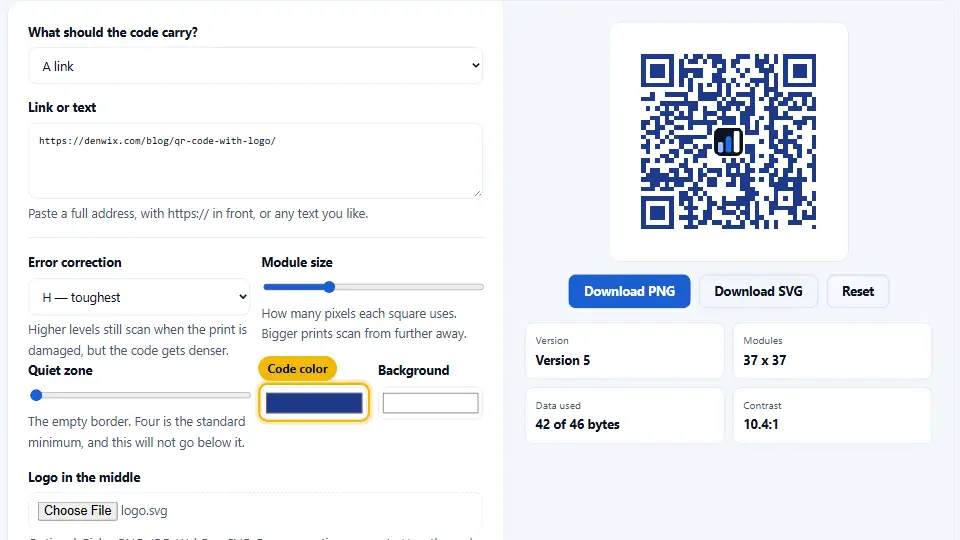
Pour créer un espace supplémentaire entre l’arrière-plan du code QR et le logo, ajoutez une fine bordure blanche au logo.
Choisir des couleurs de modules lisibles
Vous avez la possibilité de modifier la couleur des modules et celle de l’arrière-plan afin de les harmoniser avec les couleurs de votre entreprise. Gardez toujours des modules foncés posés sur un fond clair, jamais l’inverse.
Une fois votre code QR créé, testez-le pour vous assurer qu’il est lisible et que les informations sont correctes.
Les combinaisons de couleurs qui ne sont pas suffisamment visibles doivent également être évitées. Par exemple, des modules jaune clair sur fond crème se lisent mal, alors que des modules bleu foncé sur fond clair se lisent très bien.
Restez cohérent en utilisant une seule couleur pour l’ensemble du code QR. Les dégradés doivent être évités.
Activer le fond transparent pour un support coloré
Sur Denwix, cochez « Fond transparent (PNG et SVG) » pour imprimer le code sur un support de couleur sans carré blanc autour. La transparence ne permettra pas toujours de scanner facilement le code QR. Pour déterminer si la transparence aura un effet négatif sur la lisibilité du code, testez-le sur l’arrière-plan sur lequel il sera finalement imprimé.
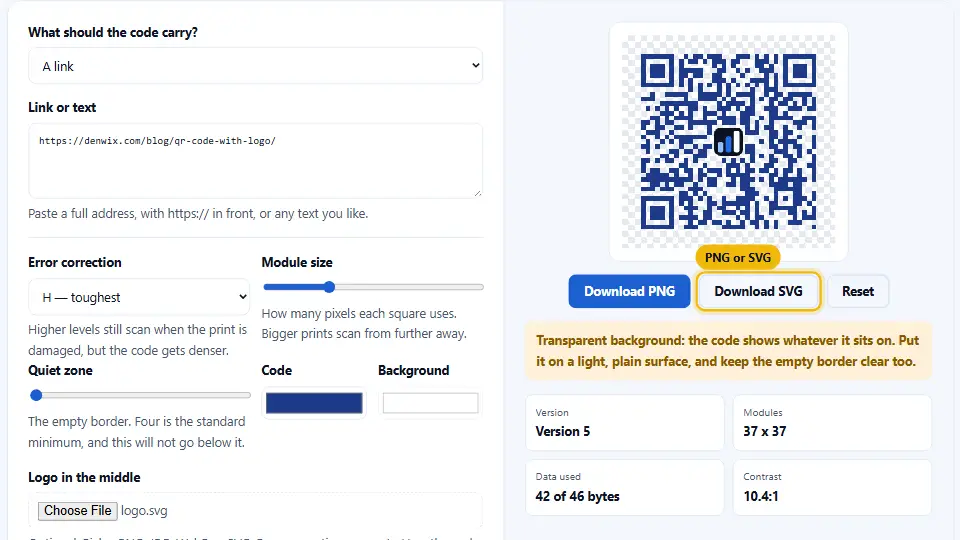
Enregistrer le QR code avec logo en PNG ou en SVG
Un fichier PNG du code QR sera d’une bonne qualité pour la plupart des utilisations. Pour agrandir le code QR, utilisez une version SVG du fichier. Conservez le code QR original et non modifié afin de pouvoir l’utiliser ultérieurement et de disposer de la version de base pour modifier les couleurs et les logos.
Scanner une épreuve imprimée avant le tirage
Avant d’imprimer le code QR, vérifiez que l’URL intégrée au code s’ouvre sur l’appareil. Demandez à plusieurs personnes de vérifier que l’URL se charge correctement.
Pour tester réellement le code QR, vous devez le vérifier à sa taille réelle. Le code QR peut sembler lisible à l’écran de l’ordinateur, mais une fois imprimé sur une petite étiquette, il peut devenir illisible.
Les générateurs de codes QR créent souvent un aperçu du code QR afin de donner à l’utilisateur une idée de son apparence, mais il ne faut pas se fier à cet aperçu pour s’assurer que le code est lisible.
Taille et position du logo
L’emplacement du logo affecte l’efficacité du code QR. En général, le logo doit être placé au centre du code QR afin de ne pas masquer les repères dont le scanner a besoin.
Il est également important de ne pas obstruer les trois carrés situés dans les coins du code QR.
La bordure du code QR ne doit pas être modifiée ni supprimée.
Les images qui contiennent beaucoup de détails ne doivent pas non plus être utilisées pour créer le logo.
Pour accroître la lisibilité du logo, celui-ci doit être entouré d’une bordure blanche.
La largeur idéale du logo devrait représenter environ 20 % de la largeur du code QR. La largeur totale du logo et des éléments qui l’entourent ne doit pas dépasser 10 % de la surface totale du code QR.

Un code très dense, avec un long lien, demande parfois un logo encore plus petit.
Dans ces cas, il vaut mieux réduire encore le logo ou raccourcir le lien.
Selon les détails de votre logo, certaines parties peuvent ne pas être visibles lorsqu’elles sont placées sur les modules noirs. L’ajout d’un arrière-plan blanc fin rendra l’ensemble de l’image plus facile à voir.
En général, les logos de forme plus circulaire seront plus faciles à intégrer aux modules que les logos plus longs et plus fins.
QR code couleur
Pour créer un QR code couleur, vous devez choisir une couleur autre que le noir pour les modules. Le bleu marine ou le bordeaux sont de bonnes couleurs à utiliser. La couleur d’arrière-plan du code QR peut rester blanche. Pour améliorer la lisibilité, le rapport de contraste entre l’arrière-plan et les modules doit être d’au moins 3:1.
Voici des exemples de combinaisons de couleurs qui permettent au scanner de lire les codes QR :
| Paire de couleurs | Contraste | Lisible ? |
|---|---|---|
| Noir sur blanc | Très élevé | Oui |
| Bleu marine sur blanc | Élevé | Oui |
| Vert foncé sur blanc | Élevé | Oui |
| Bordeaux sur blanc | Élevé | Oui |
| Gris clair sur blanc | Faible | Non |
| Jaune sur blanc | Très faible | Non |
| Bleu clair sur blanc | Faible | Non |
Les combinaisons de couleurs présentant un contraste très faible ne doivent pas être utilisées. Certaines personnes pensent à tort que l’utilisation de modules blancs sur un arrière-plan noir fonctionnerait tout aussi bien pour créer un code QR coloré. En réalité, cela réduirait considérablement la lisibilité du code.
Bien que de nombreux téléphones puissent lire ces codes, les résultats sont souvent irréguliers. Certaines applications s’attendent à ce que l’arrière-plan soit clair, ce qui rend les codes inversés inutilisables.
Pour garantir une interprétation facile du code, l’arrière-plan doit être clair et les modules doivent être foncés.
Évitez d’utiliser des dégradés dans les modules. Ils sont esthétiques à l’écran, mais une fois imprimés, ils peuvent paraître trop clairs.
En outre, tenez compte du type de support sur lequel le code sera imprimé. Les codes imprimés sur un support brillant peuvent réduire le contraste entre le code et l’arrière-plan, ce qui les rend difficiles à lire.
Quand utiliser un code QR avec un arrière-plan transparent
Supprimer l’arrière-plan d’un code QR élimine la grande bordure blanche qui l’entoure.
L’utilisation d’un arrière-plan transparent est idéale lorsque vous souhaitez intégrer le code au corps d’une création graphique.
On croise ce type de code sur de nombreux supports :
- Autocollants personnalisés
- Boîtes de produits
- Affiches
- Cartes de visite
- Publicités
- Collages photographiques
À titre d’illustration, une entreprise de cosmétiques pourrait utiliser un code QR sur l’une de ses étiquettes de produit afin de fournir des informations supplémentaires. L’utilisation d’un arrière-plan transparent permettrait d’imprimer le code sur l’étiquette en perturbant moins le design.
L’utilisation d’un code QR avec un arrière-plan transparent offre des possibilités de conception supplémentaires. Cependant, elle augmente le risque de déformer le code. Pour réduire ce risque, assurez-vous que la surface derrière le code est claire et unie.
Utilisez le format SVG si possible.
Les fichiers PNG sont utiles si vous devez inclure de la transparence dans une image. Cependant, seules les images matricielles peuvent être enregistrées au format PNG.
Les fichiers SVG peuvent également stocker facilement des images vectorielles. Par conséquent, si vous devez inclure une image vectorielle dans votre projet, utilisez le format SVG.
Pour présenter un projet à une imprimerie, utilisez des fichiers SVG.
L’arrière-plan du code est important.
Ce n’est pas parce qu’un code QR possède un arrière-plan transparent que vous pouvez le placer par-dessus n’importe quelle image. L’arrière-plan doit présenter un contraste suffisant avec le code QR pour que celui-ci soit facilement lisible.
Si vous souhaitez placer un code QR par-dessus une image chargée, augmentez la taille du code QR et ajoutez un arrière-plan blanc afin d’améliorer sa lisibilité lors du scan.
Dois-je utiliser le format PNG ou SVG pour un QR code personnalisé ?
La réponse change selon le support et la distance de lecture. Vous trouverez ci-dessous un bon exemple de chacun.
En fin de compte, l’utilisateur a le dernier mot quant au format de code QR le mieux adapté à ses besoins.
| Critères | PNG | SVG |
|---|---|---|
| Type | Raster | Vectoriel |
| Agrandissement | Perte de qualité | Aucune perte de qualité |
| Transparence | Oui | Oui |
| Web | Bon | Bon |
| Impression grand format | Mauvaise | Bonne |
| Édition | Facile avec des éditeurs d’images | Facile avec des éditeurs vectoriels |
| Taille du fichier | Plus lourde | Souvent plus légère |
Quand utiliser le PNG ?
Utilisez un PNG lorsque vous devez intégrer rapidement une image dans un e-mail, une présentation, un post sur les réseaux sociaux ou une petite enseigne.
Quand utiliser le SVG ?
Utilisez SVG pour créer de grandes affiches ou d’autres affichages à grande échelle de haute qualité. Comme les modules restent nets lors de l’agrandissement et peuvent être édités avant l’impression, vous avez un meilleur contrôle sur le résultat final.
Avant de confier vos graphiques à votre designer ou imprimeur, utilisez un format SVG pour garantir la qualité.
Tester les codes QR
Pour valider qu’un code QR fonctionnera correctement, vous devrez effectuer un certain nombre de tests. L’utilisation de votre appareil personnel pour scanner le code peut vous donner un faux sentiment de sécurité, car les différences entre les caméras et les logiciels peuvent affecter le fonctionnement.
Test avec un iPhone et un appareil Android
Pour commencer, utilisez un iPhone et un téléphone Android pour effectuer les tests.
Avec l’iPhone, pointez simplement l’appareil photo vers le code pour le lire.
Avec certains téléphones Android, vous devrez peut-être utiliser le lecteur de codes QR natif pour lire le code.
Avec les deux appareils utilisés dans l’exemple, vérifiez qu’ils ont correctement lu le code et vous ont dirigé vers la même page web que celle saisie dans le générateur.
Test à la taille réelle
Les codes affichés en grand sur un écran d’ordinateur sont beaucoup plus faciles à lire que les codes imprimés sur une petite feuille de papier.
Pour évaluer plus précisément la taille du code à imprimer, 2 x 2 cm est un bon point de départ.
La taille finale du code à imprimer peut varier en fonction de la distance à laquelle l’utilisateur le lira et de la qualité d’impression du code.
Vérification de la distance de lecture
Demandez aux utilisateurs du code d’essayer de le lire depuis une distance d’observation habituelle.
Pour lire une carte de visite, les utilisateurs devront peut-être s’en approcher relativement près. Les affiches placées dans un magasin devront être lues de plus loin.
Test dans de mauvaises conditions d’éclairage
Beaucoup d’utilisateurs scanneront le code dans des lieux mal éclairés.
Essayez d’emporter le code dans différents endroits faiblement éclairés afin de voir s’il est facile à lire dans ces conditions.
Vérifiez que les reflets provenant de l’environnement ne perturbent pas le scan.
Testez votre support dans les conditions d’éclairage qui seront présentes lors du scan.
Si vous souhaitez imprimer de nombreux menus, créez et scannez plusieurs exemplaires afin de tenir compte des variations de qualité des scanners.
Exemple sur le terrain
Prenons l’exemple d’un petit café indépendant qui a décidé de créer des menus accessibles sur smartphone pour remplacer ses menus papier.
Le propriétaire souhaite que les clients associent le logo du café au restaurant afin de renforcer son identité visuelle.
Dans cette optique, il prévoit d’imprimer 500 menus, un pour chaque table.
Exemple de mauvaise conception
Dans cet exemple, le propriétaire a centré le logo du café afin qu’il occupe environ 35 % de la largeur du code QR. Il a choisi des modules beige clair sur un arrière-plan crème, aux couleurs du café.
Sur l’ordinateur, la conception est très réussie, mais lorsque les clients tentent de scanner ce code, beaucoup n’arrivent pas du tout à le lire et, parmi ceux qui y parviennent, nombreux sont ceux qui mettent beaucoup de temps.
Amélioration de la conception
Pour créer une conception plus efficace, le graphiste a d’abord agrandi le code QR. Il a aussi gardé un arrière-plan clair et foncé les modules afin d’augmenter le contraste.
Le code est ainsi passé de 2 x 2 cm à 2,5 x 2,5 cm.
Ils ont réduit le logo à 20 % de la largeur du code QR et l’ont entouré d’une bordure blanche afin d’améliorer la lisibilité.
Ensuite, ils ont changé la couleur des modules, passant du beige clair au brun foncé. Une fois encore, ils ont conservé le niveau de correction « H ».
Enfin, ils ont exporté le code QR au format SVG afin d’améliorer la qualité d’impression et la résolution.
Résultats des tests avant et après
Le café a effectué 20 tests auprès de 20 utilisateurs différents afin d’évaluer la lisibilité du code QR.
| Première version | Version corrigée |
|---|---|
| Largeur du logo (%) | 35 20 |
| Couleur des modules | Beige clair Brun foncé |
| Niveau de correction d’erreur | « H » « H » |
| Format du fichier | PNG SVG |
| Nombre de scans réussis | 12 20 |
| Temps moyen pour scanner | 3,8 s 1,2 s |
| Dimensions (cm) | 2 x 2 2,5 x 2,5 |
Les résultats présentés ci-dessus ne concernent que l’exemple fourni et ne doivent pas être extrapolés à d’autres codes QR.
Après les tests, le café a imprimé les 500 menus avec la version corrigée.
Le propriétaire a conservé le fichier SVG original afin de pouvoir changer facilement les couleurs ou le logo plus tard.
Pour générer le code QR fonctionnel à utiliser dans diverses situations, de nombreux facteurs doivent être pris en compte, notamment le format, le niveau de correction, le contraste et la taille du logo, pour n’en citer que quelques-uns.
Erreurs fréquentes avec un logo dans un code QR
Même si un utilisateur a employé un générateur de codes QR réputé, de nombreux pièges peuvent encore réduire la lisibilité du code.
Le tableau suivant reprend les erreurs qui reviennent le plus souvent, avec la solution de chacune.
| Problème | Correction |
|---|---|
| Le logo occupe trop d’espace | Réduire la taille du logo jusqu’à ce qu’il soit facile à lire |
| Le logo est placé trop sur le côté | Centrer le logo |
| Modules trop clairs | Utiliser des couleurs plus sombres |
| Arrière-plan chargé | Utiliser un arrière-plan moins détaillé |
| Logo collé aux modules | Ajouter une bordure blanche autour de l’image |
| Correction d’erreur trop faible | Utiliser le réglage H pour ajouter un logo |
| Logo pixelisé | Importer une image du logo en haute résolution |
| Marge trop étroite | Inclure davantage de marges autour du code QR |
| Dégradés trop pâles | Utiliser moins de dégradés |
| Code inversé (clair sur foncé) | Revenir à des modules foncés sur fond clair |
| Code trop petit | Augmenter la taille du code QR |
| Fond à motifs | Utiliser un arrière-plan de couleur unie |
| L’image importée est floue | Utiliser un fichier SVG |
| Lien erroné | Vérifier le lien pour s’assurer qu’il est correct avant de l’utiliser |
| Surface brillante | Choisir un support mat, sans reflet |
| Test sur un seul téléphone | Le tester sur plusieurs appareils |
Ne modifiez pas le code QR après l’avoir testé afin de vous assurer qu’il fonctionne.
Pour garantir qu’un code QR est lisible, il doit être imprimé assez grand, avec peu ou pas de perturbations autour de lui.
Conclusion
Utiliser un QR code avec logo est un moyen simple d’intégrer votre marque au code afin d’accroître sa reconnaissance. Utilisez le niveau de correction H pour augmenter la capacité de correction d’erreur du code. Retenez surtout ceci : un logo trop large masque trop de modules, et le téléphone ne lit plus rien. Pour améliorer la qualité d’impression et éviter la perte de détails de l’image, utilisez le format SVG plutôt que le PNG. Veillez à tester le code QR sur plusieurs appareils avant de le diffuser au public.
Questions et réponses
Un logo empêche-t-il le code de fonctionner ?
Non, tant que le logo reste petit et que le niveau H est activé. La correction d’erreurs reconstruit la partie cachée.
Pour inclure un logo sur un code QR, que dois-je faire ?
Saisissez d’abord votre lien dans le générateur, puis importez le logo. Il se place au centre du code ; gardez-le petit pour préserver les modules. Ajouter une fine bordure blanche au logo l’aide également à mieux ressortir.
Quel niveau de correction choisir quand le code porte un logo ?
Le niveau H est le meilleur choix dans cette situation. Il permet de récupérer 30 % des données du code. Veillez à respecter la taille minimale du code afin qu’il puisse être facilement scanné.
Quelle est la taille idéale d’un logo à inclure sur un code QR ?
Un bon point de départ consiste à donner au logo une largeur équivalente à 20 % de celle du code QR.
Existe-t-il des restrictions concernant les logos pouvant être utilisés ?
N’importe quel logo peut être utilisé, mais pour améliorer la qualité de l’image une fois réduite, il est préférable d’en choisir un qui ne contient pas trop de détails.
Dans quel format le logo doit-il être importé ?
Pour conserver la transparence du logo, utilisez le format PNG. Si le logo est une image vectorielle, utilisez le format SVG.
QR code couleur : peut-on changer la couleur des modules ?
Oui. La couleur des modules peut être modifiée pour utiliser n’importe quelle couleur, à condition que la nouvelle couleur soit sombre sur un arrière-plan clair.
Quel est le meilleur contraste à utiliser avec les codes QR ?
Un bon point de départ consiste à utiliser un code sur un arrière-plan présentant un rapport de contraste d’au moins 3:1. Utiliser un code noir sur un arrière-plan blanc est toujours une option sûre.
Peut-on enregistrer le code QR sans carré blanc derrière ?
Oui. L’arrière-plan peut être supprimé afin de créer un code transparent aux formats PNG ou SVG. Pour rendre le code facile à lire, placez-le sur un arrière-plan de couleur uniforme afin d’éviter toute distraction.
Est-il possible de placer un code QR sur une image ?
Oui, mais les éléments de l’image peuvent compromettre la lisibilité du code. Pour de meilleurs résultats, placez-le sur un arrière-plan présentant un contraste élevé avec le code.
Pourquoi le code QR ne peut-il pas être scanné après l’ajout de mon logo ?
Le logo bloque peut-être trop de modules du code. Réduisez sa taille pour voir si cela améliore la lisibilité. Vérifiez aussi que le niveau de correction est bien réglé sur H.
Est-il acceptable d’imprimer un code QR avec un logo sur une carte de visite ?
Oui. Imprimez-le à au moins 2 x 2 cm et testez-le avant de commander toutes les cartes.
Quelle doit être la taille d’un code QR pour être scannable ?
Une taille d’environ 2 cm sur 2 cm peut être suffisante pour permettre aux utilisateurs de le scanner à courte distance. Les codes volumineux ou ceux qui doivent être scannés à une plus grande distance devraient être plus grands.
Qu’est-ce qui est préférable, SVG ou PNG ?
Les fichiers PNG et SVG ont chacun leurs usages spécifiques. Les fichiers SVG sont plus adaptés à l’impression de grands designs, tandis que les fichiers PNG conviennent mieux aux petits graphiques matriciels.
Un code QR avec un logo peut-il être placé sur un produit ?
Les codes QR apposés sur les emballages des produits peuvent être utilisés pour rediriger les clients vers davantage d’informations sur le produit. Veillez à utiliser une couleur de premier plan qui contraste fortement avec l’arrière-plan afin d’améliorer la lisibilité.
Les iPhone et les appareils Android peuvent-ils lire les mêmes codes QR ?
Les codes QR standard peuvent être lus par tous les smartphones. Toutefois, les utilisateurs de modèles et de systèmes d’exploitation différents peuvent constater des variations de performance.
Est-il acceptable d’utiliser un dégradé de couleurs pour créer un code QR ?
Certains générateurs de codes QR permettent aux utilisateurs d’ajouter des dégradés. Les dégradés fins diminuent le contraste et nuisent à la lisibilité.
Le lien peut-il encore changer après l’impression du code ?
Une fois qu’un code QR a été créé et imprimé, sa destination ne peut pas être modifiée, sauf si un service de redirection est utilisé pour héberger le code.
Pourquoi est-il nécessaire de prévoir une marge autour d’un code QR ?
La zone autour d’un code QR doit rester dégagée pour permettre au scanner d’identifier les contours du code.
Quand puis-je imprimer mon code QR ?
Testez le code QR dans différentes conditions d’éclairage et sur plusieurs appareils afin de vous assurer que les utilisateurs sont redirigés vers la bonne adresse web. Une fois cette vérification effectuée, vous pouvez l’imprimer.