Perché un QR code con logo resta leggibile
Quando modificano un codice QR per includere un logo aziendale, gli utenti dovrebbero coprire la quantità minima possibile del codice per mantenere l’integrità del design del codice.
Affinché lo scanner possa decifrare le informazioni contenute nel codice QR, può utilizzare parte del codice circostante per formulare un’ipotesi informata sul messaggio.
I livelli di correzione degli errori sono indicati come L, M, Q o H e specificano la quantità di danni che un codice a barre può subire continuando a essere leggibile.
I quattro livelli di correzione degli errori
Livello L: circa il 7% di danni: codici a barre con elementi grafici minimi e testo che si sovrappone molto poco
Livello M: circa il 15% di danni: codici a barre con un numero leggermente maggiore di elementi grafici
Livello Q: circa il 25% di danni: codici a barre con elementi grafici di dimensioni ridotte o medie
Livello H: circa il 30% di danni: codici a barre con elementi grafici relativamente grandi
Queste percentuali sono approssimative e si basano sulla quantità di dati che può essere recuperata. Per determinare quanta superficie del codice a barre può essere danneggiata continuando a essere decifrabile sarebbero necessari ulteriori test.
Quando un codice a barre contiene un logo, sarebbe più appropriato utilizzare il livello H di correzione degli errori. A questo livello, il codice può ricostruire la parte nascosta dal logo, purché il logo resti piccolo.
Anche con la correzione di livello H, lo scanner potrebbe avere difficoltà a interpretare il codice se una parte eccessiva dell’elemento grafico ostruisce il codice.
All’aumentare del livello di correzione, il codice diventa più denso e può contenere più elementi per rappresentare la stessa quantità di dati. Pertanto, anche le dimensioni del codice devono essere aumentate per evitare di ridurne la leggibilità.
Come creare un QR code con logo gratis
L’utilizzo di un generatore online gratuito rende molto semplice incorporare un logo in un codice QR con pochissime conoscenze pregresse di progettazione grafica.
Il generatore di codici QR di Denwix crea i codici direttamente nel browser. Pertanto, il link e il logo inclusi rimangono sul proprio computer. Utilizzare questo metodo per generare codici QR per materiali aziendali che non si desidera caricare su un altro computer.
Ecco i passaggi da seguire nel generatore:
Incollare il link che il codice deve aprire
Stabilire quale indirizzo web includere nel codice QR. Potrebbe trattarsi del sito web della propria azienda, della pagina web di un prodotto, di un modulo di contatto online, di un documento online, ecc.
Il link dovrebbe essere breve e facile da digitare o scansionare per aumentare la probabilità che gli utenti riescano ad accedere al sito web.
Impostare la correzione degli errori di livello H
Successivamente, selezionare il livello di correzione degli errori. Per aggiungere un logo al codice QR, selezionare H. Su Denwix il livello passa a H da solo appena si carica un logo.
Aggiungere il logo al codice QR
Su Denwix, usare il campo «Logo al centro» per scegliere il file. Per un logo della migliore qualità, utilizzare un formato PNG o SVG con sfondo trasparente.
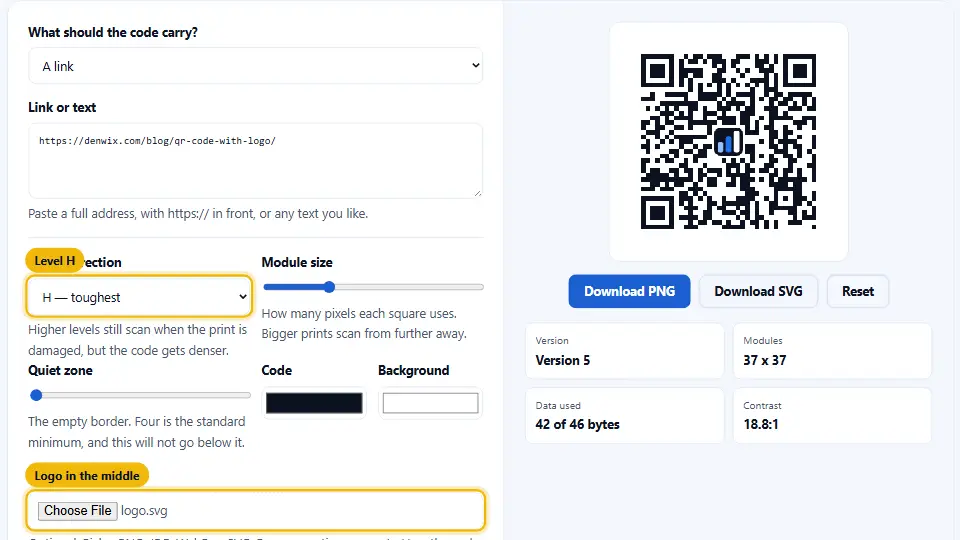
Una volta creato il codice QR, è possibile stamparlo sul materiale desiderato per utilizzarlo nella propria attività. Se si prevede di utilizzare il materiale per molto tempo, prendere in considerazione l’utilizzo di un indirizzo più breve e stabile per accedere alla pagina web, così da tenere conto di eventuali modifiche alla pagina.
Quando si crea un codice QR con un logo, è importante mantenerlo semplice. Maggiore è il livello di dettaglio del logo, più sarà difficile leggerlo quando viene stampato in piccole dimensioni sul codice.
Prima di aggiungere il logo al codice, verificare che:
- Il file sia ad alta risoluzione, non una miniatura.
- Abbia bordi nitidi.
- I suoi colori si distinguano bene dai moduli scuri.
- Ci siano pochissimi dettagli aggiuntivi o nessun dettaglio aggiuntivo intorno al logo.
Se il logo originale è troppo dettagliato per adattarsi facilmente al codice, rimuovere i dettagli aggiuntivi lasciando solo l’immagine principale da aggiungere al codice.
Mantieni il logo piccolo
Più piccolo è il logo, più facile sarà scansionarlo e più moduli del codice saranno visibili. Per iniziare, il logo dovrebbe avere una larghezza pari a circa il 20% della larghezza del codice QR. Usa il cursore «Dimensione del logo» e riducilo se il codice non si legge bene.
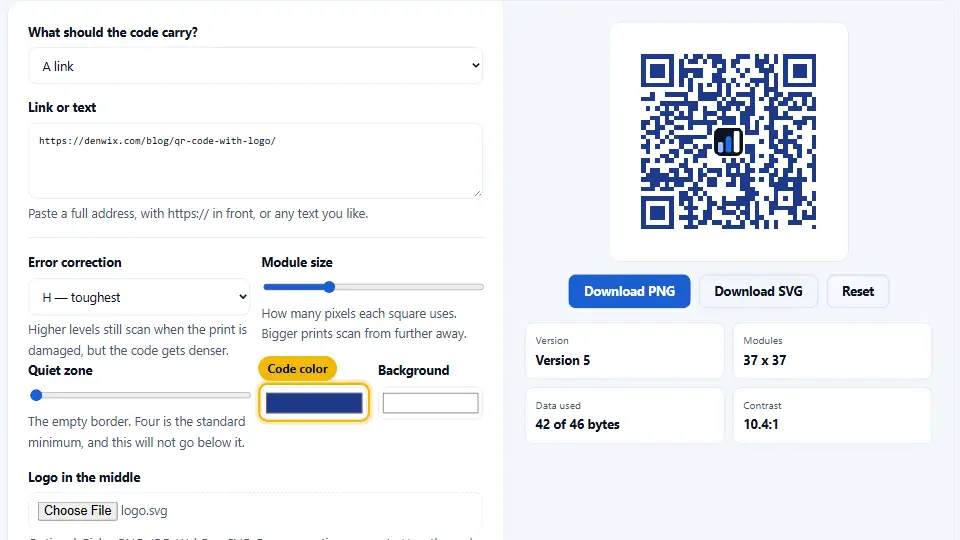
Seleziona i colori
Gli utenti possono anche modificare il colore dello sfondo e il colore dei moduli per riflettere i colori del proprio marchio e creare un QR code colorato più accattivante. Per migliorare la leggibilità del codice, evita di usare colori chiari per i moduli.
Imposta uno sfondo trasparente
Su Denwix, spunta «Sfondo trasparente (PNG e SVG)» per usare il codice sopra una fotografia o un’altra immagine.
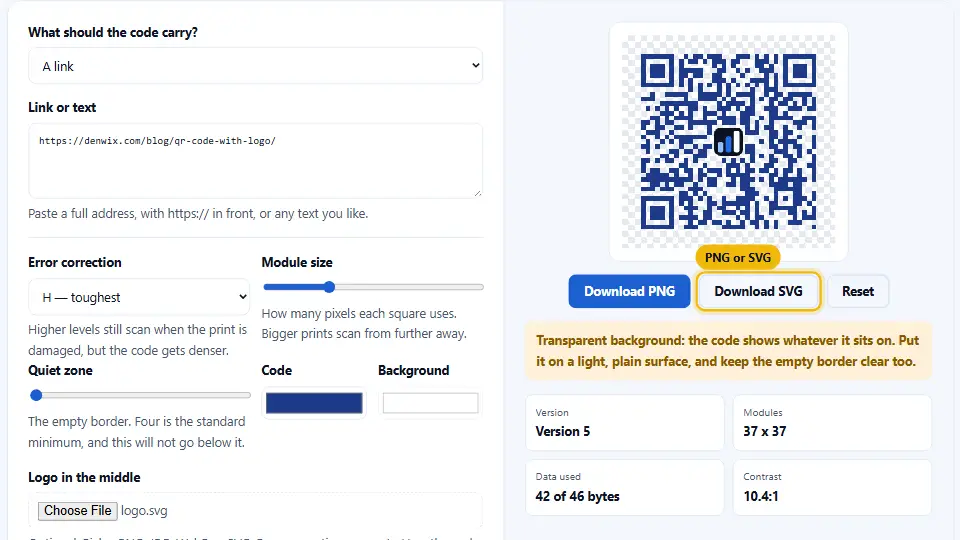
Gli sfondi trasparenti funzionano meglio quando lo sfondo dell’immagine contiene pochi dettagli o non ne contiene affatto. In caso contrario, il codice potrebbe diventare illeggibile.
Anche con uno sfondo trasparente, lascia un margine vuoto intorno ai moduli del codice.
Salva in formato SVG o PNG
Al termine della modifica del codice, esportalo per utilizzarlo con altre applicazioni.
Usa il formato PNG per condividere il codice tramite Internet o e-mail. Usa il formato SVG per i lavori di stampa di grandi dimensioni, così da preservare la qualità e l’aspetto del codice.
Scansiona una copia stampata con due telefoni
Fai eseguire agli utenti una prova per verificare che il codice QR apra il sito web corretto sul loro dispositivo prima della distribuzione. Gli utenti dovrebbero effettuare la prova con almeno 2 dispositivi diversi, per tenere conto delle differenze nella velocità della fotocamera e del processore.
Esegui la scansione di prova da angolazioni diverse e con luci diverse.
Posizionamento del logo per evitare problemi
La posizione del logo è forse l’elemento più importante nella progettazione di un QR code personalizzato.
Il centro del codice è il punto migliore in cui posizionare un marchio. Il logo non dovrebbe coprire le parti del codice che servono allo scanner per orientarsi.
Tre grandi quadrati sono posizionati negli angoli del codice. Sono essenziali per consentire a uno smartphone di leggere il codice. Modificarli o coprirli impedirà all’utente di interpretare correttamente il codice.
Come per gli angoli, anche il bordo del codice dovrebbe essere libero da elementi grafici, per consentire allo scanner di individuare facilmente il codice sulla pagina.
Quanto dovrebbe essere grande un logo?
Per determinare le dimensioni del logo, considera che dovrebbe avere una larghezza pari a circa il 20% della larghezza del codice. Oltre il 25% della larghezza il rischio di errori cresce molto.

Se il codice contiene molte informazioni da codificare, il logo dovrebbe essere ancora più piccolo.
Se il codice QR misura 5 pollici per 5 pollici su una pagina, il logo dovrebbe essere largo al massimo circa 1 pollice.
Perché usare un riquadro bianco?
L’uso di uno sfondo bianco aumenterà il contrasto tra il codice e il logo. Ciò è particolarmente utile quando il codice ha lo stesso colore del logo.
Il riquadro dovrebbe essere dimensionato in modo da racchiudere completamente il logo.
Il riquadro non dovrebbe occupare più spazio del necessario per proteggere il logo.
Come mantenere leggibile un QR code colorato?
I codici QR possono essere creati usando colori diversi dal bianco e nero, per riflettere le linee guida stilistiche del marchio.
Non tutte le combinazioni di colori funzioneranno bene per creare codici QR. Per decodificare un codice QR, la differenza di tonalità tra i moduli del codice e lo sfondo dovrebbe essere sufficiente.
Una buona regola generale da seguire è che il rapporto di contrasto tra il colore dei moduli e il colore dello sfondo dovrebbe essere almeno di 3:1. Se possibile, questo rapporto dovrebbe aumentare a 4:1.
In genere, lo sfondo del codice QR dovrebbe essere chiaro, per consentire di rappresentare i moduli con colori scuri.
Esempi di combinazioni di colori
| Combinazione di colori | Contrasto | Leggibilità |
|---|---|---|
| Nero su bianco | Molto alto | Sì |
| Blu scuro su bianco | Alto | Sì |
| Verde scuro su bianco | Alto | Sì |
| Bordeaux su bianco | Buono | Sì (dopo il test) |
| Grigio chiaro su bianco | Basso | No |
| Giallo su bianco | Molto basso | No |
| Rosa chiaro su bianco | Molto basso | No |
| Bianco su nero | Invertito | Non sempre |
È preferibile evitare di usare sfondi scuri per creare codici QR e usare invece colori scuri per creare i moduli. Prima di stampare il codice QR, testalo per assicurarti che possa essere decodificato facilmente.
Anche i codici QR con colori invertiti dovrebbero essere evitati per l’uso generale.
Per garantire una facile decodifica del codice da parte degli utenti, usa colori scuri per creare i moduli del codice.
Basarsi sull’aspetto del codice sullo schermo del computer può inoltre causare una rappresentazione errata dei colori durante la stampa.
Quando usare codici QR con sfondi trasparenti
Un codice QR con uno sfondo trasparente può essere integrato più facilmente in diversi supporti. Senza trasparenza, avrebbe intorno un riquadro bianco.
Esempi di utilizzo includono:
- Creazione di adesivi personalizzati.
- Etichette adesive per bottiglie, barattoli e scatole.
- Annunci pubblicitari.
- Immagini utilizzate nella pubblicità.
- Poster e volantini.
- Post grafici da condividere sui social media.
Per l’uso su un computer, è possibile utilizzare sia il formato PNG sia il formato SVG. L’SVG può offrire maggiore flessibilità per ridimensionare il codice, ma il PNG è supportato più ampiamente.
Quando usi un codice QR con uno sfondo che contiene molti dettagli e numerosi colori, assicurati che il codice non sia posizionato sopra dettagli dello stesso colore, poiché il lettore di codici QR potrebbe non riuscire a decifrarlo.
Per risolvere il problema, posiziona prima uno sfondo bianco o molto chiaro dietro al codice e poi sovrapponilo all’immagine.
Per altri utilizzi in cui è richiesta la trasparenza, questa dovrebbe essere usata per rimuovere lo sfondo del codice stesso e non per modificare i singoli moduli del codice.
PNG o SVG da usare con i codici QR?
Per salvare un codice QR devi scegliere un formato di file. I due formati più comuni sono PNG e SVG.
Il PNG è un’immagine a pixel, ideale per il web, le chat e le e-mail.
Usa l’SVG quando prevedi che il codice verrà ingrandito fino a dimensioni molto grandi.
| Caratteristica | PNG | SVG |
|---|---|---|
| Tipo di file | Raster | Vettoriale |
| Qualità quando viene ingrandito | Potrebbe perdere qualità | Rimane nitido |
| Trasparenza | Sì | Sì |
| Facilità d’uso digitale | Facile | Facile |
| Qualità di stampa | Buona solo ad alta risoluzione | Ottima a qualsiasi dimensione |
| Flessibilità di modifica | Limitata | Più flessibile |
| Compatibilità | Molto ampia | Ampia |
Quando usare un PNG
Un file PNG è la scelta giusta per inserire il codice QR in un sito web o in una presentazione.
I file PNG possono anche essere importati facilmente in quasi qualsiasi programma di grafica.
Quando si usa un PNG per creare una copia fisica del codice, assicurarsi di stamparlo alla dimensione reale del codice per garantirne la leggibilità. Un ingrandimento eccessivo può comportare moduli sfocati e poco definiti.
Quando utilizzare l’SVG
La natura dell’SVG di interpretare la grafica in formato vettoriale offre agli utenti la possibilità di modificare e ridimensionare la grafica a qualsiasi dimensione senza comprometterne la qualità. L’SVG può essere importato e modificato con software di progettazione grafica per soddisfare le esigenze di diversi progetti. Per un codice QR da utilizzare in molteplici formati di stampa, la grafica SVG sarebbe preferibile.
Prima della stampa
I codici QR devono essere stampati a una dimensione appropriata per essere letti facilmente. Esistono numerosi fattori al di fuori del controllo degli utenti che potrebbero influire negativamente sul successo del codice, come l’illuminazione, la qualità della carta e la distanza dal codice. Il modo migliore per verificare se il codice QR sarà leggibile dagli utenti è stamparlo alla dimensione appropriata e farlo testare ai membri del pubblico di riferimento.
Utilizzare sia un iPhone sia un Android
I test dei codici QR per assicurarsi che possano essere letti dagli utenti senza l’ausilio di software aggiuntivo dovrebbero essere condotti sia con un iPhone sia con un dispositivo Android. Gli utenti dovrebbero inoltre verificare se devono spostare la fotocamera a un’angolazione diversa o modificare le impostazioni per aumentare il contrasto affinché il codice QR sia leggibile.
Verificare la dimensione e la posizione del codice
Prima di stampare il codice nelle dimensioni finali, effettuare un test per assicurarsi che sia stato creato con la dimensione corretta e che sarà leggibile quando stampato in tali dimensioni.
Come regola generale, i codici letti a breve distanza dovrebbero misurare almeno 2 cm per 2 cm. A seconda del contesto, potrebbe essere necessario aumentare queste dimensioni.
Per i codici visualizzati sui menu dei tavoli, dimensioni da 3 a 4 cm per lato potrebbero essere più appropriate.
Simulare la distanza effettiva del codice QR
Per testare l’efficacia del codice da visualizzare sulla vetrina di un negozio, i potenziali clienti dovrebbero riuscire a leggere il codice dalla distanza alla quale si troveranno dall’altro lato della vetrina. Quando il codice apparirà su un menu, gli utenti dovrebbero riuscire a leggerlo dalla distanza alla quale normalmente siedono dal tavolo. Inoltre, gli utenti dovrebbero verificare il codice da diverse angolazioni, poiché la maggior parte degli utenti non terrà il telefono parallelo alla superficie sulla quale è stampato il codice.
Verificare la funzionalità in condizioni di scarsa illuminazione
I codici dovrebbero essere testati nell’ambiente in cui verranno utilizzati per determinare se sono leggibili in condizioni di scarsa illuminazione. Se il codice non può essere letto facilmente nell’ambiente attuale, può essere d’aiuto aumentarne le dimensioni e usare moduli più scuri su uno sfondo chiaro.
Esempio pratico: un bar stampa 500 menu con un codice QR per ricevere gli ordini dei clienti
Un bar desidera utilizzare menu digitali per affiancare i menu cartacei e ridurre il numero di contatti dei clienti con superfici frequentemente toccate. Il proprietario decide di stampare 500 menu cartacei. Per contenere i costi, decide di stampare su ogni menu un codice QR che, una volta scansionato, indirizzerà i clienti a una pagina in cui potranno selezionare la bevanda che desiderano ordinare.
Per rendere il codice più riconoscibile, il designer posiziona il logo del bar al centro del codice.
Prima bozza
Il design crea due problemi principali.
Innanzitutto, l’inclusione del logo occupa troppo spazio e ostruisce una parte eccessiva del codice.
In secondo luogo, il colore dei moduli è un verde molto chiaro, creando poco o nessun contrasto con lo sfondo.
Alcuni utenti hanno inoltre segnalato di non riuscire a scansionare il codice a causa di questi difetti di progettazione.
A causa di questi problemi, il bar ha rimandato la stampa dei 500 menu.
Seconda bozza
Il logo è stato ridotto dal precedente 35% al 20% della larghezza del codice, il colore è stato modificato in un verde più scuro, il livello di correzione degli errori è stato impostato su H e al codice è stato aggiunto uno sfondo bianco.
Infine, il designer ha esportato il codice in un formato SVG stampabile.
Risultato finale
Quattro utenti, due con un iPhone e due con un dispositivo Android, hanno scansionato il codice stampato per testarne la facilità d’uso e il buon esito. I test sono stati condotti con ciascun utente che teneva la stampa a 40 cm di distanza. Ogni utente è riuscito a scansionare il codice.
| Elemento | Versione originale | Versione corretta |
|---|---|---|
| Dimensione del logo | 35% | Circa 20% |
| Colore dei moduli | Verde chiaro | Verde scuro |
| Correzione degli errori | M | H |
| Sfondo | Nessuno | Bianco |
| Formato di stampa | PNG | SVG |
| Test con smartphone | Fallito | Riuscito |
Il personale del bar consentirà la stampa dei 500 menu una volta verificato che funzioni correttamente.
Effettuare test su piccola scala per verificare che un codice QR sia stampato e funzioni correttamente può far risparmiare tempo e denaro.
Errori più comuni nell’utilizzo di un logo con un codice QR
Un design può avere un bell’aspetto, ma potrebbe non funzionare con il codice QR. Ecco cosa non fare.
| Errore | Soluzione |
|---|---|
| Logo troppo grande | Ridurlo al 20% della larghezza del codice. |
| Posizione nell’angolo | Posizionarlo al centro. |
| Logo sopra i 3 quadrati d’angolo | Lasciare liberi gli angoli. |
| Utilizzo di colori chiari | Utilizzare moduli scuri. |
| Contrasto troppo basso | Utilizzare un buon contrasto. |
| Lo sfondo contiene un’immagine | Utilizzare un riquadro chiaro. |
| L’immagine è troppo piccola | Utilizzare la dimensione e la risoluzione corrette. Utilizzare SVG invece di PNG. |
| Zona libera insufficiente | Aumentare lo spazio attorno al bordo del codice. |
| Non testato prima della stampa | Effettuare un test per assicurarsi che il codice sia scansionabile. |
| URL errato nel codice | Verificare l’URL. |
| Logo troppo complesso | Semplificarlo. |
| Codice troppo piccolo | Aumentarne le dimensioni. |
| Colori invertiti | Usare moduli scuri su sfondo chiaro. |
| Superficie riflettente | Usare un materiale opaco per ridurre i riflessi. |
Progetta un codice QR professionale
Creare un QR code con logo migliora l’aspetto del materiale di comunicazione della tua attività. Per aumentare la leggibilità del codice, utilizza il livello di correzione degli errori “H” e posiziona il logo al centro del codice. Per lo sfondo del codice, utilizza un colore chiaro che crei il massimo contrasto con i moduli. Testa il codice per verificare che sia adatto al suo utilizzo finale. In base ai risultati del test, utilizza un formato PNG o SVG per stamparlo nelle dimensioni richieste.
Domande e risposte
Come posso creare gratuitamente un codice QR con logo?
Per prima cosa, devi inserire l’indirizzo web per generare il codice. Successivamente, carica il logo al centro del codice e seleziona i colori dello sfondo e del primo piano in modo che si abbinino al logo. Una volta completato, puoi salvare il codice per utilizzarlo.
Posso includere qualsiasi logo in un codice QR?
Sì, puoi includere qualsiasi logo supportato dal generatore. Per ottenere i migliori risultati, il logo dovrebbe essere di buona qualità e avere poco rumore di fondo.
Dove devo posizionare il logo?
Il logo dovrebbe essere posizionato al centro del codice QR.
Quali dimensioni dovrebbe avere il logo?
Una dimensione ragionevole da cui iniziare sarebbe il 20% della larghezza del codice. Non superare il 25%, poiché ciò potrebbe compromettere la leggibilità del codice.
Quale livello di correzione degli errori dovrebbe essere selezionato?
Per un logo centrato nel codice QR, il livello H sarebbe l’opzione migliore.
Un codice QR con logo sarà leggibile su tutti i telefoni?
Un codice progettato correttamente dovrebbe essere leggibile su tutti i telefoni. Per verificarlo, chiedi a un amico con ciascun tipo di telefono di testare il codice.
Posso creare un QR code colorato con i toni del mio marchio?
Sì. Finché i colori del primo piano e dello sfondo mantengono un contrasto sufficiente, il codice QR sarà leggibile.
Quali colori dovrei evitare?
Non si dovrebbero utilizzare colori con tonalità molto chiare per creare i moduli del codice QR. Un giallo chiaro su uno sfondo bianco sarebbe molto difficile da distinguere dallo sfondo.
Posso generare un codice QR con sfondo trasparente?
Sì. I codici QR esportati in formato PNG o SVG possono essere salvati con sfondi trasparenti.
Quale formato dovrei utilizzare per stampare i codici QR?
Per la massima flessibilità e un’elevata qualità quando viene ridimensionato, utilizza il formato SVG. Anche altri formati, come il PNG, funzioneranno per la maggior parte delle applicazioni di stampa.
Un codice QR con logo sta bene anche su un biglietto da visita?
Sì. I codici QR possono essere aggiunti sul retro del biglietto o in uno degli angoli per indirizzare gli utenti verso ulteriori informazioni.
Posso inserire un codice QR in un menu?
Certamente. I codici QR incorporati nei menu possono essere programmati per fornire ai clienti maggiori informazioni o consentire loro di effettuare ordini.
È accettabile utilizzare un codice QR con logo sulla confezione di un prodotto?
Sì. I codici QR possono essere stampati su scatole, etichette e confezioni dei prodotti per fornire ai clienti informazioni sull’utilizzo del prodotto, promozioni, ecc.
Il link si può cambiare quando il codice è già stampato?
Con alcuni tipi di codici QR, le informazioni sono incorporate nel codice e non possono essere modificate. Per modificare le informazioni collegate con questi codici, dovresti creare un nuovo codice QR. Con altri tipi di codici QR, le informazioni sono memorizzate su un server e possono essere modificate e collegate al codice.
I codici QR devono avere uno sfondo bianco?
No. Finché lo sfondo è di colore chiaro e presenta un contrasto sufficiente con i moduli del codice, può essere utilizzato al posto del bianco.
Perché la fotocamera del cliente non riesce a leggere il codice QR?
Il codice potrebbe non avere un contrasto sufficiente. Anche il logo potrebbe essere troppo grande. Il codice potrebbe inoltre essere stato stampato troppo piccolo e risultare sfocato. Per migliorare la leggibilità del codice, assicurati che ci sia spazio sufficiente su tutti i lati del codice.
Quanto deve essere grande il codice QR per garantire che possa essere letto facilmente?
Una dimensione minima di 2 x 2 cm può essere utilizzata come riferimento per determinare la dimensione minima del codice leggibile quando viene stampato vicino al prodotto. Potrebbero essere necessari codici più grandi per rappresentare dati più lunghi e complessi da codificare.
In quale formato deve essere il logo della mia azienda per inserirlo nel codice QR?
Il generatore di Denwix accetta loghi in PNG, JPG, WebP e SVG. Il risultato più pulito si ottiene con un PNG o un SVG dal fondo trasparente.
È consentito utilizzare il codice QR con logo per promuovere la mia attività?
Sì. Sei libero di incorporare il codice QR in qualsiasi materiale della tua attività. Verifica prima il funzionamento del codice per evitare problemi ai tuoi clienti.
Come posso verificare se il codice QR funziona dopo averlo stampato?
Stampa una copia di prova del codice QR per verificare se viene scansionato. Fai eseguire il test a utenti diversi per controllare che funzioni correttamente. Infine, verifica che il link conduca l’utente alla pagina corretta.