ما معنى سيو الفيديو
سيو الفيديو هو العمل الذي يساعد محركات البحث على العثور على مقاطع الفيديو في صفحاتك وفهمها وعرضها. ولا يقتصر الأمر على YouTube. في الواقع، يمكن أن يظهر شرح على صفحة منتجك أو مقطع في مقال ضمن نتائج الفيديو في Google أيضًا.
المشكلة بسيطة. فمحرك البحث لا يستطيع مشاهدة الفيديو كما يفعل الإنسان. لذلك يقرأ النص المحيط به: العنوان والصفحة والترجمة والبيانات المنظمة. ولهذا تمنحه كل خطوة أدناه كلمات أكثر يعمل بها.

يمر هذا الدليل على كل جزء بالترتيب. وأخيرًا يصلح تنبيه «Video and audio titles» الذي يعرضه SEO Checker المجاني لدينا وأدوات مثل Seobility.
كيف يعثر Google على الفيديو
يبحث Google عن الفيديو في HTML القياسي. أي عنصر <video> أو <embed> أو <iframe> أو <object> في الصفحة. لكن المشغل الذي يرسمه سكربت فقط بعد نقرة يصعب عليه رؤيته كثيرًا.
بعد ذلك يحتاج Google إلى ثلاثة أشياء. أولًا، صفحة يستطيع فهرستها. ثم صورة مصغرة يستطيع جلبها. وأخيرًا، نص كافٍ ليعرف ما يعرضه الفيديو. ويشرح دليله حول أفضل ممارسات سيو الفيديو التفاصيل.
أين تظهر مقاطع الفيديو
- تبويب الفيديو في بحث Google.
- نتائج فيديو ممزوجة في صفحة النتائج الرئيسية.
- صور Google وDiscover، عندما تحتوي الصفحة على فيديو قوي.
- اللحظات الرئيسية، التي تقود مباشرة إلى نقطة داخل فيديو طويل.
لذلك فإن سيو الفيديو ليس حيلة منفصلة. إنه سيو داخلي عادي، مطبق على نوع إضافي من المحتوى.
امنح كل مشغل عنوانًا
للصورة سمة alt. أما الفيديو فلا. بدلًا من ذلك يُسمّى مشغل <video> أو <audio> عبر سمة title أو عبر aria-label.
<video src="/media/share-a-paste.mp4"
  title="How to share a paste in two minutes"
  poster="/media/share-a-paste.webp"
  controls preload="none"></video>
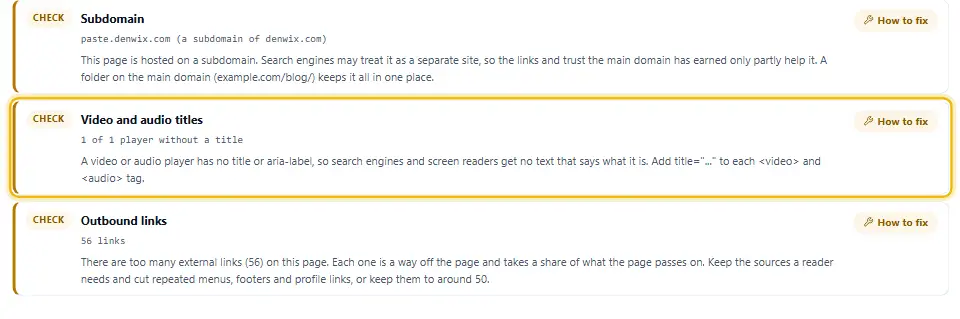
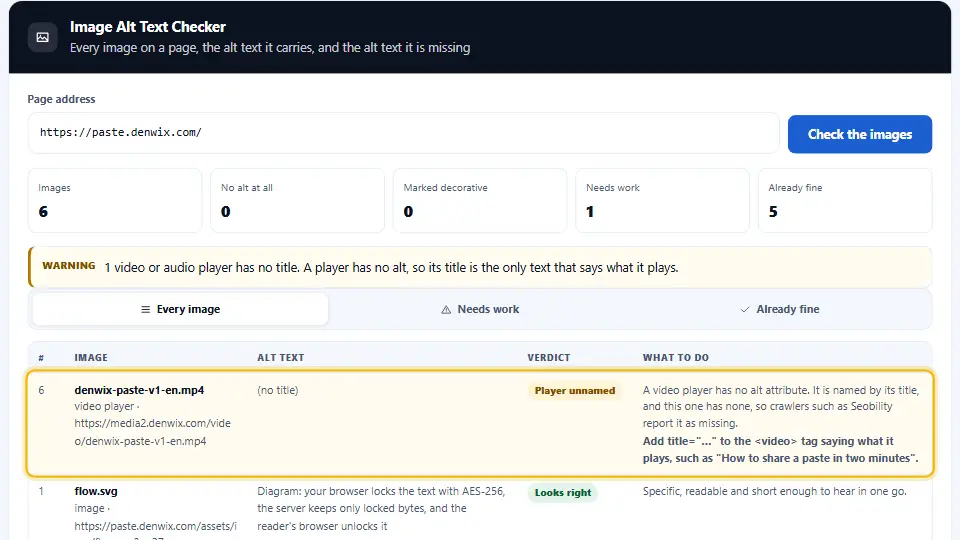
دون عنوان لا تحصل الزواحف وقارئات الشاشة على أي كلمات للمشغل. لذلك تعلّمه أدوات التدقيق. فمثلًا يعرض Seobility هذا الفيديو في جدول Media files مع alt وtitle بعلامة «Missing».
كيف تكتب عنوانًا جيدًا للفيديو
- قل ما يعرضه الفيديو في كلمات قليلة، مثل العنوان الرئيسي.
- استخدم الكلمات التي يبحث عنها الناس، لكن اكتب للناس أولًا.
- اجعله فريدًا في الصفحة. فمشغلان بالعنوان نفسه يربكان الجميع.
- طابقه مع العنوان أو التعليق الظاهر، حتى تروي الصفحة قصة واحدة.
تنطبق القاعدة نفسها على المشغل المضمّن. فتضمين YouTube أو Vimeo هو <iframe>، ويحتاج أيضًا إلى title خاص به. والقيمة الافتراضية «YouTube video player» لا تقول شيئًا، لذلك استبدلها باسم الفيديو الحقيقي.
فيديو واحد وصفحة واحدة ونص حقيقي
يفضّل Google صفحة يكون الفيديو فيها هو العنصر الأساسي، وتسمى صفحة المشاهدة. كما تحتاج الصفحة إلى نص يشرح الفيديو. ويكفي عنوان وملخص قصير وبضع فقرات.
ضع الفيديو قرب الأعلى، حتى يظهر دون تمرير. كذلك امنحه عنوانًا واضحًا فوقه مباشرة. وعندما تحتوي الصفحة على عشرة مقاطع في شبكة، لا يكون أي منها الموضوع الرئيسي. لذلك يحصل القليل منها فقط على نتيجة فيديو.
قاعدة عملية: فيديو مهم واحد في كل صفحة، مع كلمات حوله تبقى مفهومة حتى لو لم يُحمَّل الفيديو.
صور الغلاف والصور المصغرة
تعرض نتيجة الفيديو دائمًا صورة مصغرة. لذلك يجب أن يستطيع Google جلب واحدة. وفي مشغلك تقوم سمة poster بهذا العمل. كما تعرض للزوار إطارًا نظيفًا قبل التشغيل.
استخدم صورة حادة بعرض 60 بكسل على الأقل، والأفضل أكبر بكثير، مثل 1280 في 720. ويعمل WebP وJPEG كلاهما. كذلك أبقِ صورة الغلاف عامة: فالصورة المصغرة خلف تسجيل دخول أو المحجوبة في robots.txt لا يمكن أن تظهر في النتائج.
صورة الغلاف الجيدة تزيد النقرات أيضًا. اختر إطارًا يعرض النتيجة، لا شريحة افتتاحية فارغة. ويحوّل محول الصور لدينا لقطة الشاشة إلى ملف WebP صغير في ثوانٍ.
الترجمة والنص الكامل
تساعد الترجمة من يشاهد دون صوت ومن لا يستطيع السمع. كما تمنح محركات البحث الكلمات المنطوقة. وفي HTML تأتي الترجمة من عنصر <track> مع ملف WebVTT.
<video src="/media/guide.mp4" title="Guide to custom links" controls>
  <track kind="captions" src="/media/guide-en.vtt"
    srclang="en" label="English" default>
</video>
أما النص الكامل فيذهب خطوة أبعد. فهو نص الفيديو كله، مطبوعًا على الصفحة. وتقرؤه الزواحف مثل أي فقرة أخرى. لذلك يحقق النص الكامل غالبًا أكبر مكسب في سيو الفيديو على موقعك.
ويعرض مرجع MDN لعنصر video كل سمة، بما فيها المسارات بعدة لغات.
مخطط VideoObject
تخبر البيانات المنظمة محركات البحث بحقائق الفيديو بصيغة ثابتة. ونوعها للفيديو هو VideoObject. ويشترط Google اسمًا ورابط صورة مصغرة وتاريخ رفع. كما يوصي بوصف ومدة ورابط الملف أو التضمين.
{
  "@context": "https://schema.org",
  "@type": "VideoObject",
  "name": "How to share a paste in two minutes",
  "description": "A walk-through of custom links, expiry and passwords.",
  "thumbnailUrl": "https://example.com/media/share-a-paste.webp",
  "uploadDate": "2026-10-24",
  "duration": "PT2M",
  "contentUrl": "https://example.com/media/share-a-paste.mp4"
}
أبقِ المخطط متوافقًا مع الصفحة. فيجب أن يطابق الاسم عنوان المشغل، والصورة المصغرة صورة الغلاف. ويبني مولد المخطط لدينا كود JSON-LD لك، ثم تلصقه في رأس الصفحة.
أي الحقول أهم
أولًا، ابدأ بالحقول الثلاثة المطلوبة. ثم أضف الوصف والمدة، لأنهما يظهران في النتيجة. وأخيرًا أضف contentUrl أو embedUrl، حتى يستطيع Google جلب الفيديو نفسه.
اللحظات الرئيسية
في الفيديو الطويل يمكنك تحديد فصول بعناصر Clip، لكل منها وقت بداية واسم. بعد ذلك قد يربط Google إلى هذه اللحظات مباشرة من النتائج.
خرائط مواقع الفيديو
تسرد خريطة موقع الفيديو مقاطعك لمحركات البحث، مع صورها المصغرة وعناوينها وملفاتها. ويمكنك الاستغناء عنها عندما يكون المخطط موجودًا. ومع ذلك تفيد في المواقع الكبيرة حيث تقع بعض المقاطع عميقًا في البنية.
<url>
  <loc>https://example.com/guides/share-a-paste/</loc>
  <video:video>
    <video:thumbnail_loc>https://example.com/media/share-a-paste.webp</video:thumbnail_loc>
    <video:title>How to share a paste in two minutes</video:title>
    <video:description>Custom links, expiry and passwords.</video:description>
    <video:content_loc>https://example.com/media/share-a-paste.mp4</video:content_loc>
  </video:video>
</url>
أضف مساحة أسماء الفيديو إلى وسم <urlset>، ثم أرسل الملف في Search Console. ويتولى مولد خريطة موقع XML لدينا قائمة الصفحات العادية.
حافظ على سرعة الصفحة
ملف الفيديو ثقيل. لذلك لا تدعه أبدًا يبطئ أول عرض للصفحة. وتبقيه بضع سمات خفيفًا.
preload="none"يمنع المتصفح من تنزيل الفيديو قبل أن يضغط أحد على التشغيل.posterيمنح المربع صورة فورًا، فلا يقفز التخطيط.widthوheight، أو نسبة أبعاد في CSS، تحجز المساحة.- في التضمينات، يؤخر
loading="lazy"على iframe المشغل كله حتى يقترب من الشاشة.
يبين مدقق التحميل الكسول لدينا أي الإطارات والصور تُحمَّل مبكرًا. باختصار، يجب أن ينتظر الفيديو، بينما يُحمَّل النص المحيط به فورًا.
كيف تصلح تنبيه العنوان المفقود
ينبّهك SEO Checker لدينا عندما تحتوي الصفحة على مشغل فيديو أو صوت بلا title ولا تسمية ARIA. وإليك طريقة إصلاحه خطوة بخطوة.
الخطوة 1: اعثر على المشغلات
افحص الصفحة باستخدام SEO Checker وافتح تبويب العناصر. في ملفات الوسائط، يحمل كل مشغل فيديو أو صوت بلا عنوان وسمًا أحمر. كما يمكنك استخدام مدقق النص البديل، الذي صار يعرض المشغلات بجانب الصور.
الخطوة 2: اكتب العنوان
استخدم العنوان أو التعليق الموجود بجانب الفيديو. وإذا لم يوجد، فاكتب سطرًا قصيرًا يقول ما يعرضه الفيديو.
الخطوة 3: أضفه إلى الوسم
ضع title="…" على وسم <video> أو <audio> نفسه، لا على عنصر يحيط به.
<!-- Before -->
<video src="/media/demo.mp4" controls></video>

<!-- After -->
<video src="/media/demo.mp4" title="Demo of the custom link option" controls></video>
في WordPress
حدد مكوّن الفيديو، وافتح قائمته واختر التحرير بصيغة HTML. ثم أضف العنوان إلى وسم video وحدّث المقال.
الخطوة 4: تحقق من النتيجة
افحص الصفحة من جديد. يجب أن ينجح السطر الآن، وأن يعرض المشغل عنوانه في تبويب العناصر. ويعرض الفيديو أدناه العملية كلها.
أخطاء شائعة
- ترك كل المشغلات بلا عنوان، أو تسميتها كلها «فيديو».
- إبقاء العنوان الافتراضي «YouTube video player» في التضمين.
- وضع عشرة مقاطع في صفحة دون أن يكون أي منها الموضوع الرئيسي.
- حجب صورة الغلاف أو ملف الفيديو في robots.txt.
- كتابة مخطط يسمي فيديو بينما تعرض الصفحة فيديو آخر.
- تشغيل فيديو ثقيل تلقائيًا مع preload="auto"، مما يبطئ الصفحة كلها.
يُصلح كل خطأ منها في دقائق. أما بقية سيو الفيديو فعمل مستمر: مقاطع جيدة وصفحات واضحة وعناوين صادقة. كما تساعد الخطوات نفسها من يستخدم قارئات الشاشة، لذلك يؤتي الجهد ثماره مرتين.
أسئلة وأجوبة
ما هو سيو الفيديو؟
هو العمل الذي يساعد محركات البحث على العثور على مقاطع الفيديو في صفحاتك وفهمها وعرضها: العناوين والنص والصور المصغرة والترجمة والمخطط وخرائط الموقع. ولهذا يبدأ الأمر دائمًا بالنص والعنوان قبل أي أداة أخرى. وهذا ينطبق على أي موقع مهما كان حجمه.
هل لوسم video سمة alt؟
لا. تعمل alt على الصور فقط. أما مشغل الفيديو أو الصوت فيُسمّى بسمة title أو aria-label. أما تقنيات العرض فلا تغيّر هذه القاعدة. لذلك لا تحاول إضافة سمة غير صالحة.
لماذا يقول مدقق السيو إن الفيديو بلا عنوان؟
لأن وسم video أو audio لا يحمل title ولا aria-label. أضف title="…" إلى الوسم، واصفًا ما يعرضه الفيديو. كما أن هذا السطر القصير يساعد قارئات الشاشة أيضًا. ثم افحص الصفحة مرة أخرى للتأكد.
لماذا يعرض Seobility كلمة Missing لفيديو موقعي؟
يفحص جدول Media files سمتي alt وtitle لكل ملف وسائط. والفيديو لا يملك alt صالحًا، لذلك يبقى Seobility يعرض alt بعلامة Missing حتى مع وجود العنوان. المهم هو title، ويعلّم المدقق لدينا الأمرين كما يفعل Seobility. وإذا لم يجد المدقق المشكلة، فلا حاجة إلى أي تعديل. أما الزوار فلن يلاحظوا أي فرق في الشكل.
هل يستطيع Google فهرسة فيديو على موقعي؟
نعم. فهو يحتاج إلى وسم video أو iframe أو embed قياسي، وصفحة قابلة للفهرسة، وصورة مصغرة يمكن جلبها، ونص يشرح الفيديو. وقد تختلف النتيجة من صفحة إلى أخرى، لكن القاعدة نفسها تبقى صحيحة. كذلك تأكد من أن الصفحة غير محجوبة في robots.txt.
هل YouTube أفضل من الاستضافة الذاتية للسيو؟
يمنحك YouTube الانتشار داخل YouTube نفسه. أما الفيديو المستضاف لديك فيبقي الزوار على موقعك. وتفعل مواقع كثيرة الأمرين وتضمّن فيديو YouTube في صفحة مشاهدة. كذلك يمكنك اختبار الصفحة بعد كل تعديل لترى الفرق بنفسك. والقرار في النهاية يعتمد على أهدافك.
هل أحتاج إلى مخطط VideoObject؟
يمكنك الظهور في النتائج دونه، لكنه يساعد Google على قراءة الحقائق. ويحتاج إلى اسم ورابط صورة مصغرة وتاريخ رفع. ومع ذلك يبقى المحتوى الجيد هو الأساس دائمًا. كما يمكنك إضافته في أي وقت لاحقًا.
هل أحتاج إلى خريطة موقع للفيديو؟
يمكنك الاستغناء عنها عندما تكون الصفحة والمخطط في مكانهما. لكن في الموقع الكبير تساعد محركات البحث على العثور على كل فيديو. لذلك راجع هذه النقطة كلما أضفت مقطعًا جديدًا. لكن المواقع الصغيرة تكتفي غالبًا بالمخطط.
ما هي صورة الغلاف؟
هي الصورة المعروضة قبل التشغيل، وتُضبط بسمة poster. كما تعمل كصورة مصغرة في نتائج البحث. وفي الواقع، تستغرق هذه الخطوة دقائق قليلة فقط. لذلك اختر صورة واضحة تعبّر عن المحتوى.
هل تساعد الترجمة سيو الفيديو؟
نعم. فالترجمة، وخاصة النص الكامل، تمنح محركات البحث الكلمات المنطوقة. كما تساعد من يشاهد دون صوت. كما تفيد هذه الطريقة الزوار على الهواتف والشبكات البطيئة. كما تجعل المحتوى أسهل في الفهم للجميع.
ما هو النص الكامل للفيديو؟
هو نص كل ما يُقال في الفيديو، مطبوعًا على الصفحة. وتقرؤه الزواحف مثل أي فقرة أخرى. ولهذا ننصح بها في كل صفحة تقريبًا. ولهذا يعدّ من أقوى الخطوات وأبسطها.
هل يحتاج تضمين YouTube إلى عنوان؟
نعم. فالتضمين iframe، ويجب أن يسمي عنوانه الفيديو. لذلك استبدل «YouTube video player» الافتراضي بالعنوان الحقيقي. ثم تحقق من النتيجة في Search Console بعد أيام قليلة. وبذلك يعرف الزائر ما سيشاهده قبل النقر.
كم فيديو يجب أن تحتوي الصفحة؟
فيديو رئيسي واحد في كل صفحة هو الأفضل. ويمكن أن تبقى مقاطع أخرى، لكن واحدًا فقط يكون الموضوع الواضح. وبهذه الطريقة يبقى كل شيء واضحًا ومنظمًا. أما المقاطع الأخرى فيمكن ربطها من صفحات منفصلة.
هل يبطئ الفيديو صفحتي؟
قد يحدث ذلك. لذلك استخدم preload="none" وصورة غلاف وحجمًا ثابتًا، وحمّل المشغلات المضمّنة تحميلًا كسولًا. لكن لا تبالغ في التكرار، فالقارئ يلاحظ ذلك بسرعة. كذلك راقب حجم الملفات قبل رفعها.
هل تحتاج مشغلات الصوت إلى عنوان أيضًا؟
نعم. فمشغل الصوت لا يملك alt أيضًا، لذلك يخبر العنوان الزواحف وقارئات الشاشة بما يشغّله. كذلك يساعدك المدقق المجاني لدينا على التأكد من النتيجة. لأن القاعدة واحدة للصوت والصورة.
هل يمكنني استخدام aria-label بدلًا من title؟
نعم. فقارئات الشاشة تقرأ الاثنين. لكن كثيرًا من زواحف السيو تنظر إلى title فقط، لذلك فهو الخيار الأكثر أمانًا. وبعدها تصبح الصفحة أسهل على الزوار ومحركات البحث معًا. لكن title يبقى الخيار الأكثر أمانًا للسيو.
ما هي اللحظات الرئيسية؟
هي فصول داخل فيديو طويل يمكن أن يربط إليها Google من النتائج. وتحددها بعناصر Clip في المخطط. أيضًا تبقى هذه النصيحة صالحة مهما تغيّرت المنصة. ثم راجع النتيجة في Search Console لاحقًا.
أين أضع الفيديو في الصفحة؟
قرب الأعلى، ظاهرًا دون تمرير، مع عنوان واضح وملخص قصير حوله. لذلك اجعلها جزءًا من قائمة المراجعة قبل النشر. وبهذا يفهم الزائر الصفحة من النظرة الأولى.
هل توجد أداة لفحص سيو الفيديو؟
يعلّم Denwix SEO Checker المجاني المشغلات بلا عنوان، كما يعرض مدقق النص البديل كل مشغل مع طريقة إصلاحه. وفي الأثناء، راقب سرعة الصفحة حتى لا تتأثر. كما يعرض المدققان طريقة الإصلاح بجانب كل مشكلة.
كيف أضيف عنوانًا لفيديو في WordPress؟
افتح مكوّن الفيديو، واختر التحرير بصيغة HTML، ثم أضف title="…" إلى وسم video. بعد ذلك حدّث المقال. وأخيرًا، تذكّر أن الهدف هو مساعدة القارئ أولًا. ثم افحص الصفحة للتأكد من النتيجة.