Ce que veut dire le référencement vidéo
Le référencement vidéo est le travail qui aide les moteurs à trouver, comprendre et afficher les vidéos de vos propres pages. Pourtant, il ne concerne pas que YouTube. En effet, un tutoriel sur votre page produit ou un extrait dans un article peut aussi apparaître dans les résultats vidéo de Google.
Cependant, le problème est simple. Un moteur ne peut pas regarder votre vidéo comme une personne. Il lit donc le texte autour : le title, la page, les sous-titres et les données structurées. C’est pourquoi chaque étape ci-dessous lui donne plus de mots.

D’abord, ce guide passe en revue chaque partie dans l’ordre. Enfin, il corrige l’alerte « Video and audio titles » que montrent notre SEO Checker gratuit et des outils comme Seobility.
Comment Google trouve une vidéo
Pour commencer, Google cherche les vidéos dans du HTML standard. Il s’agit d’un élément <video>, <embed>, <iframe> ou <object> dans la page. En revanche, un lecteur dessiné seulement par un script, après un clic, est bien plus difficile à voir.
Ensuite, Google a besoin de trois choses. D’abord, une page qu’il peut indexer. Puis, une miniature qu’il peut récupérer. Enfin, assez de texte pour savoir ce que montre la vidéo. Son guide des bonnes pratiques SEO pour les vidéos donne les détails.
Où apparaissent les vidéos
- L’onglet Vidéos de la recherche Google.
- Des résultats vidéo mêlés à la page de résultats principale.
- Google Images et Discover, quand une page a une vidéo forte.
- Les moments clés, qui mènent droit à un passage d’une longue vidéo.
Le référencement vidéo n’est donc pas une astuce à part. C’est du SEO on-page ordinaire, appliqué à un type de contenu de plus.
Donnez un title à chaque lecteur
Une image a un attribut alt. Une vidéo, non. À la place, un lecteur <video> ou <audio> est nommé par son attribut title, ou par un aria-label.
<video src="/media/share-a-paste.mp4"
  title="How to share a paste in two minutes"
  poster="/media/share-a-paste.webp"
  controls preload="none"></video>
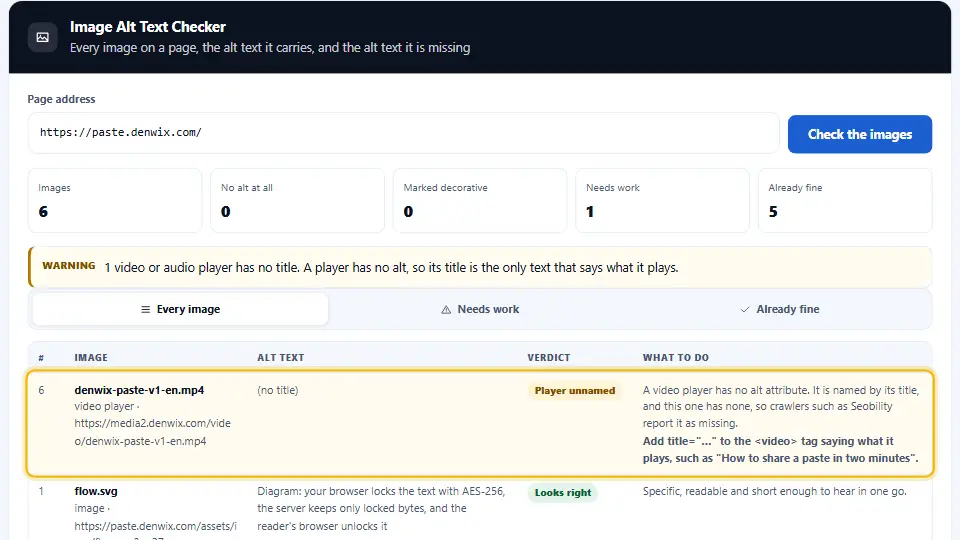
Sans title, les robots et les lecteurs d’écran n’ont aucun mot pour le lecteur. C’est pourquoi les outils d’audit le signalent. Seobility, par exemple, affiche cette vidéo dans son tableau Media files avec alt et title marqués « Missing ».
Comment écrire un bon title de vidéo
- Dites ce que montre la vidéo en quelques mots, comme un titre.
- Utilisez les mots que les gens cherchent, mais écrivez d’abord pour les gens.
- Gardez-le unique sur la page. Deux lecteurs avec le même title embrouillent tout le monde.
- Faites-le correspondre au titre ou à la légende visible, pour que la page raconte une seule histoire.
Par ailleurs, la même règle vaut pour un lecteur intégré. Un embed YouTube ou Vimeo est un <iframe>, et il lui faut aussi son propre title. La valeur par défaut « YouTube video player » ne dit rien, donc remplacez-la par le vrai nom de la vidéo.
Une vidéo, une page, du vrai texte
Google préfère une page où la vidéo est l’élément principal, ce qu’on appelle une page de lecture. De plus, la page a besoin d’un texte qui explique la vidéo. Un titre, un court résumé et quelques paragraphes suffisent.
Placez la vidéo vers le haut, visible sans défiler. Ensuite, donnez-lui un titre clair juste au-dessus. Quand une page contient dix vidéos dans une grille, aucune n’est le sujet principal. Par conséquent, peu d’entre elles obtiennent un résultat vidéo.
Règle simple : une vidéo importante par page, avec des mots autour qui auraient du sens même si la vidéo ne se chargeait pas.
Affiches et miniatures
Un résultat vidéo affiche toujours une miniature. Google doit donc pouvoir en récupérer une. Sur votre propre lecteur, l’attribut poster fait ce travail. De plus, il montre aux visiteurs une image nette avant la lecture.
Utilisez une image nette d’au moins 60 pixels de large, et de préférence bien plus grande, comme 1280 sur 720. De plus, WebP et JPEG fonctionnent tous les deux. Par ailleurs, gardez l’affiche publique : une miniature derrière une connexion ou bloquée dans robots.txt ne peut pas apparaître dans les résultats.
Par ailleurs, une bonne affiche aide les clics. Choisissez une image qui montre le résultat, pas une diapositive d’intro vide. Notre convertisseur d’images transforme une capture en petit WebP en quelques secondes.
Sous-titres et transcriptions
Les sous-titres aident ceux qui regardent sans le son, et ceux qui n’entendent pas. De plus, ils donnent aux moteurs les mots prononcés. En HTML, les sous-titres viennent d’un élément <track> avec un fichier WebVTT.
<video src="/media/guide.mp4" title="Guide to custom links" controls>
  <track kind="captions" src="/media/guide-en.vtt"
    srclang="en" label="English" default>
</video>
Ensuite, une transcription va encore plus loin. C’est le texte complet de la vidéo, imprimé sur la page. Ainsi, les robots la lisent comme n’importe quel paragraphe. Ainsi, pour le référencement vidéo sur votre propre site, une transcription apporte souvent le plus gros gain.
La référence MDN sur l’élément video présente chaque attribut, y compris les pistes en plusieurs langues.
Le schéma VideoObject
Les données structurées donnent aux moteurs les faits sur une vidéo dans un format fixe. Pour une vidéo, le type est VideoObject. Google exige un nom, une URL de miniature et une date de mise en ligne. Par ailleurs, il recommande une description, la durée et l’URL du fichier ou de l’embed.
{
  "@context": "https://schema.org",
  "@type": "VideoObject",
  "name": "How to share a paste in two minutes",
  "description": "A walk-through of custom links, expiry and passwords.",
  "thumbnailUrl": "https://example.com/media/share-a-paste.webp",
  "uploadDate": "2026-10-24",
  "duration": "PT2M",
  "contentUrl": "https://example.com/media/share-a-paste.mp4"
}
Ensuite, gardez le schéma en accord avec la page. Le nom doit correspondre au title du lecteur, et la miniature à l’affiche. Notre générateur de schéma crée le JSON-LD pour vous, puis vous le collez dans le head de la page.
Les champs qui comptent le plus
D’abord, commencez par les trois champs obligatoires. Ensuite, ajoutez la description et la durée, car elles apparaissent dans le résultat. Enfin, ajoutez contentUrl ou embedUrl, pour que Google puisse récupérer la vidéo elle-même.
Les moments clés
Pour une longue vidéo, vous pouvez marquer des chapitres avec des éléments Clip, chacun avec un début et un nom. Google peut alors renvoyer vers ces moments directement depuis les résultats.
Les sitemaps vidéo
Un sitemap vidéo liste vos vidéos pour les moteurs, avec leurs miniatures, titres et fichiers. Vous pouvez vous en passer quand le schéma est en place. Pourtant, il aide sur les grands sites où certaines vidéos sont enfouies dans la structure.
<url>
  <loc>https://example.com/guides/share-a-paste/</loc>
  <video:video>
    <video:thumbnail_loc>https://example.com/media/share-a-paste.webp</video:thumbnail_loc>
    <video:title>How to share a paste in two minutes</video:title>
    <video:description>Custom links, expiry and passwords.</video:description>
    <video:content_loc>https://example.com/media/share-a-paste.mp4</video:content_loc>
  </video:video>
</url>
Ajoutez l’espace de noms vidéo à la balise <urlset>, puis soumettez le fichier dans la Search Console. Notre générateur de sitemap XML gère la liste normale des pages.
Gardez la page rapide
En effet, un fichier vidéo est lourd. Il ne doit donc jamais ralentir le premier affichage de la page. Quelques attributs le gardent léger.
preload="none"empêche le navigateur de télécharger la vidéo avant que quelqu’un appuie sur lecture.- Un
posterdonne tout de suite une image au cadre, donc la mise en page ne saute pas. widthetheight, ou un ratio en CSS, réservent la place.- Pour les embeds,
loading="lazy"sur l’iframe retarde tout le lecteur jusqu’à ce qu’il approche de l’écran.
Notre vérificateur de chargement différé montre quels cadres et images se chargent tôt. En bref, la vidéo doit attendre, tandis que le texte autour se charge tout de suite.
Comment corriger l’alerte de title manquant
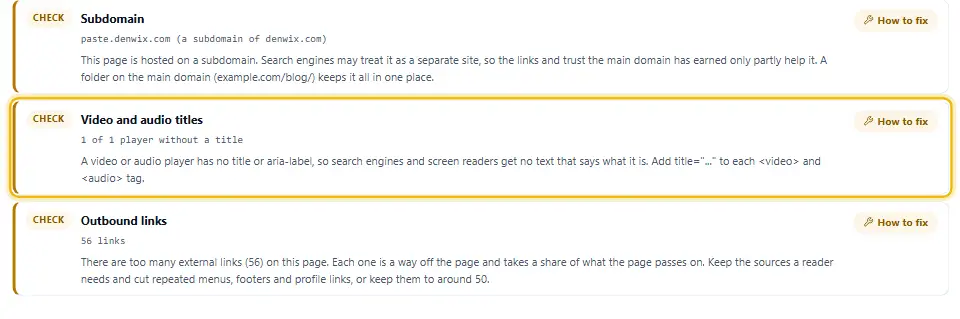
Notre SEO Checker vous alerte quand une page a un lecteur vidéo ou audio sans title ni étiquette ARIA. Voici comment la corriger, étape par étape.
Étape 1 : trouvez les lecteurs
Analysez la page avec le SEO Checker et ouvrez l’onglet Éléments. Dans Fichiers médias, chaque lecteur vidéo ou audio sans title porte une étiquette rouge. Vous pouvez aussi lancer le vérificateur de texte alt, qui liste désormais les lecteurs à côté des images.
Étape 2 : écrivez le title
Reprenez le titre ou la légende placés à côté de la vidéo. S’il n’y en a pas, écrivez une courte ligne qui dit ce que montre la vidéo.
Étape 3 : ajoutez-le à la balise
Placez title="…" sur la balise <video> ou <audio> elle-même, pas sur un conteneur.
<!-- Before -->
<video src="/media/demo.mp4" controls></video>

<!-- After -->
<video src="/media/demo.mp4" title="Demo of the custom link option" controls></video>
Dans WordPress
Sélectionnez le bloc vidéo, ouvrez son menu et choisissez Modifier en HTML. Ensuite, ajoutez le title à la balise video et mettez l’article à jour.
Étape 4 : vérifiez le résultat
Analysez la page à nouveau. La ligne devrait maintenant passer, et le lecteur dans l’onglet Éléments devrait afficher son title. La vidéo ci-dessous montre tout le processus.
Erreurs fréquentes
- Laisser tous les lecteurs sans title, ou les appeler tous « vidéo ».
- Garder le title par défaut « YouTube video player » sur un embed.
- Mettre dix vidéos sur une page sans qu’aucune soit le sujet principal.
- Bloquer l’affiche ou le fichier vidéo dans robots.txt.
- Écrire un schéma qui nomme une vidéo alors que la page en montre une autre.
- Lancer seule une vidéo lourde avec preload="auto", ce qui ralentit toute la page.
Chacune se corrige en quelques minutes. Le reste du référencement vidéo est un travail régulier : de bonnes vidéos, des pages claires et des titres honnêtes. De plus, les mêmes étapes aident les personnes qui utilisent un lecteur d’écran, donc l’effort paie deux fois.
Questions et réponses
Qu’est-ce que le référencement vidéo ?
C’est le travail qui aide les moteurs à trouver, comprendre et afficher les vidéos de vos pages : titres, texte, miniatures, sous-titres, schéma et sitemaps.
La balise video a-t-elle un attribut alt ?
Non. Alt ne fonctionne que sur les images. Un lecteur vidéo ou audio est nommé par son attribut title ou par un aria-label.
Pourquoi mon SEO checker dit-il qu’une vidéo n’a pas de title ?
La balise video ou audio n’a ni title ni aria-label. Ajoutez title="…" à la balise, en décrivant ce que montre la vidéo.
Pourquoi Seobility affiche-t-il Missing pour ma vidéo ?
Son tableau Media files vérifie alt et title pour chaque fichier média. Une vidéo n’a pas d’alt valide, donc Seobility affiche toujours l’alt comme Missing, même avec un title. C’est le title qui compte ; notre checker signale les deux comme Seobility.
Google peut-il indexer une vidéo sur mon propre site ?
Oui. Il lui faut une balise video, iframe ou embed standard, une page indexable, une miniature accessible et un texte qui explique la vidéo.
YouTube est-il meilleur que l’hébergement propre pour le SEO ?
YouTube donne de la portée sur YouTube même. Une vidéo hébergée chez vous garde les visiteurs sur votre site. Beaucoup de sites font les deux et intègrent la vidéo YouTube sur une page de lecture.
Ai-je besoin du schéma VideoObject ?
Vous pouvez apparaître sans lui, mais il aide Google à lire les faits. Il lui faut un nom, une URL de miniature et une date de mise en ligne.
Ai-je besoin d’un sitemap vidéo ?
Vous pouvez vous en passer quand la page et le schéma sont en place. Sur un grand site, il aide les moteurs à trouver chaque vidéo.
Qu’est-ce qu’une image d’affiche ?
C’est l’image affichée avant la lecture, définie avec l’attribut poster. Elle sert aussi de miniature dans les résultats.
Les sous-titres aident-ils le référencement vidéo ?
Oui. Les sous-titres, et surtout une transcription complète, donnent aux moteurs les mots prononcés. Ils aident aussi ceux qui regardent sans le son.
Qu’est-ce qu’une transcription ?
C’est le texte complet de ce qui est dit dans la vidéo, imprimé sur la page. Les robots la lisent comme n’importe quel paragraphe.
Un embed YouTube doit-il avoir un title ?
Oui. Un embed est un iframe, et son title doit nommer la vidéo. Remplacez le « YouTube video player » par défaut par le vrai titre.
Combien de vidéos une page doit-elle avoir ?
Une vidéo principale par page fonctionne le mieux. D’autres vidéos peuvent rester, mais une seule peut être le sujet clair.
Une vidéo ralentit-elle ma page ?
Cela peut arriver. Utilisez preload="none", une affiche et une taille fixe, et chargez en différé les lecteurs intégrés.
Les lecteurs audio ont-ils aussi besoin d’un title ?
Oui. Un lecteur audio n’a pas d’alt non plus, donc un title dit aux robots et aux lecteurs d’écran ce qu’il joue.
Puis-je utiliser aria-label au lieu de title ?
Oui. Les lecteurs d’écran lisent les deux. Cependant, beaucoup de robots SEO ne regardent que title, donc title est le choix le plus sûr.
Que sont les moments clés ?
Ce sont des chapitres d’une longue vidéo vers lesquels Google peut renvoyer depuis les résultats. On les marque avec des éléments Clip dans le schéma.
Où placer la vidéo sur la page ?
Vers le haut, visible sans défiler, avec un titre clair et un court résumé autour.
Existe-t-il un vérificateur SEO pour les vidéos ?
Le SEO Checker gratuit de Denwix signale les lecteurs sans title, et le vérificateur de texte alt liste chaque lecteur avec sa correction.
Comment ajouter un title à une vidéo dans WordPress ?
Ouvrez le bloc vidéo, choisissez Modifier en HTML et ajoutez title="…" à la balise video. Puis mettez l’article à jour.