Cosa significa ottimizzare video per la SEO
Ottimizzare video per la SEO è il lavoro che aiuta i motori a trovare, capire e mostrare i video delle tue pagine. Tuttavia non riguarda solo YouTube. Infatti anche un tutorial nella pagina prodotto o una clip in un articolo può comparire nei risultati video di Google.
Invece il problema è semplice. Un motore non può guardare il tuo video come una persona. Quindi legge il testo intorno: il title, la pagina, i sottotitoli e i dati strutturati. Per questo ogni passo qui sotto gli dà più parole su cui lavorare.

Per prima cosa, questa guida segue ogni parte in ordine. Infine risolve l’avviso «Video and audio titles» che mostrano il nostro SEO Checker gratuito e strumenti come Seobility.
Come Google trova un video
Google cerca i video nell’HTML standard. Cioè un elemento <video>, <embed>, <iframe> o <object> nella pagina. Invece un lettore disegnato solo da uno script dopo un clic è molto più difficile da vedere.
Poi Google ha bisogno di tre cose. Prima, una pagina che può indicizzare. Poi, una miniatura che può scaricare. Infine, abbastanza testo per capire cosa mostra il video. La sua guida alle best practice SEO per i video spiega i dettagli.
Dove compaiono i video
- La scheda Video della Ricerca Google.
- I risultati video mescolati nella pagina dei risultati principale.
- Google Immagini e Discover, quando una pagina ha un video forte.
- I momenti chiave, che portano dritti a un punto di un video lungo.
Quindi ottimizzare video non è un trucco a parte. È normale SEO on-page, applicata a un tipo di contenuto in più.
Dai un title a ogni lettore
Un’immagine ha l’attributo alt. Un video no. Invece un lettore <video> o <audio> prende il nome dal suo attributo title, oppure da un aria-label.
<video src="/media/share-a-paste.mp4"
  title="How to share a paste in two minutes"
  poster="/media/share-a-paste.webp"
  controls preload="none"></video>
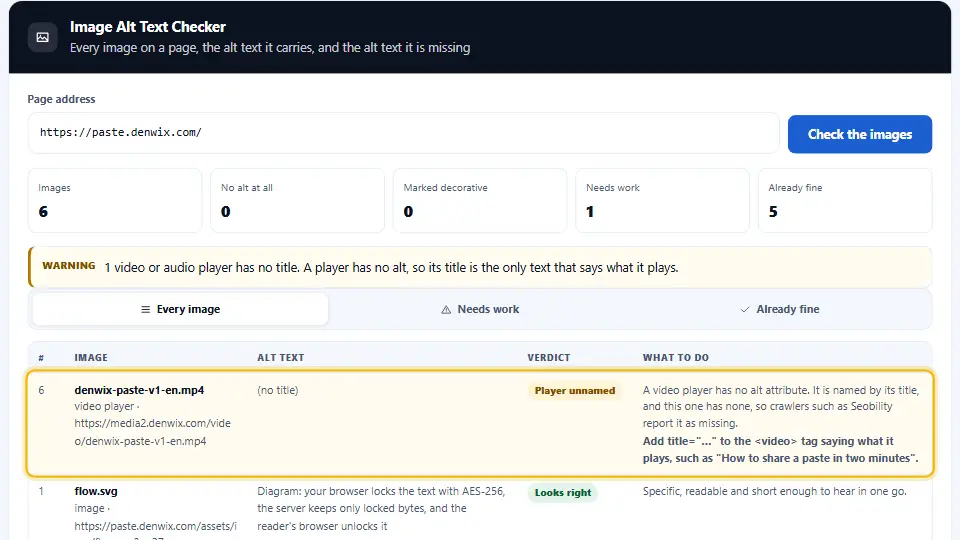
Senza title, crawler e lettori di schermo non ricevono parole per il lettore. Per questo gli strumenti di audit lo segnalano. Seobility, per esempio, mostra quel video nella tabella Media files con alt e title segnati «Missing».
Come scrivere un buon title per un video
- Di’ cosa mostra il video in poche parole, come un titolo.
- Usa le parole che la gente cerca, ma scrivi prima per le persone.
- Tienilo unico nella pagina. Due lettori con lo stesso title confondono tutti.
- Fallo coincidere con il titolo o la didascalia visibile, così la pagina racconta una sola storia.
Inoltre la stessa regola vale per un lettore incorporato. Un embed di YouTube o Vimeo è un <iframe>, e anche lui ha bisogno del suo title. Il valore predefinito «YouTube video player» non dice nulla, quindi sostituiscilo con il vero nome del video.
Un video, una pagina, testo vero
Google preferisce una pagina in cui il filmato è la cosa principale, la cosiddetta pagina di visualizzazione. Inoltre la pagina ha bisogno di un testo che spieghi il video. Bastano un titolo, un breve riassunto e qualche paragrafo.
Metti il filmato in alto, visibile senza scorrere. Poi dagli un titolo chiaro subito sopra. Quando una pagina ha dieci video in una griglia, nessuno è l’argomento principale. Di conseguenza pochi ottengono un risultato video.
Regola pratica: un video importante per pagina, con parole intorno che abbiano senso anche se il video non si carica.
Poster e miniature
Un risultato video mostra sempre una miniatura. Quindi Google deve poterne scaricare una. Nel tuo lettore, l’attributo poster fa questo lavoro. Inoltre mostra ai visitatori un fotogramma pulito prima del play.
Usa un’immagine nitida larga almeno 60 pixel, ma meglio molto più grande, come 1280 per 720. Così WebP e JPEG funzionano entrambi. In più tieni pubblico il poster: una miniatura dietro un login o bloccata nel robots.txt non può comparire nei risultati.
Inoltre un buon poster aiuta i clic. Scegli un fotogramma che mostri il risultato, non una slide iniziale vuota. Il nostro convertitore di immagini trasforma uno screenshot in un piccolo WebP in pochi secondi.
Sottotitoli e trascrizioni
I sottotitoli aiutano chi guarda senza audio e chi non può sentire. Inoltre danno ai motori le parole pronunciate. In HTML, i sottotitoli arrivano da un elemento <track> con un file WebVTT.
<video src="/media/guide.mp4" title="Guide to custom links" controls>
  <track kind="captions" src="/media/guide-en.vtt"
    srclang="en" label="English" default>
</video>
Poi una trascrizione fa un passo in più. È il testo completo del video, stampato sulla pagina. Così i crawler la leggono come qualsiasi altro paragrafo. Perciò, per ottimizzare video sul tuo sito, una trascrizione spesso porta il guadagno più grande.
Il riferimento MDN sull’elemento video mostra ogni attributo, comprese le tracce in più lingue.
Lo schema VideoObject
I dati strutturati danno ai motori i fatti su un filmato in un formato fisso. Per un video, il tipo è VideoObject. Google richiede un nome, un URL della miniatura e una data di caricamento. Inoltre consiglia una descrizione, la durata e l’URL del file o dell’embed.
{
  "@context": "https://schema.org",
  "@type": "VideoObject",
  "name": "How to share a paste in two minutes",
  "description": "A walk-through of custom links, expiry and passwords.",
  "thumbnailUrl": "https://example.com/media/share-a-paste.webp",
  "uploadDate": "2026-10-24",
  "duration": "PT2M",
  "contentUrl": "https://example.com/media/share-a-paste.mp4"
}
Poi tieni lo schema allineato alla pagina. Il nome deve coincidere con il title del lettore, e la miniatura con il poster. Il nostro generatore di schema crea il JSON-LD per te, poi lo incolli nell’head della pagina.
Quali campi contano di più
Per prima cosa parti dai tre campi obbligatori. Poi aggiungi descrizione e durata, perché compaiono nel risultato. Infine aggiungi contentUrl o embedUrl, così Google può scaricare il filmato stesso.
Momenti chiave
In un filmato lungo puoi segnare i capitoli con elementi Clip, ognuno con un inizio e un nome. Così Google può collegare quei momenti direttamente dai risultati.
Sitemap video
Una sitemap video elenca i tuoi video per i motori, con miniature, titoli e file. Puoi farne a meno quando lo schema è a posto. Tuttavia aiuta nei siti grandi, dove alcuni video stanno in fondo alla struttura.
<url>
  <loc>https://example.com/guides/share-a-paste/</loc>
  <video:video>
    <video:thumbnail_loc>https://example.com/media/share-a-paste.webp</video:thumbnail_loc>
    <video:title>How to share a paste in two minutes</video:title>
    <video:description>Custom links, expiry and passwords.</video:description>
    <video:content_loc>https://example.com/media/share-a-paste.mp4</video:content_loc>
  </video:video>
</url>
Aggiungi il namespace video al tag <urlset>, poi invia il file in Search Console. Il nostro generatore di sitemap XML gestisce l’elenco normale delle pagine.
Tieni veloce la pagina
Infatti un file video pesa molto. Quindi non deve mai rallentare il primo caricamento della pagina. Pochi attributi lo tengono leggero.
preload="none"impedisce al browser di scaricare il video prima che qualcuno prema play.- Un
posterdà subito un’immagine al riquadro, così il layout non salta. widtheheight, o un rapporto in CSS, riservano lo spazio.- Negli embed,
loading="lazy"sull’iframe rimanda tutto il lettore finché non si avvicina allo schermo.
Il nostro controllo del lazy loading mostra quali frame e immagini si caricano presto. In ogni caso il filmato deve aspettare, mentre il testo intorno si carica subito.
Come risolvere l’avviso sul title mancante
Il nostro SEO Checker avvisa quando una pagina ha un lettore video o audio senza title e senza etichetta ARIA. Ecco come risolverlo, passo dopo passo.
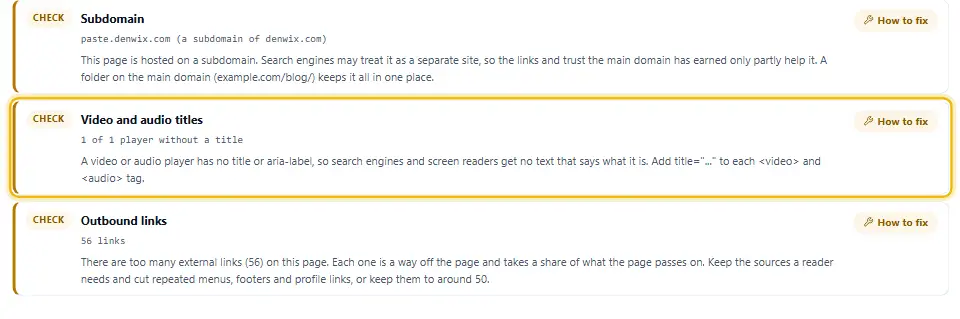
Passo 1: trova i lettori
Analizza la pagina con il SEO Checker e apri la scheda Elementi. In File multimediali, ogni lettore video o audio senza title mostra un’etichetta rossa. Oppure usa il controllo del testo alt, che ora elenca i lettori accanto alle immagini.
Passo 2: scrivi il title
Usa il titolo o la didascalia accanto al video. Se non c’è, scrivi una riga breve che dica cosa mostra il video.
Passo 3: aggiungilo al tag
Metti title="…" direttamente sul tag <video> o <audio>, non su un contenitore.
<!-- Before -->
<video src="/media/demo.mp4" controls></video>

<!-- After -->
<video src="/media/demo.mp4" title="Demo of the custom link option" controls></video>
In WordPress
Seleziona il blocco video, apri il suo menu e scegli Modifica come HTML. Poi aggiungi il title al tag video e aggiorna l’articolo.
Passo 4: controlla il risultato
Analizza di nuovo la pagina. La riga ora dovrebbe passare, e il lettore nella scheda Elementi dovrebbe mostrare il suo title. Il video qui sotto mostra tutto il procedimento.
Errori comuni
- Lasciare tutti i lettori senza title, o chiamarli tutti «video».
- Tenere il title predefinito «YouTube video player» su un embed.
- Mettere dieci video in una pagina senza che nessuno sia l’argomento principale.
- Bloccare il poster o il file video nel robots.txt.
- Scrivere uno schema che nomina un video mentre la pagina ne mostra un altro.
- Avviare da solo un video pesante con preload="auto", che rallenta tutta la pagina.
Ognuno si sistema in pochi minuti. Il resto del lavoro per ottimizzare video è costanza: buoni video, pagine chiare e titoli onesti. Inoltre gli stessi passi aiutano chi usa un lettore di schermo, così lo sforzo rende due volte.
Domande e risposte
Cosa significa ottimizzare video per la SEO?
È il lavoro che aiuta i motori a trovare, capire e mostrare i filmati delle tue pagine: titoli, testo, miniature, sottotitoli, schema e sitemap.
Il tag video ha un attributo alt?
No. L’alt funziona solo sulle immagini. Un lettore video o audio prende il nome dal suo attributo title o da un aria-label.
Perché il mio SEO checker dice che un video non ha title?
Il tag video o audio non ha né title né aria-label. Aggiungi title="…" al tag, descrivendo cosa mostra il filmato.
Perché Seobility mostra Missing sul mio video?
La sua tabella Media files controlla alt e title di ogni file multimediale. Un video non ha un alt valido, quindi Seobility mostra l’alt come Missing anche con il title. Quello che conta è il title; il nostro checker segnala entrambi come Seobility.
Google può indicizzare un video sul mio sito?
Sì. Servono un tag video, iframe o embed standard, una pagina indicizzabile, una miniatura scaricabile e un testo che spieghi il filmato.
YouTube è meglio dell’hosting proprio per la SEO?
YouTube dà visibilità su YouTube stesso. Un video ospitato da te tiene le persone sul tuo sito. Molti siti fanno entrambe le cose e incorporano il filmato di YouTube in una pagina di visualizzazione.
Mi serve lo schema VideoObject?
Puoi comparire nei risultati anche senza, ma aiuta Google a leggere i fatti. Servono un nome, un URL della miniatura e una data di caricamento.
Mi serve una sitemap video?
Puoi farne a meno quando pagina e schema sono a posto. In un sito grande aiuta i motori a trovare ogni video.
Che cos’è un’immagine poster?
È l’immagine mostrata prima della riproduzione, impostata con l’attributo poster. Fa anche da miniatura nei risultati.
I sottotitoli aiutano la SEO dei video?
Sì. I sottotitoli, e soprattutto una trascrizione completa, danno ai motori le parole pronunciate. Inoltre aiutano chi guarda senza audio.
Che cos’è una trascrizione?
È il testo completo di ciò che si dice nel filmato, stampato sulla pagina. I crawler la leggono come qualsiasi altro paragrafo.
Un embed di YouTube deve avere un title?
Sì. Un embed è un iframe, e il suo title deve nominare il filmato. Sostituisci il «YouTube video player» predefinito con il vero titolo.
Quanti video dovrebbe avere una pagina?
Un video principale per pagina funziona meglio. Altri video possono restare, ma solo uno può essere l’argomento chiaro.
Un video rallenta la mia pagina?
Può succedere. Usa preload="none", un poster e una dimensione fissa, e carica in lazy loading i lettori incorporati.
Anche i lettori audio hanno bisogno di un title?
Sì. Anche un lettore audio non ha alt, quindi un title dice a crawler e lettori di schermo cosa riproduce.
Posso usare aria-label invece di title?
Sì. I lettori di schermo leggono entrambi. Tuttavia molti crawler SEO guardano solo title, quindi title è la scelta più sicura.
Cosa sono i momenti chiave?
Sono capitoli di un filmato lungo che Google può collegare dai risultati. Si segnano con elementi Clip nello schema.
Dove va messo il video nella pagina?
In alto, visibile senza scorrere, con un titolo chiaro e un breve riassunto intorno.
Esiste un controllo SEO per i video?
Il SEO Checker gratuito di Denwix segnala i lettori senza title, e il controllo del testo alt elenca ogni lettore con la sua soluzione.
Come aggiungo un title a un video in WordPress?
Apri il blocco video, scegli Modifica come HTML e aggiungi title="…" al tag video. Poi aggiorna l’articolo.