Qué significa optimizar videos para web
Optimizar videos para web es el trabajo que ayuda a los buscadores a encontrar, entender y mostrar los videos de tus propias páginas. Además, no se trata solo de YouTube. Un tutorial en tu página de producto o un clip en un artículo también pueden aparecer en los resultados de video de Google.
Sin embargo, el problema es sencillo. Un buscador no puede ver tu video como una persona. En cambio, lee el texto que lo rodea: el title, la página, los subtítulos y los datos estructurados. Por eso cada paso de abajo le da más palabras con las que trabajar.

Primero, esta guía recorre cada parte en orden. Al final, quita el aviso «Video and audio titles» que muestran nuestro SEO Checker gratis y herramientas como Seobility.
Cómo encuentra Google un video
Para empezar, Google busca videos en HTML estándar. Es decir, un elemento <video>, <embed>, <iframe> u <object> en la página. En cambio, un reproductor que solo dibuja un script tras un clic le resulta mucho más difícil de ver.
Después, Google necesita tres cosas. Primero, una página que pueda indexar. Segundo, una miniatura que pueda descargar. Y tercero, texto suficiente para saber qué muestra el video. Su guía de buenas prácticas de SEO para videos explica los detalles.
Dónde aparecen los videos
- La pestaña Videos de la Búsqueda de Google.
- Resultados de video mezclados en la página de resultados principal.
- Google Imágenes y Discover, cuando una página tiene un video fuerte.
- Momentos clave, que enlazan directamente a un punto de un video largo.
Así que optimizar videos para web no es un truco aparte. Es SEO on-page normal, aplicado a un tipo más de contenido.
Pon un title a cada reproductor
Una imagen tiene atributo alt. Un video, no. En su lugar, un reproductor <video> o <audio> se nombra con su atributo title o con un aria-label.
<video src="/media/share-a-paste.mp4"
  title="How to share a paste in two minutes"
  poster="/media/share-a-paste.webp"
  controls preload="none"></video>
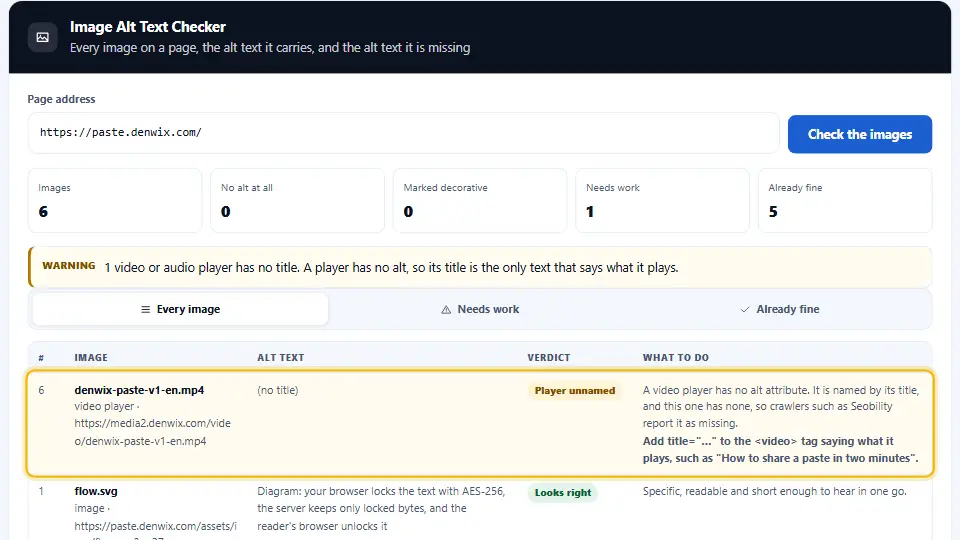
Sin title, los rastreadores y los lectores de pantalla no reciben palabras para el reproductor. Por eso las herramientas de auditoría lo marcan. Seobility, por ejemplo, muestra ese video en su tabla Media files con alt y title como «Missing».
Cómo escribir un buen title de video
- Di qué muestra el video en pocas palabras, como un encabezado.
- Usa las palabras que la gente busca, pero escribe primero para personas.
- Que sea único en la página. Dos reproductores con el mismo title confunden a todos.
- Haz que coincida con el encabezado o el pie visible, para que la página cuente una sola historia.
También la misma regla vale para un reproductor incrustado. Un embed de YouTube o Vimeo es un <iframe>, y también necesita su propio title. El valor por defecto «YouTube video player» no dice nada, así que cámbialo por el nombre real del video.
Un video, una página, texto real
Google prefiere una página donde el video sea lo principal, la llamada página de visualización. Además, la página necesita texto que explique el video. Basta con un encabezado, un resumen corto y unos párrafos.
Pon el video cerca de arriba, para que se vea sin desplazarse. También dale un encabezado claro justo encima. Cuando una página tiene diez videos en una cuadrícula, ninguno es el tema principal. Por eso pocos consiguen un resultado de video.
Regla práctica: un video importante por página, con palabras alrededor que tendrían sentido aunque el video no cargara.
Pósteres y miniaturas
Un resultado de video siempre muestra una miniatura. Por eso Google debe poder descargar una. En tu propio reproductor, el atributo poster hace ese trabajo. Además, muestra a los visitantes un fotograma limpio antes de pulsar play.
Usa una imagen nítida de al menos 60 píxeles de ancho, aunque mejor mucho más grande, como 1280 por 720. Además, WebP y JPEG funcionan. También mantén pública la imagen del póster: una miniatura tras un login o bloqueada en robots.txt no puede salir en los resultados.
Un buen póster también ayuda a los clics. Elige un fotograma que muestre el resultado, no una diapositiva vacía de introducción. Nuestro conversor de imágenes convierte una captura en un WebP pequeño en segundos.
Subtítulos y transcripciones
Los subtítulos ayudan a quien ve el video sin sonido y a quien no puede oír. Además, dan a los buscadores las palabras habladas. En HTML, los subtítulos vienen de un elemento <track> con un archivo WebVTT.
<video src="/media/guide.mp4" title="Guide to custom links" controls>
  <track kind="captions" src="/media/guide-en.vtt"
    srclang="en" label="English" default>
</video>
Después, una transcripción va un paso más allá. Es el texto completo del video, impreso en la página. Los rastreadores la leen como cualquier otro párrafo. Por eso, al optimizar videos para web, una transcripción suele dar la mayor ganancia en tu propio sitio.
La referencia de MDN sobre el elemento video muestra cada atributo, incluidas las pistas en varios idiomas.
Schema VideoObject
Los datos estructurados dan a los buscadores los datos de un video en un formato fijo. Para un video, el tipo es VideoObject. Google exige un nombre, una URL de miniatura y una fecha de subida. Además, recomienda una descripción, la duración y la URL del archivo o del embed.
{
  "@context": "https://schema.org",
  "@type": "VideoObject",
  "name": "How to share a paste in two minutes",
  "description": "A walk-through of custom links, expiry and passwords.",
  "thumbnailUrl": "https://example.com/media/share-a-paste.webp",
  "uploadDate": "2026-10-24",
  "duration": "PT2M",
  "contentUrl": "https://example.com/media/share-a-paste.mp4"
}
Después, mantén el schema en línea con la página. El nombre debe coincidir con el title del reproductor, y la miniatura con el póster. Nuestro generador de schema crea el JSON-LD por ti, y luego lo pegas en el head de la página.
Qué campos importan más
Primero, empieza por los tres campos obligatorios. Luego añade la descripción y la duración, porque aparecen en el resultado. Finalmente, añade contentUrl o embedUrl, para que Google pueda descargar el video.
Momentos clave
En un video largo puedes marcar capítulos con elementos Clip, cada uno con un inicio y un nombre. Entonces Google puede enlazar esos momentos desde los resultados.
Sitemaps de video
Un sitemap de video lista tus videos para los buscadores, con sus miniaturas, títulos y archivos. Puedes omitirlo cuando el schema está en su sitio. Aun así, ayuda en sitios grandes donde algunos videos quedan muy al fondo de la estructura.
<url>
  <loc>https://example.com/guides/share-a-paste/</loc>
  <video:video>
    <video:thumbnail_loc>https://example.com/media/share-a-paste.webp</video:thumbnail_loc>
    <video:title>How to share a paste in two minutes</video:title>
    <video:description>Custom links, expiry and passwords.</video:description>
    <video:content_loc>https://example.com/media/share-a-paste.mp4</video:content_loc>
  </video:video>
</url>
Añade el espacio de nombres de video a la etiqueta <urlset> y luego envía el archivo en Search Console. Nuestro generador de sitemap XML se encarga de la lista normal de páginas.
Mantén la página rápida
De hecho, un archivo de video pesa mucho. Por lo tanto, nunca dejes que frene la primera carga de la página. Unos pocos atributos lo mantienen ligero.
preload="none"evita que el navegador descargue el video antes de que alguien pulse play.- Un
posterda una imagen a la caja al instante, así el diseño no salta. widthyheight, o una proporción en CSS, reservan el espacio.- En los embeds,
loading="lazy"en el iframe retrasa todo el reproductor hasta que se acerca a la pantalla.
Nuestro comprobador de carga diferida muestra qué marcos e imágenes cargan pronto. En resumen, el video debe esperar, mientras el texto que lo rodea carga al momento.
Cómo quitar el aviso de title ausente
Nuestro SEO Checker avisa cuando una página tiene un reproductor de video o audio sin title y sin etiqueta ARIA. Así se quita, paso a paso.
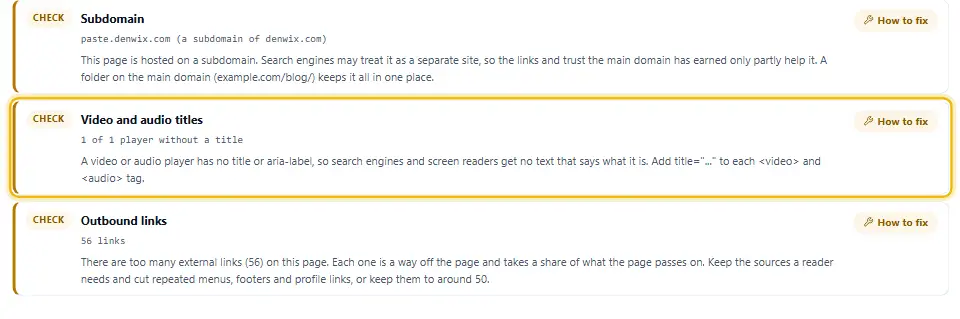
Paso 1: encuentra los reproductores
Analiza la página con el SEO Checker y abre la pestaña Elementos. En Archivos multimedia, cada reproductor de video o audio sin title muestra una etiqueta roja. También puedes usar el comprobador de alt text, que ahora lista los reproductores junto a las imágenes.
Paso 2: escribe el title
Usa el encabezado o el pie que está junto al video. Si no hay ninguno, escribe una línea corta que diga qué muestra el video.
Paso 3: añádelo a la etiqueta
Pon title="…" en la propia etiqueta <video> o <audio>, no en un contenedor.
<!-- Before -->
<video src="/media/demo.mp4" controls></video>

<!-- After -->
<video src="/media/demo.mp4" title="Demo of the custom link option" controls></video>
En WordPress
Selecciona el bloque de video, abre su menú y elige Editar como HTML. Después añade el title a la etiqueta video y actualiza la entrada.
Paso 4: comprueba el resultado
Luego analiza la página otra vez. La fila debería pasar, y el reproductor en la pestaña Elementos debería mostrar su title. El video de abajo muestra todo el proceso.
Errores comunes
- Dejar todos los reproductores sin title, o titularlos todos «video».
- Mantener el title por defecto «YouTube video player» en un embed.
- Poner diez videos en una página y que ninguno sea el tema principal.
- Bloquear el póster o el archivo de video en robots.txt.
- Escribir un schema que nombra un video mientras la página muestra otro.
- Reproducir solo un video pesado con preload="auto", lo que frena toda la página.
Cada uno se arregla en minutos. El resto de optimizar videos para web es trabajo constante: buenos videos, páginas claras y títulos honestos. Además, los mismos pasos ayudan a quien usa lectores de pantalla, así que el esfuerzo rinde dos veces.
Preguntas y respuestas
¿Qué significa optimizar videos para web?
Es el trabajo que ayuda a los buscadores a encontrar, entender y mostrar los videos de tus páginas: títulos, texto, miniaturas, subtítulos, schema y sitemaps.
¿La etiqueta video tiene atributo alt?
No. El alt solo funciona en imágenes. Un reproductor de video o audio se nombra con su atributo title o con un aria-label.
¿Por qué mi SEO checker dice que un video no tiene title?
La etiqueta video o audio no tiene title ni aria-label. Añade title="…" a la etiqueta, describiendo qué muestra el video.
¿Por qué Seobility muestra Missing en mi video?
Su tabla Media files revisa alt y title de cada archivo multimedia. Un video no tiene un alt válido, así que Seobility sigue mostrando el alt como Missing incluso con title. Lo que cuenta es el title; nuestro checker marca las dos cosas igual que Seobility.
¿Google puede indexar un video de mi propio sitio?
Sí. Necesita una etiqueta video, iframe o embed estándar, una página indexable, una miniatura que pueda descargar y texto que explique el video.
¿Es mejor YouTube que alojar el video yo mismo?
YouTube da alcance dentro de YouTube. Un video propio mantiene a la gente en tu sitio. Muchos sitios hacen las dos cosas e incrustan el video de YouTube en una página de visualización.
¿Necesito el schema VideoObject?
Puedes aparecer en resultados sin él, pero ayuda a Google a leer los datos. Necesita un nombre, una URL de miniatura y una fecha de subida.
¿Necesito un sitemap de video?
Puedes omitirlo cuando la página y el schema están en su sitio. En un sitio grande, ayuda a que los buscadores encuentren cada video.
¿Qué es una imagen de póster?
Es la imagen que se ve antes de reproducir un video, fijada con el atributo poster. También sirve como miniatura en los resultados.
¿Los subtítulos ayudan al SEO del video?
Sí. Los subtítulos, y sobre todo una transcripción completa, dan a los buscadores las palabras habladas. Además ayudan a quien ve sin sonido.
¿Qué es una transcripción?
Es el texto completo de lo que se dice en el video, impreso en la página. Los rastreadores la leen como cualquier otro párrafo.
¿Un embed de YouTube debe tener title?
Sí. Un embed es un iframe, y su title debe nombrar el video. Cambia el «YouTube video player» por defecto por el título real.
¿Cuántos videos debería tener una página?
Un video principal por página funciona mejor. Otros videos pueden quedarse, pero solo uno puede ser el tema claro.
¿Un video frena mi página?
Puede hacerlo. Usa preload="none", un póster y un tamaño fijo, y carga en diferido los reproductores incrustados.
¿Los reproductores de audio también necesitan title?
Sí. Un reproductor de audio tampoco tiene alt, así que un title dice a rastreadores y lectores de pantalla qué reproduce.
¿Puedo usar aria-label en vez de title?
Sí. Los lectores de pantalla leen cualquiera de los dos. Sin embargo, muchos rastreadores SEO solo miran title, así que title es la opción más segura.
¿Qué son los momentos clave?
Son capítulos dentro de un video largo que Google puede enlazar desde los resultados. Se marcan con elementos Clip en el schema.
¿Dónde debe ir el video en la página?
Cerca de arriba, visible sin desplazarse, con un encabezado claro y un resumen corto alrededor.
¿Existe un comprobador de SEO de video?
El SEO Checker gratis de Denwix marca los reproductores sin title, y el comprobador de alt text lista cada reproductor con su solución.
¿Cómo añado un title a un video en WordPress?
Abre el bloque de video, elige Editar como HTML y añade title="…" a la etiqueta video. Luego actualiza la entrada.