إيجاد css غير المستخدم
أداة تجد القواعد الميتة ثم تحذفها
تفحص أداة إيجاد css غير المستخدم كل قاعدة في ملف الأنماط. ثم تقارن كل قاعدة بصفحاتك وسكربتاتك الحقيقية. لذلك ترى ما لا تستخدمه أي صفحة، وتحصل على ملف نظيف. كما أن العمل كله يجري في متصفحك، ولا نحفظ شيئًا.
- مجانًاالسعر
- ثلاثطرق الإدخال
- لا يوجدالتسجيل
- لا شيءالمحفوظ
إيجاد css غير المستخدم
اعثر على القواعد التي لا تستخدمها أي صفحة، ثم نزّل ملف الأنماط بدونها
صفحة واحدة أو أكثر: ابدأ كل صفحة جديدة بسطر مكتوب فيه <!-- page -->.
ملف الأنماط الذي يُفحص. تُقرأ أيضًا كتل style داخل HTML.
أضف JavaScript (اختياري، لكنه يجعل النتيجة أكثر أمانًا)
تحتفظ الأداة بالأصناف التي يضيفها سكربت لاحقًا، مثل is-open، وتعلّمها، فلا تعدّها غير مستخدمة أبدًا.
يجلب هذا الموقع الصفحة وملفات أنماطها وسكربتاتها الخاصة نيابة عنك. لا يستطيع أي متصفح قراءة موقع آخر مباشرة. ثم يجري الفحص هنا في تبويبك.
الخيارات
واحد في كل سطر أو مفصول بفواصل: اسم صنف، أو اسم مع * (btn-*)، أو نمط بين خطين مائلين (/^is-/).
جاهز. أضف HTML وCSS، ثم اضغط اعثر على css غير المستخدم.
- قواعد غير مستخدمة
- —
- محددات محذوفة
- —
- الحجم الموفّر
- —
- محفوظة للسكربتات
- —
ماذا تفعل أداة إيجاد css غير المستخدم
ملفات الأنماط تكبر دائمًا. تضيف ميزات وتغيّر التصميم، فيبقى الكود القديم. نتيجة لذلك، ينزّل كل زائر أنماطًا لأجزاء من موقعك لم تعد تظهر.
تجيب أداة إيجاد css غير المستخدم عن سؤال واحد. ما القواعد التي يمكن حذفها دون تغيير شكل أي صفحة؟ لذلك تقرأ هذه الأداة HTML وCSS وJavaScript. ثم تضع كل قاعدة في واحدة من أربع مجموعات.
المجموعات سهلة القراءة. أولاً، قواعد لا يستخدمها شيء. ثم قواعد لا يطابق فيها إلا بعض المحددات. بعد ذلك، قواعد تبقى لأن سكربتًا قد يحتاجها. أخيرًا، قواعد تستخدمها صفحاتك الآن.
النتيجة خطة، لا مقامرة. لكل قاعدة سببها، لذلك يمكنك مراجعتها قبل حذف أي شيء. بعد ذلك، تنزّل ملف الأنماط النظيف بخطوة واحدة.
كيف تقرأ أداة إيجاد css غير المستخدم كودك
يجري العمل في ثلاث مراحل. أولاً، تحول الصفحة HTML إلى شجرة عناصر، لكل منها صنفه ومعرّفه وسماته. ثم تقرأ CSS وتقسم كل قائمة محددات إلى محددات منفردة. أخيرًا، تختبر كل محدد على كل عنصر.

متصفحك يفعل كل هذا. لأن هذا الموقع يمنع الطرق غير الآمنة لقراءة الترميز، تستخدم الأداة قارئها الخاص. لذلك لا تشغّل أبدًا الكود الذي تلصقه، ولا يفعل السكربت الملصق شيئًا.
تتبع المطابقة قواعد CSS الحقيقية. مثلاً، المسافة تعني عنصرًا متفرعًا، وعلامة أكبر من تعني ابنًا مباشرًا. كما يعدّ :nth-child الأشقاء تمامًا مثل المتصفح. لذلك يذكر التقرير متى لا يطابق المحدد ترميزك.
اعثر على css غير المستخدم في عدة صفحات
نادرًا ما تُظهر صفحة واحدة الصورة كاملة. مثلاً، تبدو قاعدة الدفع ميتة في الصفحة الرئيسية، لكن صفحة الدفع تحتاجها. لذلك تقبل هذه الأداة كل الصفحات التي تعطيها.
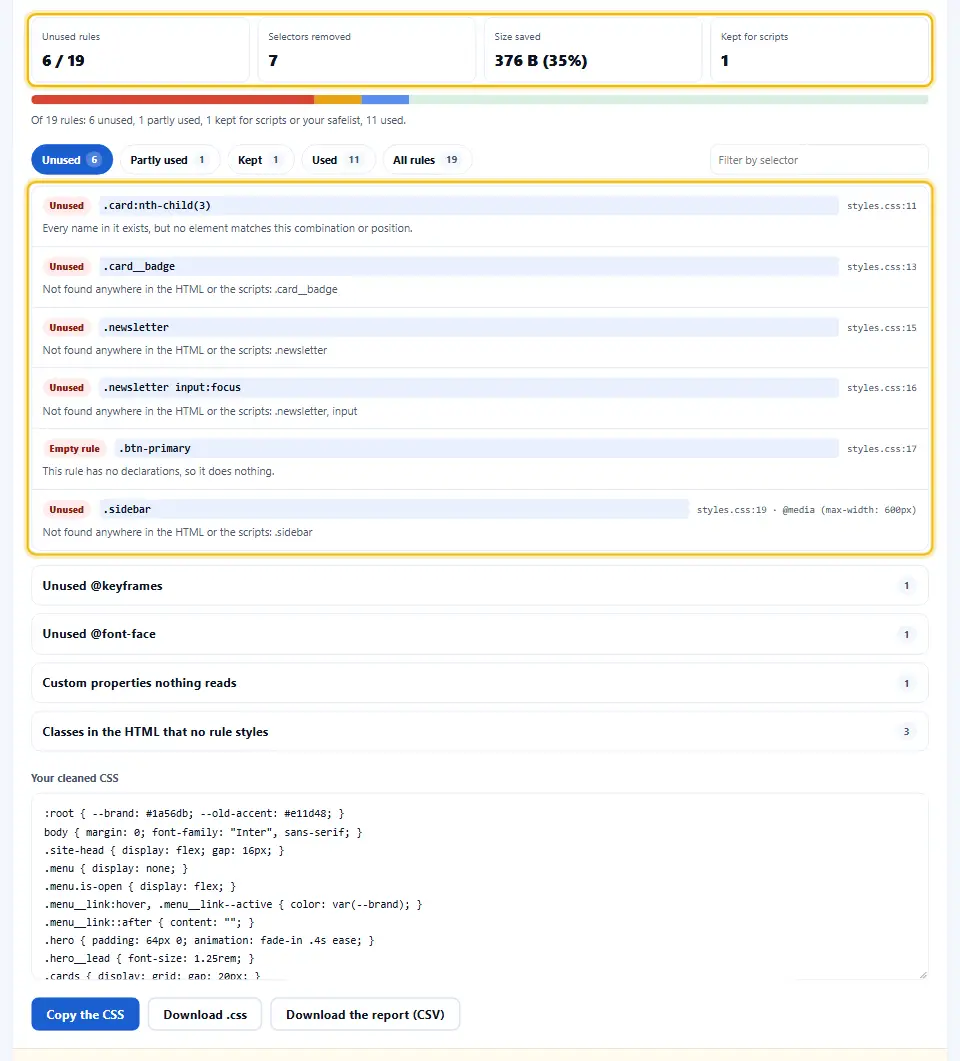
يمكنك لصق عدة صفحات في مربع واحد. فقط ابدأ كل صفحة جديدة بسطر تعليق مكتوب فيه page. أو ارفع ملفات HTML، وكل ملف يُعد صفحة واحدة.
كل قاعدة مستخدمة تذكر أيضًا مكانها. مثلاً، مستخدمة في صفحتين من 5 تخبرك أن النمط يخص قالبًا واحدًا. لذلك يساعدك هذا التلميح عندما تقسم لاحقًا ملفًا كبيرًا إلى ملفات أصغر.
لماذا لا تكفي صفحة واحدة
معظم المواقع تشارك ملف أنماط واحدًا بين قوالب كثيرة. لذلك إذا اختبرت صفحة واحدة، يبدو نحو نصف الملف غير مستخدم، وهذا خطأ. لكن أضف صفحة منتج ومقالة ونموذج تواصل، فيظهر الوزن الميت الحقيقي.
القاعدة العملية بسيطة. أضف صفحة من كل نوع في موقعك، لأن الأداة لا تحكم إلا على الصفحات التي تراها.
أصناف يضيفها JavaScript لاحقًا
تنفتح القوائم، وتتبدل التبويبات، وتظهر النوافذ. في كل مرة يضيف سكربت صنفًا، لذلك لا يكون الصنف في HTML أول الأمر. نتيجة لذلك، تعدّ الأداة المهملة هذه القواعد غير مستخدمة، وحذفها يعطل القائمة.
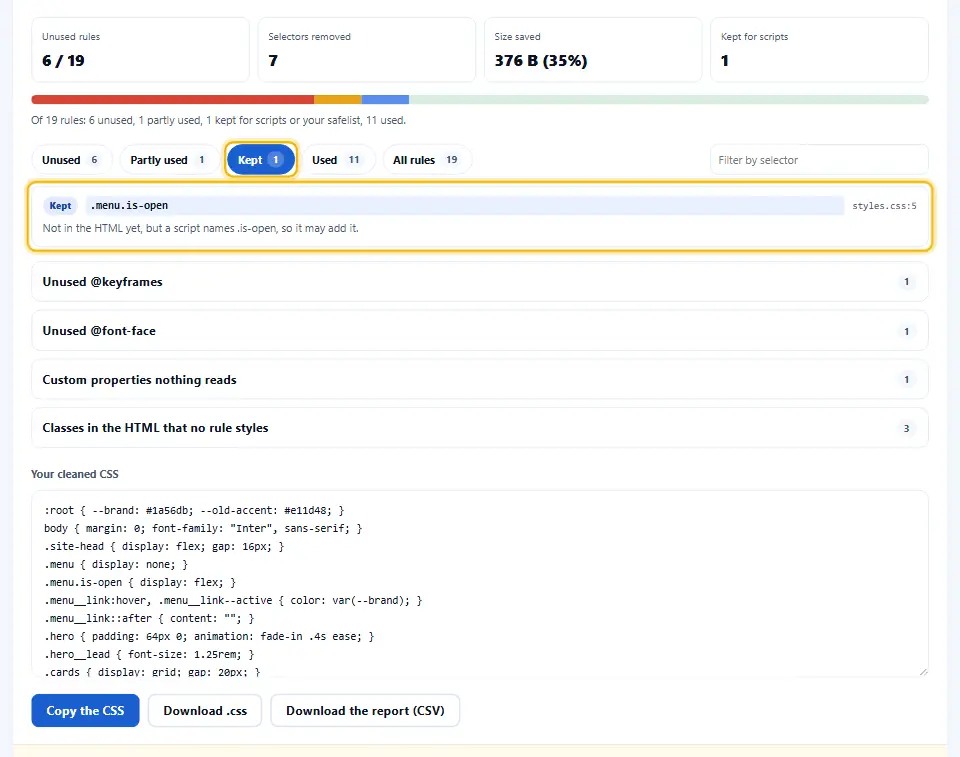
تقرأ هذه الأداة سكربتاتك أيضًا. فهي تجمع كل نص فيها، حتى أجزاء نصوص القوالب. لذلك إذا ذكر سكربت is-open، تبقى قاعدة .menu.is-open مع علامة بدل الحذف.
البادئات مهمة أيضًا. مثلاً، السكربت الذي يبني btn--${state} يستطيع إنشاء أي صنف يبدأ بـ btn--. لذلك تبقى كل قاعدة لتلك الأصناف، وتشرح العلامة السبب.
روابط أطر العمل تلقى العناية نفسها. تفحص الأداة سمات الأصناف في Vue وAlpine وAngular، إضافة إلى سمات data والأحداث المضمنة. باختصار، تغطي الأماكن المعتادة التي تأتي منها الأصناف المخفية.
القائمة الآمنة لكل ما عدا ذلك
بعض الأصناف تأتي من أماكن لا تقرؤها أي أداة. مثلاً، قد تضيفها إضافة على الخادم، أو يكتبها محرر بيده. لهذه الأصناف، استخدم القائمة الآمنة.
كل سطر يقبل اسم صنف، أو اسمًا مع نجمة، أو نمطًا بين خطين مائلين. لذلك يحفظ wp-* كل أصناف WordPress. كما يحفظ نمط مثل /^is-/ كل أصناف الحالة مرة واحدة.
الأصناف الزائفة والعناصر الزائفة والحالات
كثير من أدوات css غير المستخدم تخطئ هنا بالضبط. تبحث عن .card::after أو .menu summary::before، فلا تجد عنصرًا كهذا، فتعدّ القاعدة ميتة. لكن pseudo-element ينسّق جزءًا من عنصره. لذلك تُعد القاعدة مستخدمة ما دام العنصر موجودًا.
الحالات تعمل بالطريقة نفسها. عند تحميل الصفحة، لم يمرّر أحد الفأرة أو يركّز أو يحدد شيئًا بعد. لكن الزوار سرعان ما يمرّرون وينقرون. لذلك تُعد :hover و:focus و:checked هنا قابلة للوصول.
ومع ذلك، البنية مهمة. مثلاً، li:nth-child(4) في قائمة من ثلاثة عناصر لا يطابق أبدًا، لأن أي نقرة لا تضيف عنصرًا رابعًا. باختصار، تحتفظ الأداة فقط بما يمكن أن يطابق فعلاً.
حذف css غير المستخدم مع الحفاظ على تنسيقك
إيجاد القواعد الميتة نصف العمل فقط. النصف الآخر ملف نظيف يمكنك نشره. لذلك تقص هذه الأداة القواعد الميتة من نصك نفسه. ولا تعيد بناء ملف الأنماط.
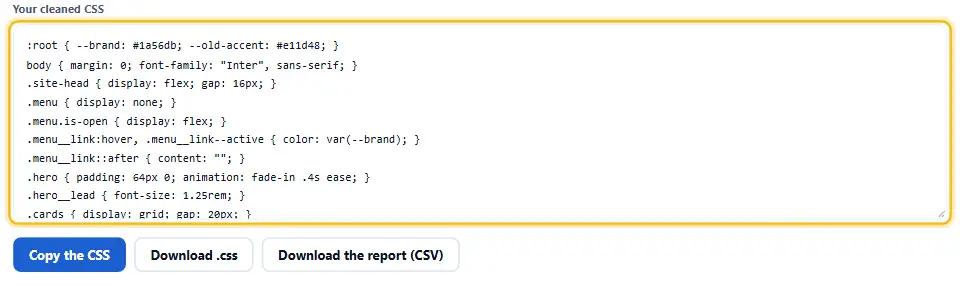
تبقى تعليقاتك ومسافاتك وترتيبك. عندما يموت جزء فقط من قائمة محددات، يُحذف ذلك الجزء وحده. كما تحذف الأداة media queries الفارغة.
أنت تختار شكل النتيجة. اتركها مقروءة لمشروعك، أو اختر التصغير لنسخة أصغر. ثم انسخها، أو نزّلها بجانب تقرير CSV.
@keyframes وخطوط ومتغيرات ميتة
القواعد ليست الوزن الميت الوحيد. الحركة غير المستخدمة، والخط غير المستخدم، والخاصية المخصصة التي لا يقرؤها أحد، كلها تكلف بايتات أيضًا. لذلك تعرض الأداة كلاً منها تحت عنوانه الخاص.
يجري هذا الفحص بعد حذف القواعد الميتة. نتيجة لذلك، تعلّم الأداة الخط أيضًا كغير مستخدم إذا كانت قاعدة محذوفة وحدها تستخدمه. البحث النصي العادي لن يلاحظ ذلك.
كما تكتشف الخطأ المعاكس. إذا قرأت قاعدة خاصية مخصصة لا يضبطها شيء، تعرضها الأداة. غالبًا يعني ذلك خطأ كتابة أو ملفًا مفقودًا.
اجلب صفحة حقيقية من عنوانها
أحيانًا لا تملك إلا عنوان الويب. عندئذٍ اكتبه، فيجلب هذا الموقع الصفحة وملفات أنماطها وسكربتاتها الخاصة. ثم يجري الفحص في متصفحك كالمعتاد.
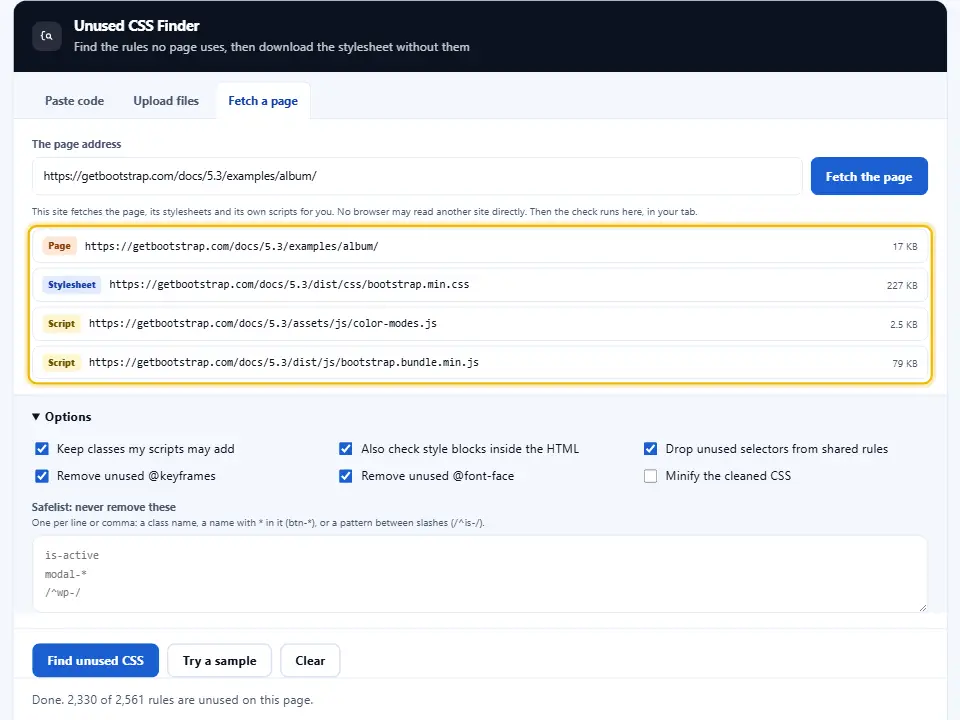
الجلب حذر. يتبع مستوى واحدًا من @import، ويتخطى سكربتات المواقع الأخرى، ويتوقف عند حجم آمن. لذلك لا يضيع وقتك مدير وسوم أو أداة دردشة.
هذا الوضع مناسب لنظرة سريعة على موقع لا تملكه. لكن لمشروعك الخاص، الصق ملفات المصدر أو ارفعها. بهذه الطريقة تضيف كل القوالب دفعة واحدة.
ما لا تستطيع الأداة معرفته
لا يرى أي فحص ثابت كل شيء. مثلاً، الصنف المبني من قيمة خادم، أو الترميز الذي يحمّله سكربت لاحقًا، يبقى مخفيًا. لذلك يأتي كل حذف مع سبب يمكنك قراءته أولاً.
لذلك تعامل مع النتيجة كمراجعة كود. راجع القائمة، واحمِ ما تحتاجه، واختبر الملف النظيف على نسخة تجريبية. ولرأي ثانٍ، تعرض Coverage panel in Chrome DevTools ما استخدمته زيارة واحدة.
كيفية استخدام أداة إيجاد css غير المستخدم
يشرح فيديو قصير كل خطوة. ثم اختر لغتك أدناه، وشغّل الترجمة النصية إن أردت.
إيجاد css غير المستخدم خطوة بخطوة
أربع خطوات تنقلك من ملف أنماط ثقيل إلى ملف خفيف.
- 1
أضف صفحاتك
الصق HTML، أو ارفع الملفات، أو اكتب عنوان صفحة.
- 2
أضف CSS والسكربتات
تفحص الأداة ملف الأنماط، وتحمي سكربتاتك الأصناف التي تضيفها.
- 3
اقرأ الأحكام
كل قاعدة تعرض مجموعتها وسببها، لذلك لا شيء مجرد تخمين.
- 4
خذ الملف النظيف
انسخ النتيجة أو نزّلها، ثم اختبرها على نسخة تجريبية.
ما الذي تفعله أداة إيجاد css غير المستخدم بشكل مختلف
أحكام آمنة، وأسباب حقيقية، وملف نظيف ما زال يشبه ملفك.
تقرأ سكربتاتك
تحتفظ الأداة بالأصناف التي يضيفها سكربت لاحقًا، وتعلّمها.
تفهم العناصر الزائفة
قاعدة ::before تُعد مستخدمة ما دام عنصرها موجودًا.
تفحص صفحات كثيرة
أضف كل قالب، وكل قاعدة تخبرك كم صفحة تستخدمها.
تشرح كل حكم
كل قاعدة تذكر الصنف أو البنية التي جعلتها ميتة.
تحافظ على تنسيقك
تُقص القواعد الميتة من نصك نفسه، وتبقى التعليقات.
تبقى في متصفحك
الكود الملصق أو المرفوع لا يغادر التبويب الذي تستخدمه.
حذف css غير المستخدم دون كسر أي صفحة
بضع عادات تحوّل التنظيف الخطر إلى روتين.
- أعطها كل قالب صفحة من كل نوع تمنح الأداة الصورة الكاملة لموقعك.
- أضف السكربتات دائمًا من دونها تبدو أصناف الحالة ميتة رغم أن نقرة تضيفها.
- احمِ ما يأتي من الخادم أصناف الإضافات والمحررين لا تظهر أبدًا في قالب، لذلك اذكرها مرة واحدة.
- اختبر قبل النشر ضع الملف النظيف على نسخة تجريبية وتصفح الصفحات أولاً.
أخطاء شائعة عند حذف css غير المستخدم
كل خطأ منها يحذف قاعدة ما زال زائر حقيقي يحتاجها.
فحص الصفحة الرئيسية وحدها
تبدو قواعد الصفحات الداخلية ميتة إذا لم تر الأداة تلك الصفحات.
ترك السكربتات خارجًا
القوائم المفتوحة والتبويبات النشطة تعتمد على أصناف لا يضيفها إلا سكربت.
الثقة بأداة تتجاهل ::before
تختفي الأيقونات والزخارف عند حذف قواعد عناصرها الزائفة.
نسيان الطباعة والوضع الداكن
قواعد media query تعمل في حالات نادرًا ما يراها فحص سريع.
النشر دون اختبار
الملف النظيف تغيير مثل أي تغيير، لذلك يستحق مرورًا على نسخة تجريبية.
الأسئلة الشائعة عن css غير المستخدم
ماذا تفعل أداة إيجاد css غير المستخدم؟
تقارن ملف الأنماط بالصفحات التي تستخدمه. ثم تعرض كل قاعدة لا يطابقها أي عنصر. لذلك يمكنك حذف الأنماط الميتة مع سبب واضح لكل واحدة.
هل هذه الأداة مدفوعة؟
لا. إنها مجانية، ولا تحتاج إلى حساب، ويمكنك استخدامها كلما أردت.
هل يخرج الكود من متصفحي؟
لا، إذا لصقته أو رفعته. يجري الفحص كله في تبويبك. فقط وضع الجلب يرسل العنوان الذي تكتبه إلى هذا الموقع، ولا نحفظ شيئًا.
كيف أجد css غير المستخدم في موقع كامل؟
أضف صفحة من كل قالب، مع ملفات الأنماط والسكربتات المشتركة. لأن الأداة ترى كل الصفحات معًا، تبقى أي قاعدة تستخدمها أي صفحة.
لماذا تحتفظ الأداة ببعض القواعد؟
لأن سكربتًا أو قائمتك الآمنة يذكر الصنف الذي تحتاجه. يستطيع السكربت إضافة هذا الصنف بعد تحميل الصفحة. لذلك قد يؤدي حذف القاعدة إلى تعطيل قائمة أو نافذة.
ماذا تعني مستخدمة جزئيًا؟
للقاعدة قائمة محددات، لكن بعضها فقط يطابق. لذلك تحذف الأداة المحددات الميتة وتبقي القاعدة للباقي.
هل تفهم :hover و:focus؟
نعم. تُعد هذه الحالات قابلة للوصول، لأن الزائر يستطيع التمرير أو النقر في أي وقت. البنية وحدها تقرر. لذلك تفشل القاعدة فقط إذا لم يكن أي عنصر قادرًا على المطابقة أبدًا.
لماذا تعلّم أدوات أخرى قواعد ::before؟
لأنها تبحث عن عنصر اسمه before، وهو غير موجود أبدًا. لكن العنصر الزائف ينسّق جزءًا من عنصره. لذلك تُعد القاعدة هنا مستخدمة ما دام العنصر موجودًا.
هل تقرأ أصناف Tailwind؟
نعم. الأسماء المهرّبة مثل md:flex أو w-1/2 تعمل جيدًا. ومع ذلك، ملف الأدوات كبير جدًا، لذلك أداة البناء هي المكان الأفضل لتنظيفه في كل إصدار.
هل تعمل مع React أو Vue أو Svelte؟
غالبًا نعم. ارفع ملفات المكونات، فتقرأ الأداة أسماء الأصناف في النصوص والروابط. لكن الأصناف المبنية من قيم الخادم تبقى مخفية، لذلك أضفها إلى القائمة الآمنة.
ماذا يحدث لقواعد @media؟
تفحص الأداة القواعد الداخلية مثل أي قاعدة أخرى. إذا ماتت كل القواعد في media query، تُحذف الكتلة كلها. وإلا تبقى القواعد الحية في مكانها.
هل تحذف @keyframes والخطوط غير المستخدمة؟
نعم، تحذفهما افتراضيًا. يمكنك إلغاء أي خيار منهما للاحتفاظ بها. كما أنها تعرض الخصائص المخصصة لكنها لا تحذفها أبدًا، لأن سكربتًا قد يستخدمها.
هل يحتفظ الملف النظيف بتعليقاتي؟
نعم. تقص الأداة القواعد الميتة من نصك نفسه، لذلك تبقى التعليقات والمسافات والترتيب. اختر التصغير فقط إذا أردت نسخة أصغر.
هل أستطيع فحص صفحة من عنوانها؟
نعم. افتح تبويب الجلب واكتب العنوان. ثم يجلب هذا الموقع الصفحة وحتى ثمانية ملفات أنماط وسكربتات الموقع نفسه. بعد ذلك يجري الفحص في تبويبك.
لماذا تخطى وضع الجلب بعض السكربتات؟
سكربتات المواقع الأخرى، مثل الإحصاءات أو الدردشة، نادرًا ما تضيف أصنافًا إلى ملف أنماطك. لذلك تتخطاها الأداة وتركز على كودك.
هل يوجد حد للحجم؟
نعم، نحو ستة ميغابايت من الكود في المرة الواحدة. ومع ذلك، يستغرق ملف كبير مع بضع صفحات أقل من ثانية على حاسوب عادي.
ما الفرق عن Coverage في Chrome؟
تعرض Coverage ما استخدمته زيارة واحدة، في حالة واحدة للمتصفح. أما هذه الأداة فتفحص صفحات كثيرة معًا، وتقرأ سكربتاتك، وتعطيك ملفًا نظيفًا. لذلك تكمل الأداتان بعضهما.
هل من الآمن حذف كل ما تعرضه؟
غالبًا، لكن اختبر أولاً. الفحص الثابت لا يرى الأصناف القادمة من الخادم أو من تحميل لاحق. لذلك يستحق الأمر دائمًا اختبارًا سريعًا على نسخة تجريبية.
ما فائدة القائمة الآمنة؟
تحمي الأصناف التي لا تراها أي أداة. أضف اسمًا، أو اسمًا مع نجمة، أو نمطًا بين خطين مائلين. ثم تبقى كل قاعدة مطابقة.
هل يسرّع حذف css غير المستخدم الصفحة؟
نعم. CSS أقل يعني بايتات أقل للتنزيل وعملاً أقل قبل ظهور الصفحة. في الواقع، يذكره Lighthouse باسم تقليل CSS غير المستخدم.
هل أستطيع تنزيل تقرير؟
نعم. يعرض ملف CSV كل محدد مع مجموعته وملفه وسطره وmedia query وسببه. لذلك يمكنك مشاركته مع فريقك أو إرفاقه بمهمة.
هل تصلح CSS غير الصالح؟
لا. المحدد الذي لا تستطيع قراءته يبقى احتياطًا. لأخطاء القواعد، افحص الملف أولاً باستخدام <a href="/css-validator/">CSS validator</a>.
هل أحتاج إلى حساب؟
لا. أداة إيجاد css غير المستخدم مجانية، ولا تتطلب تسجيلاً، ولا تحفظ شيئًا بعد إغلاق التبويب.
رفاق مفيدون للعمل على ملفات الأنماط
حذف القواعد الميتة خطوة واحدة. هذه الأدوات الثلاث تغطي الخطوات حولها.
صغّر ملف الأنماط النظيف أكثر قبل نشره.
افتح الأداة ←افحص ما تبقى مقابل قواعد CSS، سطرًا بسطر.
افتح الأداة ←شاهد بالضبط أي عناصر يصل إليها المحدد.
افتح الأداة ←
هل أنت جاهز لإيجاد css غير المستخدم لديك؟
أضف صفحاتك وملف الأنماط والسكربتات، ثم اقرأ الحكم على كل قاعدة. كما أن الأداة مجانية، ولا تحتاج إلى حساب، ويبقى الكود داخل متصفحك.