Buscador de CSS no utilizado
Encuentra reglas muertas y quítalas
Este buscador de CSS no utilizado revisa cada regla de tu hoja de estilos. Luego compara cada regla con tus páginas y scripts reales. Así ves lo que ninguna página usa y obtienes un archivo limpio. Además, todo ocurre en tu navegador y no guardamos nada.
- GratisPrecio
- TresFormas de entrada
- NingunoRegistro
- NadaGuardado
Buscador de CSS no utilizado
Encuentra las reglas que ninguna página usa y descarga la hoja sin ellas
Una página o varias: empieza cada página nueva con una línea que diga <!-- page -->.
La hoja de estilos que se revisa. También se leen los bloques style dentro del HTML.
Añade tu JavaScript (opcional, pero hace el resultado más seguro)
El buscador conserva y marca las clases que un script añade después, como is-open, así que nunca las llama sin uso.
Este sitio descarga la página, sus hojas de estilo y sus propios scripts por ti. Ningún navegador puede leer otro sitio directamente. Luego la revisión corre aquí, en tu pestaña.
Opciones
Uno por línea o separados por comas: un nombre de clase, un nombre con * (btn-*) o un patrón entre barras (/^is-/).
Listo. Añade tu HTML y tu CSS, y pulsa Buscar CSS no utilizado.
- Reglas sin uso
- —
- Selectores quitados
- —
- Tamaño ahorrado
- —
- Conservadas para scripts
- —
Qué hace un buscador de CSS no utilizado
Las hojas de estilo siempre crecen. Añades funciones y cambias el diseño, y el código viejo se queda. Como resultado, cada visitante descarga estilos para partes de tu sitio que ya no se ven.
Un buscador de CSS no utilizado responde una pregunta. ¿Qué reglas pueden irse sin cambiar cómo se ve ninguna página? Por eso este lee tu HTML, tu CSS y tu JavaScript. Luego pone cada regla en uno de cuatro grupos.
Los grupos son fáciles de leer. Primero, reglas que nada usa. Después, reglas donde solo algunos selectores de la lista coinciden. Luego, reglas que se quedan porque un script podría necesitarlas. Por último, reglas que tus páginas usan ahora mismo.
El resultado es un plan, no una apuesta. Cada regla trae su razón, así que puedes revisarla antes de borrar nada. Después, descargas la hoja limpia en un solo paso.
Cómo lee tu código este buscador de CSS no utilizado
El trabajo se hace en tres pasadas. Primero, la página convierte tu HTML en un árbol de elementos, cada uno con su clase, id y atributos. Luego lee tu CSS y separa cada lista de selectores en selectores sueltos. Por último, prueba cada selector contra cada elemento.

Tu navegador hace todo esto. Como este sitio bloquea formas inseguras de leer marcado, el buscador usa su propio lector. Así que nunca ejecuta el código que pegas, y un script pegado no hace nada.
La comparación sigue las reglas reales de CSS. Por ejemplo, un espacio significa descendiente y un signo mayor que significa hijo. Además, :nth-child cuenta hermanos igual que un navegador. Así que cuando un selector no encaja con tu marcado, el informe lo dice.
Encuentra CSS no utilizado en varias páginas
Una sola página casi nunca muestra todo. Por ejemplo, una regla del pago parece muerta en la portada, pero el pago la necesita. Por eso esta herramienta acepta todas las páginas que le des.
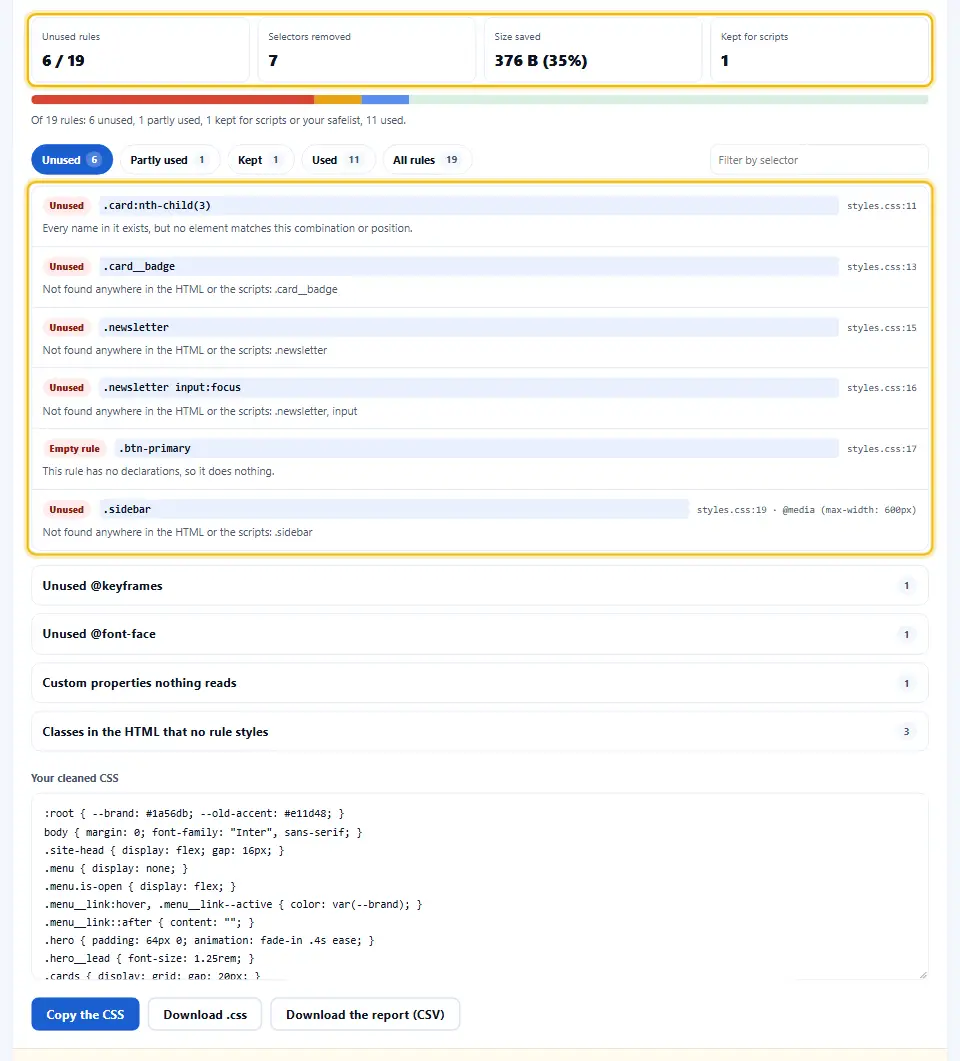
Puedes pegar varias páginas en un solo cuadro. Solo empieza cada página nueva con una línea de comentario que diga page. O sube tus archivos HTML, y cada archivo cuenta como una página.
Cada regla usada también dice dónde vive. Por ejemplo, usada en 2 de 5 páginas te dice que un estilo pertenece a una plantilla. Así que esta pista ayuda cuando más tarde divides una hoja grande en otras más pequeñas.
Por qué una página no basta
La mayoría de los sitios comparten una hoja entre muchas plantillas. Así que si pruebas una sola página, cerca de la mitad del archivo parece sin uso, y eso es falso. Pero añade una página de producto, una entrada de blog y un formulario de contacto, y aparece el peso muerto real.
La regla práctica es simple. Añade una página de cada tipo que tenga tu sitio, porque el buscador solo puede juzgar las páginas que ve.
Clases que tu JavaScript añade después
Los menús se abren, las pestañas cambian y aparecen ventanas. Cada cosa añade una clase con un script, así que la clase no está en el HTML al principio. Como resultado, una herramienta descuidada llama sin uso a esas reglas, y borrarlas rompe el menú.
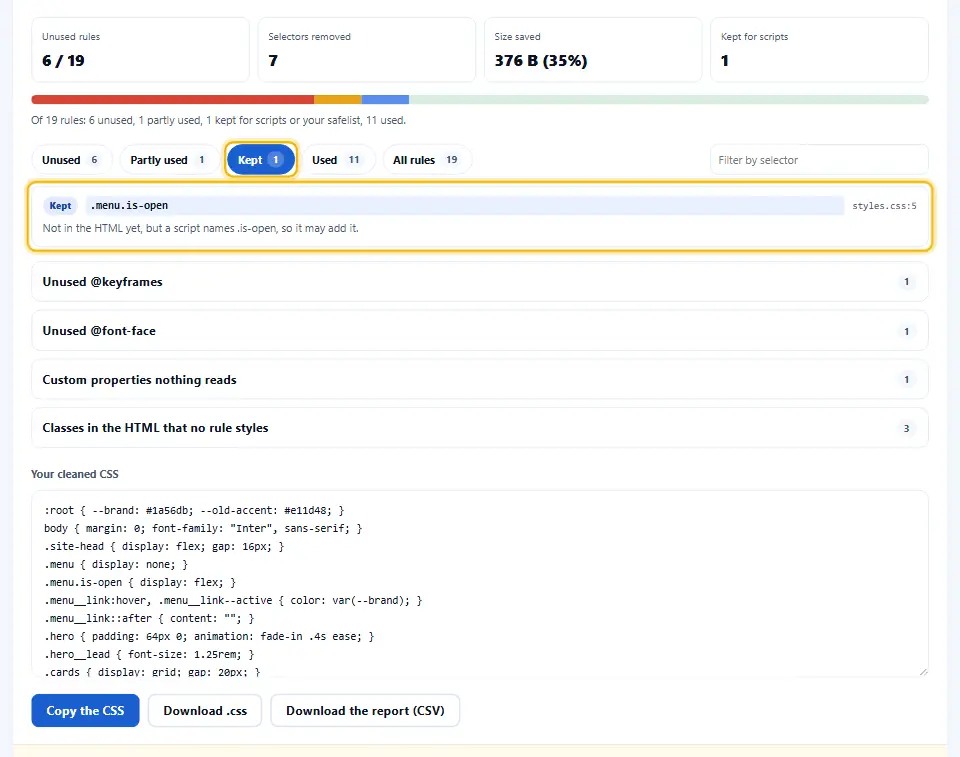
Este buscador también lee tus scripts. Recoge cada cadena que tienen, incluso las partes de las plantillas de texto. Así que si un script menciona is-open, la regla de .menu.is-open se queda, con una etiqueta en vez de borrarse.
Los prefijos también cuentan. Por ejemplo, un script que arma btn--${state} puede crear cualquier clase que empiece por btn--. Por lo tanto, cada regla de esas clases se queda, y la etiqueta explica por qué.
Los enlaces de los frameworks reciben el mismo cuidado. El buscador revisa los atributos de clase de Vue, Alpine y Angular, además de los atributos data y los eventos en línea. En resumen, cubre los sitios habituales de donde salen clases ocultas.
La lista segura para todo lo demás
Algunas clases vienen de lugares que ninguna herramienta puede leer. Por ejemplo, un plugin puede añadirlas en el servidor, o un editor puede escribirlas a mano. Para esas, usa la lista segura.
Cada línea acepta un nombre de clase, un nombre con asterisco o un patrón entre barras. Así wp-* conserva todas las clases de WordPress. Además, un patrón como /^is-/ conserva todas las clases de estado de una vez.
Pseudoclases, pseudoelementos y estados
Muchas herramientas de CSS no utilizado fallan justo aquí. Buscan .card::after o .menu summary::before, no encuentran ese elemento y dan la regla por muerta. Pero un pseudo-element da estilo a una parte de su elemento. Así que la regla cuenta como usada siempre que el elemento exista.
Los estados funcionan igual. Cuando una página carga, nadie ha pasado el ratón, enfocado ni marcado nada todavía. Sin embargo, los visitantes pronto empiezan a pasar el ratón y hacer clic. Por eso :hover, :focus y :checked cuentan aquí como alcanzables.
Aun así, la estructura cuenta. Por ejemplo, li:nth-child(4) en una lista de tres elementos nunca coincide, porque ningún clic puede añadir un cuarto elemento. En resumen, el buscador solo conserva lo que de verdad podría coincidir.
Un limpiador de CSS no utilizado que respeta tu formato
Encontrar reglas muertas es solo la mitad del trabajo. La otra mitad es un archivo limpio que puedas publicar. Por eso este limpiador corta las reglas muertas de tu propio texto. No reconstruye tu hoja de estilos.
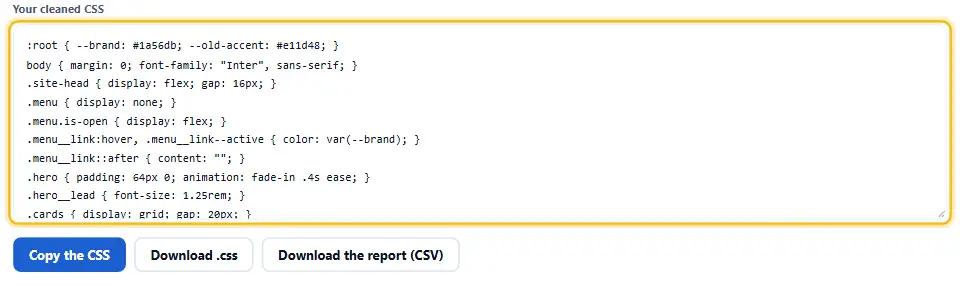
Tus comentarios, espacios y orden se quedan. Cuando solo una parte de una lista de selectores está muerta, solo se va esa parte. Además, el limpiador quita las media queries vacías.
Tú eliges la forma del resultado. Déjalo legible para tu proyecto, o marca minificar para una copia más pequeña. Luego cópialo, o descárgalo junto al informe CSV.
@keyframes, fuentes y variables muertas
Las reglas no son el único peso muerto. Una animación sin uso, una fuente sin uso y una propiedad personalizada que nadie lee también cuestan bytes. Por eso el buscador lista cada una bajo su propio título.
Esta revisión corre cuando las reglas muertas ya se fueron. Como resultado, el buscador también marca una fuente como sin uso cuando solo la usaba una regla quitada. Una búsqueda de texto normal no lo vería.
También detecta el error contrario. Si una regla lee una propiedad personalizada que nada define, el buscador la lista. Normalmente, eso indica un error al escribir o un archivo que falta.
Descarga una página real por su dirección
A veces solo tienes la dirección web. En ese caso, escríbela, y este sitio descarga la página, sus hojas de estilo y sus propios scripts. Luego la revisión corre en tu navegador como siempre.
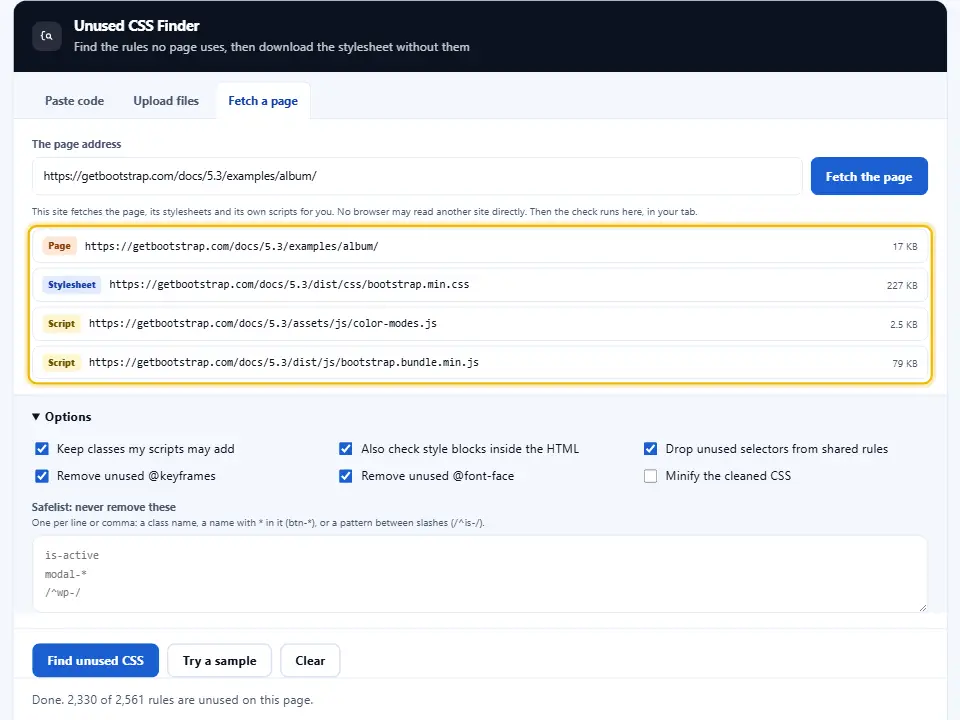
La descarga es cuidadosa. Sigue un nivel de @import, salta scripts de otros sitios y se detiene en un tamaño seguro. Así que un gestor de etiquetas o un chat no te hacen perder tiempo.
Este modo sirve para mirar rápido un sitio que no es tuyo. Sin embargo, para tu propio proyecto, pega o sube los archivos fuente. Así puedes añadir todas las plantillas a la vez.
Lo que el buscador no puede saber
Ninguna revisión estática lo ve todo. Por ejemplo, una clase creada con un valor del servidor, o el marcado que un script carga después, queda oculta. Por eso cada borrado trae una razón que puedes leer antes.
Así que trata el resultado como una revisión de código. Revisa la lista sin uso, añade a la lista segura lo que necesitas y prueba el archivo limpio en una copia de pruebas. Para una segunda opinión, el Coverage panel in Chrome DevTools muestra lo que usó una visita.
En esta página
- La herramienta
- Qué hace un buscador de CSS no utilizado
- Cómo usar el buscador de CSS no utilizado, paso a paso
- Qué hace distinto este buscador de CSS no utilizado
- Quitar CSS no utilizado sin romper una página
- Errores comunes al quitar CSS no utilizado
- Preguntas frecuentes sobre el CSS no utilizado
- Compañeras útiles para trabajar con hojas de estilo
Sigue leyendo
Cómo usar el buscador de CSS no utilizado
Un vídeo corto recorre cada paso. Luego elige tu idioma abajo y activa los subtítulos si quieres.
Cómo usar el buscador de CSS no utilizado, paso a paso
Cuatro pasos te llevan de una hoja pesada a una ligera.
- 1
Añade tus páginas
Pega el HTML, sube los archivos o escribe la dirección de una página.
- 2
Añade el CSS y los scripts
El buscador revisa la hoja, y tus scripts protegen las clases que añaden.
- 3
Lee los veredictos
Cada regla muestra su grupo y su razón, así que nada es una suposición.
- 4
Llévate el archivo limpio
Copia el resultado o descárgalo, y luego pruébalo en una copia de pruebas.
Qué hace distinto este buscador de CSS no utilizado
Veredictos seguros, razones reales y un archivo limpio que sigue pareciendo tuyo.
Lee tus scripts
El buscador conserva las clases que un script añade después, y las marca.
Acierta con los pseudoelementos
Una regla ::before cuenta como usada siempre que exista su elemento.
Revisa muchas páginas
Añade todas las plantillas, y cada regla dice cuántas páginas la usan.
Explica cada veredicto
Cada regla nombra la clase o la estructura que la dejó muerta.
Respeta tu formato
Las reglas muertas se cortan de tu propio texto, y los comentarios se quedan.
Se queda en tu navegador
El código pegado o subido nunca sale de la pestaña que usas.
Quitar CSS no utilizado sin romper una página
Unos pocos hábitos convierten una limpieza arriesgada en algo de rutina.
- Dale todas las plantillas Una página de cada tipo le da al buscador la imagen completa de tu sitio.
- Añade siempre los scripts Sin ellos, las clases de estado parecen muertas aunque un clic las añada.
- Protege lo que viene del servidor Las clases de plugins y editores nunca aparecen en una plantilla, así que nómbralas una vez.
- Prueba antes de publicar Pon el archivo limpio en una copia de pruebas y recorre primero las páginas.
Errores comunes al quitar CSS no utilizado
Cada uno borra una regla que un visitante real todavía necesita.
Revisar solo la portada
Las reglas de páginas internas parecen muertas si el buscador nunca ve esas páginas.
Dejar fuera los scripts
Los menús abiertos y las pestañas activas dependen de clases que solo añade un script.
Confiar en una herramienta que ignora ::before
Los iconos y adornos desaparecen cuando se quitan sus reglas de pseudoelemento.
Olvidar la impresión y el modo oscuro
Las reglas de media query se aplican en condiciones que una revisión rápida casi nunca mira.
Publicar sin probar
Un archivo limpio es un cambio como cualquier otro, así que merece una pasada en pruebas.
Preguntas frecuentes sobre el CSS no utilizado
¿Qué hace un buscador de CSS no utilizado?
Compara una hoja de estilos con las páginas que la usan. Luego lista cada regla que ningún elemento cumple. Así puedes borrar estilos muertos, con una razón clara para cada uno.
¿Cuesta algo este buscador de CSS no utilizado?
No. Es gratis, no necesitas cuenta y puedes usarlo tantas veces como quieras.
¿Mi código sale de mi navegador?
No, si lo pegas o lo subes. Toda la revisión ocurre en tu pestaña. Solo el modo de descarga envía la dirección que escribes a este sitio, y no guardamos nada.
¿Cómo encuentro CSS no utilizado en todo un sitio?
Añade una página de cada plantilla, más las hojas de estilo y los scripts compartidos. Como el buscador ve todas las páginas juntas, se queda cualquier regla que use alguna página.
¿Por qué el buscador conserva algunas reglas?
Porque un script o tu lista segura nombra la clase que necesitan. Un script puede añadir esa clase cuando la página ya cargó. Por eso, quitar la regla podría romper un menú o una ventana.
¿Qué significa en parte usada?
La regla tiene una lista de selectores, pero solo algunos coinciden. Así que el limpiador quita los selectores muertos y deja la regla para el resto.
¿Entiende :hover y :focus?
Sí. Estos estados cuentan como alcanzables, porque un visitante puede pasar el ratón o hacer clic en cualquier momento. Solo decide la estructura. Por eso una regla falla solo si ningún elemento podría coincidir nunca.
¿Por qué otras herramientas marcan las reglas ::before?
Porque buscan un elemento llamado before, que nunca existe. Pero un pseudoelemento da estilo a una parte de su elemento. Así que aquí la regla cuenta como usada siempre que el elemento esté.
¿Puede leer clases de Tailwind?
Sí. Los nombres escapados como md:flex o w-1/2 funcionan bien. Aun así, un archivo de utilidades es enorme, así que una herramienta de compilación es mejor lugar para limpiarlo en cada versión.
¿Funciona con React, Vue o Svelte?
Casi siempre. Sube tus archivos de componentes y el buscador lee los nombres de clase en sus cadenas y enlaces. Sin embargo, las clases que salen de valores del servidor quedan ocultas, así que añádelas a la lista segura.
¿Qué pasa con las reglas @media?
El buscador revisa las reglas de dentro como cualquier otra. Si todas las reglas de una media query están muertas, se va el bloque entero. Si no, las reglas vivas se quedan en su sitio.
¿Quita los @keyframes y las fuentes sin uso?
Sí, quita ambos por defecto. Puedes desmarcar cualquiera de las dos opciones para conservarlos. Además, lista las propiedades personalizadas pero nunca las quita, porque un script aún podría usarlas.
¿El archivo limpio conserva mis comentarios?
Sí. El limpiador corta las reglas muertas de tu propio texto, así que comentarios, espacios y orden se quedan. Marca minificar solo si quieres una copia más pequeña.
¿Puedo revisar una página por su dirección?
Sí. Abre la pestaña de descarga y escribe la dirección. Luego este sitio descarga la página, hasta ocho hojas de estilo y los scripts propios del sitio. Después, la revisión corre en tu pestaña.
¿Por qué el modo de descarga saltó algunos scripts?
Los scripts de otros sitios, como analíticas o chats, rara vez añaden clases a tu hoja de estilos. Por eso el buscador los salta y se centra en tu propio código.
¿Hay un límite de tamaño?
Sí, unos seis megabytes de código por vez. Aun así, una hoja grande con unas pocas páginas tarda menos de un segundo en un portátil normal.
¿En qué se diferencia de Coverage de Chrome?
Coverage muestra lo que usó una visita, en un solo estado del navegador. Este buscador revisa muchas páginas a la vez, lee tus scripts y te da un archivo limpio. Así que las dos herramientas se complementan bien.
¿Es seguro borrar todo lo que lista?
Normalmente sí, pero prueba primero. Una revisión estática no ve clases que llegan del servidor o de una carga posterior. Por eso siempre vale la pena una prueba en una copia de pruebas.
¿Para qué sirve la lista segura?
Protege clases que ninguna herramienta puede ver. Añade un nombre, un nombre con asterisco o un patrón entre barras. Luego se conserva cada regla que coincida.
¿Quitar CSS no utilizado mejora la velocidad?
Sí. Menos CSS significa menos bytes para descargar y menos trabajo antes de que se vea la página. De hecho, Lighthouse lo marca como Reduce el CSS sin usar.
¿Puedo descargar un informe?
Sí. El CSV lista cada selector con su grupo, archivo, línea, media query y razón. Así puedes compartirlo con tu equipo o adjuntarlo a una tarea.
¿Arregla CSS no válido?
No. Un selector que no puede leer se conserva, por si acaso. Para errores de gramática, revisa primero la hoja con el <a href="/css-validator/">CSS validator</a>.
¿Necesito una cuenta?
No. El buscador de CSS no utilizado es gratis, no pide registro y no guarda nada cuando cierras la pestaña.
Compañeras útiles para trabajar con hojas de estilo
Quitar reglas muertas es un paso. Estas tres cubren los pasos de alrededor.
Reduce aún más la hoja limpia antes de publicarla.
Abrir herramienta →Revisa lo que queda con la gramática de CSS, línea por línea.
Abrir herramienta →Mira exactamente a qué elementos llega un selector.
Abrir herramienta →
¿Listo para encontrar tu CSS no utilizado?
Añade tus páginas, tu hoja de estilos y tus scripts, y lee el veredicto de cada regla. Además, el buscador de CSS no utilizado es gratis, no pide cuenta y tu código se queda en tu navegador.