Trova il CSS inutilizzato
Uno strumento per scovare le regole morte
Questo strumento trova il CSS inutilizzato controllando ogni regola del tuo foglio di stile. Poi confronta ogni regola con le tue pagine e i tuoi script reali. Così vedi cosa non usa nessuna pagina e ottieni un file pulito. Inoltre tutto avviene nel browser e non salviamo nulla.
- GratisPrezzo
- TreModi di inserire
- NessunaRegistrazione
- NullaSalvato
Trova il CSS inutilizzato
Trova le regole che nessuna pagina usa, poi scarica il foglio senza di esse
Una pagina o più: inizia ogni nuova pagina con una riga che dice <!-- page -->.
Il foglio di stile da controllare. Anche i blocchi style nell’HTML vengono letti.
Aggiungi il tuo JavaScript (facoltativo, ma rende il risultato più sicuro)
Lo strumento tiene e segna le classi che uno script aggiunge dopo, come is-open, quindi non le dice mai inutilizzate.
Questo sito recupera la pagina, i suoi fogli di stile e i suoi script per te. Nessun browser può leggere direttamente un altro sito. Poi il controllo avviene qui, nella tua scheda.
Opzioni
Uno per riga o separati da virgole: un nome di classe, un nome con * (btn-*) o un modello tra barre (/^is-/).
Pronto. Aggiungi HTML e CSS, poi premi Trova il CSS inutilizzato.
- Regole inutilizzate
- —
- Selettori tolti
- —
- Spazio risparmiato
- —
- Tenute per gli script
- —
Cosa fa uno strumento per il CSS inutilizzato
I fogli di stile crescono sempre. Aggiungi funzioni e cambi il design, e il vecchio codice resta. Di conseguenza, ogni visitatore scarica stili per parti del sito che non si vedono più.
Uno strumento per il CSS inutilizzato risponde a una domanda. Quali regole possono sparire senza cambiare l’aspetto di nessuna pagina? Perciò questo legge il tuo HTML, il tuo CSS e il tuo JavaScript. Poi mette ogni regola in uno di quattro gruppi.
I gruppi sono facili da leggere. Prima, le regole che niente usa. Poi, le regole in cui solo alcuni selettori dell’elenco corrispondono. Dopo, le regole tenute perché uno script potrebbe servirsene. Infine, le regole che le tue pagine usano adesso.
Il risultato è un piano, non una scommessa. Ogni regola ha il suo motivo, quindi puoi controllarla prima di eliminare qualcosa. Poi scarichi il foglio pulito in un solo passo.
Come questo strumento legge il codice per trovare il CSS inutilizzato
Il lavoro avviene in tre passaggi. Prima, la pagina trasforma il tuo HTML in un albero di elementi, ognuno con classe, id e attributi. Poi legge il tuo CSS e divide ogni elenco di selettori in selettori singoli. Infine prova ogni selettore su ogni elemento.

Il tuo browser fa tutto questo. Poiché questo sito blocca i modi non sicuri di leggere il markup, lo strumento usa un suo lettore. Così non esegue mai il codice incollato, e uno script incollato non fa nulla.
Il confronto segue le vere regole del CSS. Per esempio, uno spazio vuol dire discendente e un segno di maggiore vuol dire figlio. Inoltre :nth-child conta i fratelli proprio come un browser. Così, quando un selettore manca il tuo markup, il report lo dice.
Trova il CSS inutilizzato su più pagine
Una sola pagina raramente mostra tutto. Per esempio, una regola del checkout sembra morta nella home, eppure il checkout ne ha bisogno. Per questo lo strumento accetta tutte le pagine che gli dai.
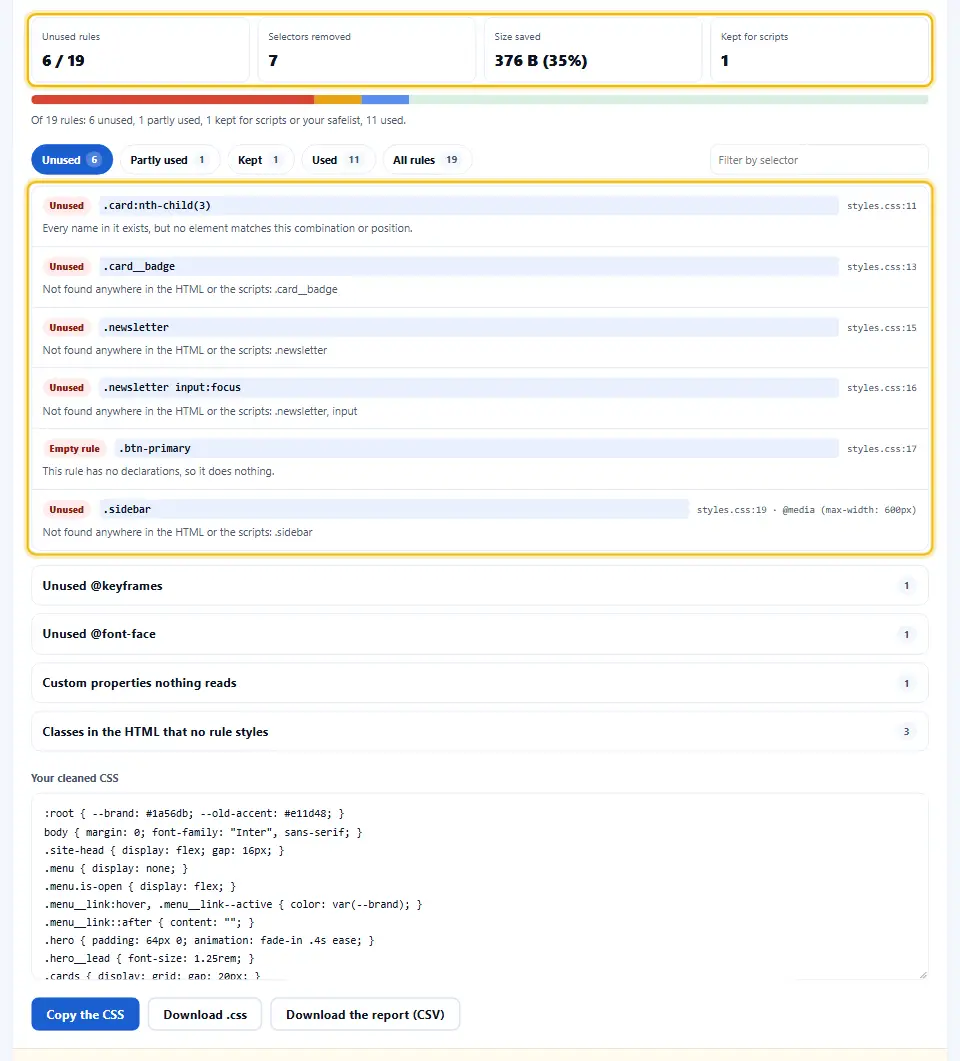
Puoi incollare più pagine in un solo riquadro. Basta iniziare ogni nuova pagina con una riga di commento che dice page. Oppure carica i file HTML, e ogni file conta come una pagina.
Ogni regola usata dice anche dove vive. Per esempio, usata in 2 pagine su 5 ti dice che uno stile appartiene a un modello. Così questo indizio aiuta quando poi dividi un foglio grande in fogli più piccoli.
Perché una pagina non basta
La maggior parte dei siti condivide un foglio tra molti modelli. Quindi se provi una sola pagina, circa metà del file sembra inutilizzata, ed è falso. Ma aggiungi una pagina prodotto, un articolo e un modulo di contatto, e appare il vero peso morto.
La regola pratica è semplice. Aggiungi una pagina per ogni tipo che ha il tuo sito, perché lo strumento può giudicare solo le pagine che vede.
Classi che il tuo JavaScript aggiunge dopo
I menu si aprono, le schede cambiano e compaiono finestre. Ogni volta uno script aggiunge una classe, quindi all’inizio la classe non è nell’HTML. Di conseguenza, uno strumento distratto dice che quelle regole sono inutilizzate, e cancellarle rompe il menu.
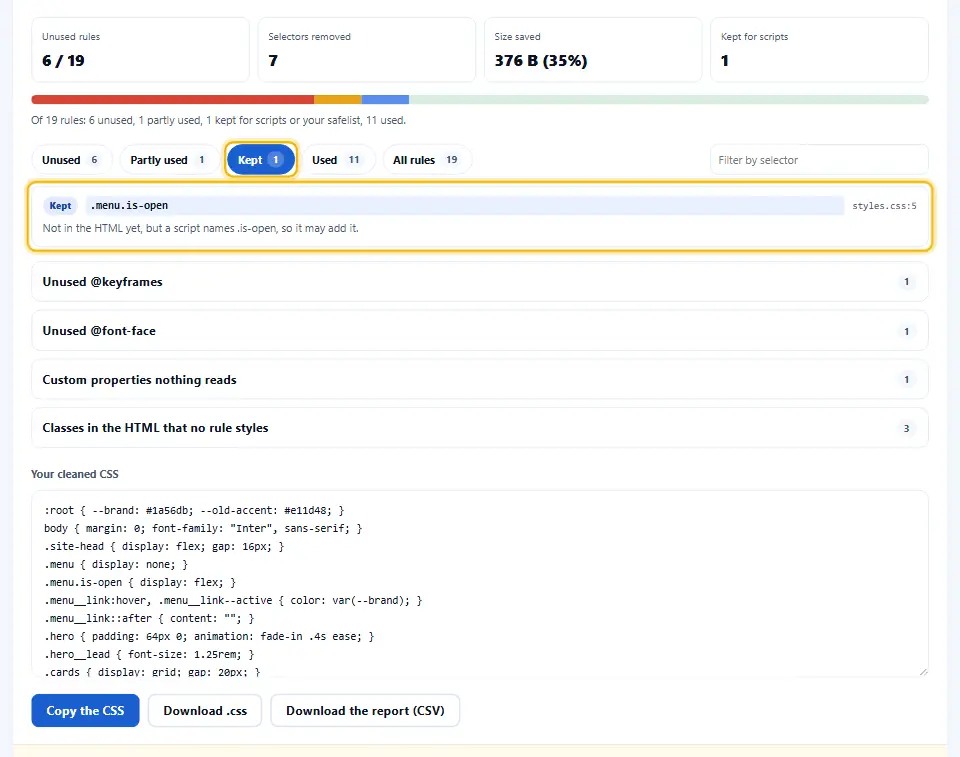
Questo strumento legge anche i tuoi script. Raccoglie ogni stringa che contengono, anche i pezzi delle stringhe modello. Così, se uno script cita is-open, la regola .menu.is-open resta, con un’etichetta invece di sparire.
Anche i prefissi contano. Per esempio, uno script che costruisce btn--${state} può creare qualsiasi classe che inizia con btn--. Perciò ogni regola per quelle classi resta, e l’etichetta spiega il motivo.
I binding dei framework ricevono la stessa cura. Lo strumento legge gli attributi di classe di Vue, Alpine e Angular, più gli attributi data e gli eventi in linea. In breve, copre i soliti posti da cui arrivano le classi nascoste.
La lista protetta per tutto il resto
Alcune classi arrivano da posti che nessuno strumento sa leggere. Per esempio, un plugin può aggiungerle sul server, o un redattore può scriverle a mano. Per quelle, usa la lista protetta.
Ogni riga accetta un nome di classe, un nome con un asterisco o un modello tra barre. Così wp-* tiene tutte le classi di WordPress. Inoltre un modello come /^is-/ tiene tutte le classi di stato in un colpo.
Pseudo-classi, pseudo-elementi e stati
Molti strumenti per il CSS inutilizzato sbagliano proprio qui. Cercano .card::after o .menu summary::before, non trovano quell’elemento e danno la regola per morta. Però uno pseudo-element dà stile a una parte del suo elemento. Quindi la regola conta come usata ogni volta che l’elemento esiste.
Gli stati funzionano allo stesso modo. Quando una pagina si carica, nessuno ha ancora passato il mouse, messo il focus o spuntato qualcosa. Tuttavia i visitatori presto passano sopra e cliccano. Perciò :hover, :focus e :checked qui contano come raggiungibili.
Comunque la struttura conta. Per esempio, li:nth-child(4) in un elenco di tre voci non corrisponde mai, perché nessun clic aggiunge una quarta voce. In breve, lo strumento tiene solo ciò che potrebbe davvero corrispondere.
Rimuovere il CSS inutilizzato mantenendo il tuo formato
Trovare le regole morte è solo metà del lavoro. L’altra metà è un file pulito da pubblicare. Perciò questo strumento taglia le regole morte dal tuo stesso testo. Non ricostruisce il tuo foglio di stile.
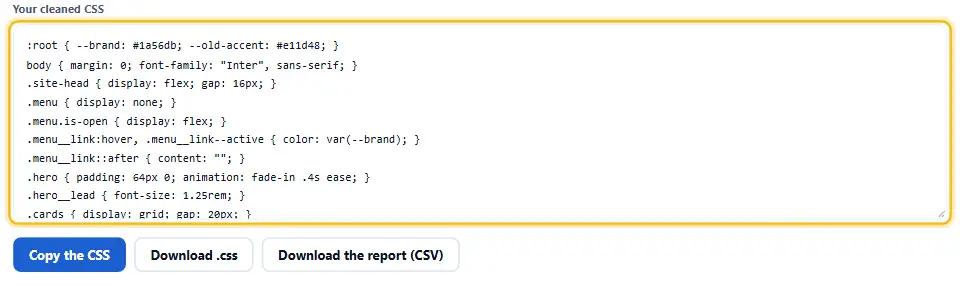
I tuoi commenti, spazi e ordine restano. Quando solo una parte di un elenco di selettori è morta, sparisce solo quella parte. Inoltre lo strumento toglie le media query vuote.
Scegli tu la forma del risultato. Lascialo leggibile per il tuo progetto, o spunta minifica per una copia più piccola. Poi copialo, o scaricalo accanto al report CSV.
@keyframes, font e variabili morte
Le regole non sono l’unico peso morto. Un’animazione inutilizzata, un font inutilizzato e una proprietà personalizzata che nessuno legge costano anche loro byte. Perciò lo strumento elenca ognuno sotto un proprio titolo.
Questo controllo avviene dopo che le regole morte sono sparite. Di conseguenza, lo strumento segna anche un font come inutilizzato se lo usava solo una regola rimossa. Una semplice ricerca di testo non lo vedrebbe.
Trova anche l’errore opposto. Se una regola legge una proprietà personalizzata che niente imposta, lo strumento la elenca. Di solito questo indica un errore di battitura o un file mancante.
Recupera una pagina vera dal suo indirizzo
A volte hai solo l’indirizzo web. In quel caso scrivilo, e questo sito recupera la pagina, i suoi fogli di stile e i suoi script. Poi il controllo avviene nel browser come sempre.
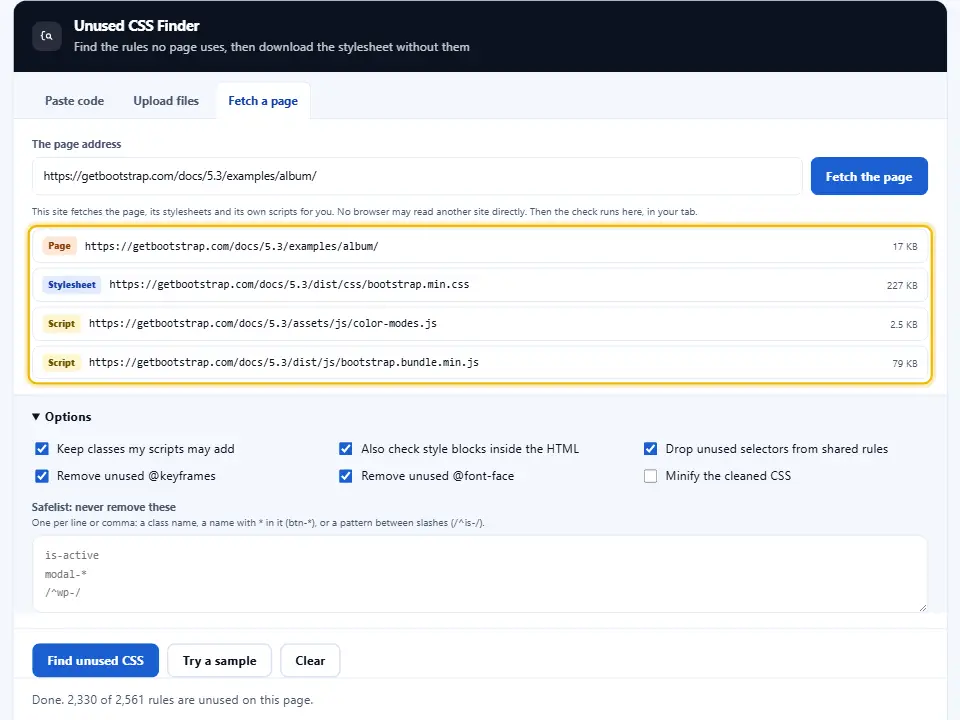
Il recupero è prudente. Segue un livello di @import, salta gli script di altri siti e si ferma a una dimensione sicura. Così un tag manager o una chat non ti fanno perdere tempo.
Questa modalità va bene per un’occhiata veloce a un sito non tuo. Tuttavia, per il tuo progetto, incolla o carica i file sorgente. Così puoi aggiungere tutti i modelli in una volta.
Cosa lo strumento non può sapere
Nessun controllo statico vede tutto. Per esempio, una classe creata da un valore del server, o il markup che uno script carica dopo, resta nascosto. Per questo ogni rimozione ha un motivo che puoi leggere prima.
Quindi tratta il risultato come una revisione del codice. Controlla l’elenco, proteggi ciò che serve e prova il file pulito su una copia di prova. Per un secondo parere, il Coverage panel in Chrome DevTools mostra cosa ha usato una visita.
In questa pagina
- Lo strumento
- Cosa fa uno strumento per il CSS inutilizzato
- Trovare il CSS inutilizzato, passo dopo passo
- Cosa fa di diverso questo strumento per il CSS inutilizzato
- Rimuovere il CSS inutilizzato senza rompere una pagina
- Errori comuni quando rimuovi il CSS inutilizzato
- FAQ sul CSS inutilizzato
- Compagni utili per lavorare con i fogli di stile
Continua
Come trovare il CSS inutilizzato
Un breve video mostra ogni passaggio. Poi scegli la tua lingua qui sotto e attiva i sottotitoli se vuoi.
Trovare il CSS inutilizzato, passo dopo passo
Quattro passi ti portano da un foglio pesante a uno leggero.
- 1
Aggiungi le pagine
Incolla l’HTML, carica i file o scrivi l’indirizzo di una pagina.
- 2
Aggiungi CSS e script
Lo strumento controlla il foglio, e i tuoi script proteggono le classi che aggiungono.
- 3
Leggi i verdetti
Ogni regola mostra il suo gruppo e il suo motivo, quindi niente è un’ipotesi.
- 4
Prendi il file pulito
Copia il risultato o scaricalo, poi provalo su una copia di prova.
Cosa fa di diverso questo strumento per il CSS inutilizzato
Verdetti sicuri, motivi veri e un file pulito che sembra ancora tuo.
Legge i tuoi script
Lo strumento tiene le classi che uno script aggiunge dopo, e le segna.
Capisce gli pseudo-elementi
Una regola ::before conta come usata ogni volta che il suo elemento esiste.
Controlla molte pagine
Aggiungi ogni modello, e ogni regola dice quante pagine la usano.
Spiega ogni verdetto
Ogni regola nomina la classe o la struttura che l’ha resa morta.
Tiene il tuo formato
Le regole morte vengono tagliate dal tuo stesso testo, e i commenti restano.
Resta nel tuo browser
Il codice incollato o caricato non lascia mai la scheda che usi.
Rimuovere il CSS inutilizzato senza rompere una pagina
Poche abitudini trasformano una pulizia rischiosa in una routine.
- Dagli ogni modello Una pagina per ogni tipo dà allo strumento il quadro completo del sito.
- Aggiungi sempre gli script Senza di loro, le classi di stato sembrano morte anche se un clic le aggiunge.
- Proteggi ciò che arriva dal server Le classi di plugin ed editor non compaiono mai in un modello, quindi nominale una volta.
- Prova prima di pubblicare Metti il file pulito su una copia di prova e passa prima tra le pagine.
Errori comuni quando rimuovi il CSS inutilizzato
Ognuno elimina una regola di cui un vero visitatore ha ancora bisogno.
Controllare solo la home
Le regole delle pagine interne sembrano morte se lo strumento non vede mai quelle pagine.
Lasciare fuori gli script
Menu aperti e schede attive dipendono da classi che aggiunge solo uno script.
Fidarsi di uno strumento che ignora ::before
Icone e decorazioni spariscono quando si tolgono le loro regole di pseudo-elemento.
Dimenticare la stampa e la modalità scura
Le regole delle media query valgono in casi che un controllo rapido guarda di rado.
Pubblicare senza provare
Un file pulito è una modifica come un’altra, quindi merita un passaggio di prova.
FAQ sul CSS inutilizzato
Cosa fa uno strumento per il CSS inutilizzato?
Confronta un foglio di stile con le pagine che lo usano. Poi elenca ogni regola che nessun elemento colpisce. Così puoi eliminare gli stili morti, con un motivo chiaro per ognuno.
Questo strumento costa qualcosa?
No. È gratis, non serve un account e puoi usarlo tutte le volte che vuoi.
Il mio codice esce dal browser?
No, se lo incolli o lo carichi. Tutto il controllo avviene nella tua scheda. Solo la modalità di recupero invia l’indirizzo che scrivi a questo sito, e non salviamo nulla.
Come trovo il CSS inutilizzato su tutto un sito?
Aggiungi una pagina per ogni modello, più i fogli di stile e gli script condivisi. Poiché lo strumento vede tutte le pagine insieme, ogni regola usata da una pagina resta.
Perché lo strumento tiene alcune regole?
Perché uno script o la tua lista protetta nomina la classe che serve. Uno script può aggiungere quella classe dopo il caricamento. Perciò togliere la regola potrebbe rompere un menu o una finestra.
Cosa vuol dire usata in parte?
La regola ha un elenco di selettori, ma solo alcuni corrispondono. Così lo strumento toglie i selettori morti e tiene la regola per gli altri.
Capisce :hover e :focus?
Sì. Questi stati contano come raggiungibili, perché un visitatore può passare sopra o cliccare in ogni momento. Decide solo la struttura. Così una regola fallisce solo se nessun elemento potrebbe mai corrispondere.
Perché altri strumenti segnalano le regole ::before?
Perché cercano un elemento chiamato before, che non esiste mai. Però uno pseudo-elemento dà stile a una parte del suo elemento. Quindi qui la regola conta come usata ogni volta che l’elemento c’è.
Legge le classi di Tailwind?
Sì. I nomi con escape come md:flex o w-1/2 funzionano bene. Tuttavia un file di utility è enorme, quindi uno strumento di build è il posto migliore per pulirlo a ogni rilascio.
Funziona con React, Vue o Svelte?
Quasi sempre. Carica i file dei componenti e lo strumento legge i nomi delle classi nelle stringhe e nei binding. Tuttavia le classi create da valori del server restano nascoste, quindi aggiungile alla lista protetta.
Cosa succede alle regole @media?
Lo strumento controlla le regole interne come tutte le altre. Se ogni regola di una media query è morta, sparisce tutto il blocco. Altrimenti le regole vive restano al loro posto.
Rimuove @keyframes e font inutilizzati?
Sì, rimuove entrambi di default. Puoi togliere la spunta a una delle due opzioni per tenerli. Inoltre elenca le proprietà personalizzate ma non le rimuove mai, perché uno script potrebbe ancora usarle.
Il file pulito tiene i miei commenti?
Sì. Lo strumento taglia le regole morte dal tuo stesso testo, quindi commenti, spazi e ordine restano. Spunta minifica solo se vuoi una copia più piccola.
Posso controllare una pagina dal suo indirizzo?
Sì. Apri la scheda di recupero e scrivi l’indirizzo. Poi questo sito scarica la pagina, fino a otto fogli di stile e gli script del sito stesso. Dopo, il controllo avviene nella tua scheda.
Perché la modalità di recupero ha saltato degli script?
Gli script di altri siti, come statistiche o chat, raramente aggiungono classi al tuo foglio di stile. Perciò lo strumento li salta e si concentra sul tuo codice.
C’è un limite di dimensione?
Sì, circa sei megabyte di codice per volta. Comunque un foglio grande con poche pagine richiede meno di un secondo su un normale portatile.
In cosa è diverso da Coverage di Chrome?
Coverage mostra cosa ha usato una visita, in un solo stato del browser. Questo strumento controlla molte pagine insieme, legge i tuoi script e ti dà un file pulito. Così i due strumenti si completano bene.
È sicuro eliminare tutto ciò che elenca?
Di solito sì, ma prova prima. Un controllo statico non vede classi che arrivano dal server o da un caricamento successivo. Perciò un breve test su una copia di prova vale sempre la pena.
A cosa serve la lista protetta?
Protegge le classi che nessuno strumento può vedere. Aggiungi un nome, un nome con un asterisco o un modello tra barre. Poi ogni regola che corrisponde resta.
Togliere il CSS inutilizzato rende la pagina più veloce?
Sì. Meno CSS vuol dire meno byte da scaricare e meno lavoro prima che la pagina appaia. Infatti Lighthouse lo segnala come Riduci il CSS inutilizzato.
Posso scaricare un report?
Sì. Il CSV elenca ogni selettore con gruppo, file, riga, media query e motivo. Così puoi condividerlo con il team o allegarlo a un ticket.
Corregge il CSS non valido?
No. Un selettore che non sa leggere resta, per prudenza. Per gli errori di grammatica, controlla prima il foglio con il <a href="/css-validator/">CSS validator</a>.
Mi serve un account?
No. Lo strumento per il CSS inutilizzato è gratis, non chiede registrazione e non tiene nulla quando chiudi la scheda.
Compagni utili per lavorare con i fogli di stile
Togliere le regole morte è un passo. Questi tre coprono i passi intorno.
Riduci ancora il foglio pulito prima che vada online.
Apri lo strumento →Controlla ciò che resta con la grammatica del CSS, riga per riga.
Apri lo strumento →Vedi esattamente quali elementi raggiunge un selettore.
Apri lo strumento →
Pronto a trovare il tuo CSS inutilizzato?
Aggiungi le pagine, il foglio di stile e gli script, poi leggi il verdetto su ogni regola. Inoltre lo strumento è gratis, non chiede un account e il tuo codice resta nel browser.