Nicht verwendetes CSS finden
Tote Regeln auf jeder Seite aufspüren
Dieses Tool findet nicht verwendetes CSS, denn es prüft jede Regel in deinem Stylesheet. Dann vergleicht es jede Regel mit deinen echten Seiten und Skripten. Also siehst du, was keine Seite nutzt, und bekommst eine saubere Datei. Außerdem läuft alles in deinem Browser, und wir speichern nichts.
- KostenlosPreis
- DreiWege hinein
- KeineAnmeldung
- NichtsGespeichert
Nicht verwendetes CSS finden
Finde die Regeln, die keine Seite nutzt, und lade das Stylesheet ohne sie herunter
Eine Seite oder mehrere: Beginne jede neue Seite mit einer Zeile, in der <!-- page --> steht.
Das Stylesheet, das geprüft wird. style-Blöcke im HTML werden auch gelesen.
Füge dein JavaScript hinzu (optional, aber das Ergebnis wird sicherer)
Der Finder behält und markiert die Klassen, die ein Skript später hinzufügt, wie is-open, also nennt er sie nie ungenutzt.
Diese Seite holt die Seite, ihre Stylesheets und ihre eigenen Skripte für dich. Kein Browser darf eine andere Website direkt lesen. Dann läuft die Prüfung hier, in deinem Tab.
Optionen
Eins pro Zeile oder mit Komma: ein Klassenname, ein Name mit * (btn-*) oder ein Muster zwischen Schrägstrichen (/^is-/).
Bereit. Füge dein HTML und CSS hinzu, dann drücke Nicht verwendetes CSS finden.
- Ungenutzte Regeln
- —
- Entfernte Selektoren
- —
- Gesparte Größe
- —
- Für Skripte behalten
- —
Was ein Finder für nicht verwendetes CSS macht
Stylesheets wachsen immer. Du fügst Funktionen hinzu und änderst das Design, und alter Code bleibt zurück. Daher lädt jeder Besucher Styles für Teile deiner Website, die es nicht mehr gibt.
Ein Finder für nicht verwendetes CSS beantwortet eine Frage. Welche Regeln können weg, ohne dass sich eine Seite ändert? Also liest dieser hier dein HTML, dein CSS und dein JavaScript. Dann ordnet er jede Regel in eine von vier Gruppen.
Die Gruppen sind leicht zu lesen. Zuerst Regeln, die nichts nutzt. Dann Regeln, bei denen nur einige Selektoren der Liste treffen. Danach Regeln, die bleiben, weil ein Skript sie brauchen könnte. Zuletzt Regeln, die deine Seiten gerade nutzen.
Das Ergebnis ist ein Plan, kein Glücksspiel. Jede Regel hat ihren Grund, also kannst du sie prüfen, bevor du etwas löschst. Danach lädst du das saubere Stylesheet in einem Schritt herunter.
Wie dieses Tool nicht verwendetes CSS in deinem Code liest
Die Arbeit läuft in drei Durchgängen. Zuerst macht die Seite aus deinem HTML einen Baum aus Elementen, jedes mit Klasse, ID und Attributen. Dann liest sie dein CSS und teilt jede Selektorliste in einzelne Selektoren. Zuletzt prüft sie jeden Selektor gegen jedes Element.

Dein Browser erledigt das alles. Denn diese Seite sperrt unsichere Wege, Markup zu lesen, also nutzt der Finder seinen eigenen Leser. Daher führt er deinen Code nie aus, und ein eingefügtes Skript tut nichts.
Der Abgleich folgt den echten Regeln von CSS. Zum Beispiel heißt ein Leerzeichen Nachfahre, und ein Größer-als-Zeichen heißt Kind. Außerdem zählt :nth-child Geschwister genau wie ein Browser. Also sagt der Bericht es, wenn ein Selektor dein Markup verfehlt.
Nicht verwendetes CSS über mehrere Seiten finden
Eine Seite zeigt selten das ganze Bild. Zum Beispiel wirkt eine Regel für die Kasse auf der Startseite tot, doch die Kasse braucht sie. Deshalb nimmt dieses Tool so viele Seiten, wie du ihm gibst.
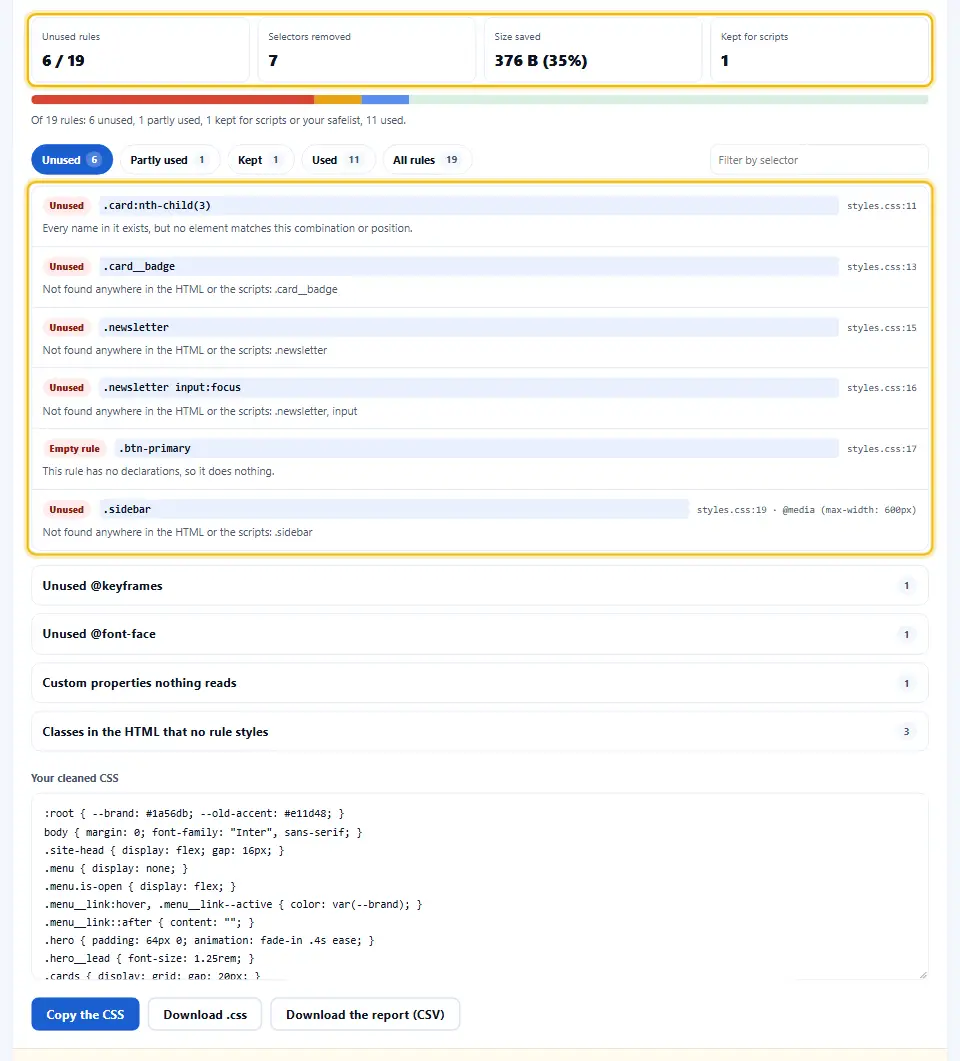
Du kannst mehrere Seiten in ein Feld einfügen. Beginne jede neue Seite einfach mit einer Kommentarzeile, in der page steht. Oder lade deine HTML-Dateien hoch, dann zählt jede Datei als eine Seite.
Jede genutzte Regel zeigt auch, wo sie lebt. Zum Beispiel sagt dir genutzt auf 2 von 5 Seiten, dass ein Style zu einer Vorlage gehört. Also hilft dieser Hinweis, wenn du später ein großes Stylesheet in kleinere teilst.
Warum eine Seite nicht reicht
Die meisten Websites teilen ein Stylesheet über viele Vorlagen. Also wirkt etwa die Hälfte der Datei ungenutzt, wenn du nur eine Seite testest, und das ist falsch. Aber füge eine Produktseite, einen Blogartikel und ein Kontaktformular hinzu, dann zeigt sich das echte tote Gewicht.
Die Faustregel ist einfach. Füge eine Seite von jeder Art hinzu, die deine Website hat, denn der Finder kann nur die Seiten beurteilen, die er sieht.
Klassen, die dein JavaScript später hinzufügt
Menüs gehen auf, Tabs wechseln und Fenster erscheinen. Dabei fügt jedes Mal ein Skript eine Klasse hinzu, also steht die Klasse anfangs nicht im HTML. Daher nennt ein nachlässiges Tool diese Regeln ungenutzt, und das Löschen macht das Menü kaputt.
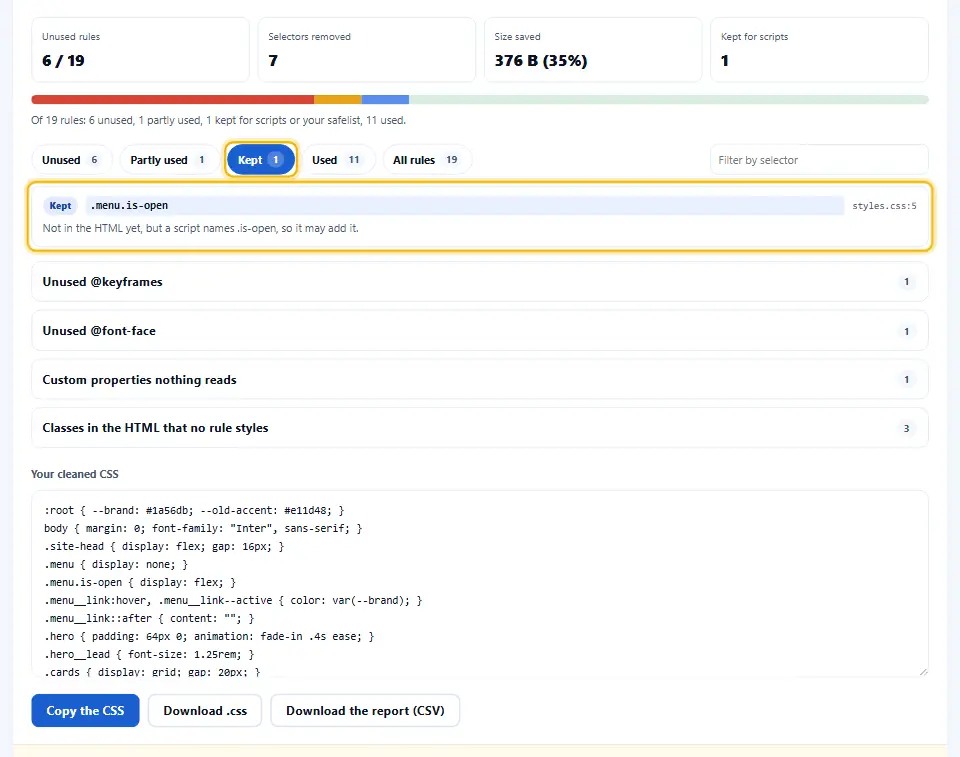
Dieser Finder liest auch deine Skripte. Er sammelt jeden String darin, sogar Teile von Template-Strings. Also bleibt die Regel für .menu.is-open, wenn ein Skript is-open nennt, mit einem Etikett statt einer Löschung.
Präfixe zählen auch. Zum Beispiel kann ein Skript, das btn--${state} baut, jede Klasse erzeugen, die mit btn-- beginnt. Daher bleibt jede Regel für diese Klassen, und das Etikett erklärt, warum.
Framework-Bindungen bekommen dieselbe Sorgfalt. Der Finder prüft Klassen-Attribute von Vue, Alpine und Angular, dazu Data-Attribute und Inline-Events. Kurz gesagt deckt er die üblichen Quellen versteckter Klassen ab.
Die Schutzliste für alles andere
Manche Klassen kommen von Orten, die kein Tool lesen kann. Zum Beispiel fügt ein Plugin sie auf dem Server hinzu, oder ein Redakteur tippt sie von Hand. Für diese nutze die Schutzliste.
Jede Zeile nimmt einen Klassennamen, einen Namen mit Stern oder ein Muster zwischen Schrägstrichen. Also behält wp-* jede WordPress-Klasse. Außerdem behält ein Muster wie /^is-/ alle Zustandsklassen auf einmal.
Pseudo-Klassen, Pseudo-Elemente und Zustände
Viele Tools für nicht verwendetes CSS liegen genau hier falsch. Sie suchen .card::after oder .menu summary::before, finden kein solches Element und erklären die Regel für tot. Aber ein pseudo-element gestaltet einen Teil seines Elements. Also zählt die Regel als genutzt, sobald das Element existiert.
Zustände funktionieren genauso. Wenn eine Seite lädt, hat noch niemand etwas überfahren, fokussiert oder angehakt. Doch Besucher fahren bald darüber und klicken. Daher gelten :hover, :focus und :checked hier als erreichbar.
Trotzdem zählt die Struktur. Zum Beispiel trifft li:nth-child(4) in einer Liste mit drei Einträgen nie, denn kein Klick fügt einen vierten Eintrag hinzu. Kurz gesagt behält der Finder nur, was wirklich passen könnte.
Nicht verwendetes CSS entfernen und dein Format behalten
Tote Regeln zu finden ist nur die halbe Arbeit. Die andere Hälfte ist eine saubere Datei, die du ausliefern kannst. Daher schneidet dieses Tool tote Regeln aus deinem eigenen Text. Es baut dein Stylesheet nicht neu.
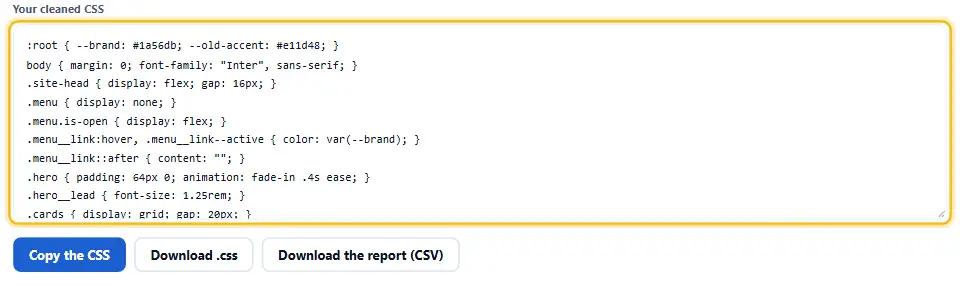
Deine Kommentare, Abstände und Reihenfolge bleiben. Wenn nur ein Teil einer Selektorliste tot ist, fällt nur dieser Teil weg. Außerdem entfernt das Tool leere Media Queries.
Du wählst die Form des Ergebnisses. Lass es lesbar für dein Projekt, oder wähle Minify für eine kleinere Kopie. Dann kopiere es, oder lade es neben dem CSV-Bericht herunter.
Tote @keyframes, Schriften und Variablen
Regeln sind nicht das einzige tote Gewicht. Eine ungenutzte Animation, eine ungenutzte Schrift und eine Custom Property, die keiner liest, kosten auch Bytes. Daher listet der Finder jede davon unter einer eigenen Überschrift.
Diese Prüfung läuft, nachdem die toten Regeln weg sind. Daher markiert der Finder eine Schrift auch als ungenutzt, wenn nur eine entfernte Regel sie nutzte. Eine einfache Textsuche würde das übersehen.
Er findet auch den umgekehrten Fehler. Wenn eine Regel eine Custom Property liest, die nichts setzt, listet der Finder sie. Meistens heißt das Tippfehler oder fehlende Datei.
Eine echte Seite über ihre Adresse abrufen
Manchmal hast du nur die Webadresse. Dann tippe sie ein, und diese Seite holt die Seite, ihre Stylesheets und ihre eigenen Skripte. Danach läuft die Prüfung wie gewohnt in deinem Browser.
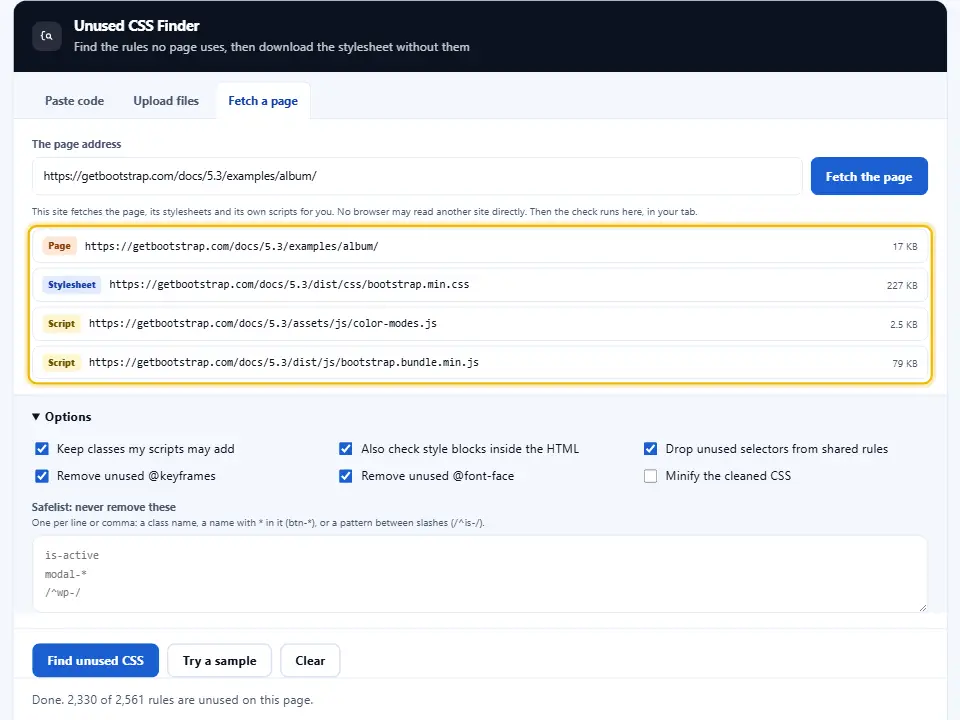
Der Abruf ist vorsichtig. Er folgt einer Ebene @import, überspringt Skripte von anderen Websites und stoppt bei einer sicheren Größe. Also kosten dich ein Tag Manager oder ein Chat keine Zeit.
Dieser Modus passt für einen schnellen Blick auf eine fremde Website. Für dein eigenes Projekt füge aber lieber die Quelldateien ein oder lade sie hoch. So kannst du alle Vorlagen auf einmal hinzufügen.
Was der Finder nicht wissen kann
Keine statische Prüfung sieht alles. Zum Beispiel bleibt eine Klasse aus einem Server-Wert oder Markup, das ein Skript später lädt, verborgen. Deshalb hat jede Löschung einen Grund, den du vorher lesen kannst.
Also behandle das Ergebnis wie ein Code-Review. Prüfe die Liste, setze Nötiges auf die Schutzliste und teste die saubere Datei auf einer Testkopie. Für eine zweite Meinung zeigt das Coverage panel in Chrome DevTools, was ein Besuch genutzt hat.
Auf dieser Seite
- Das Tool
- Was ein Finder für nicht verwendetes CSS macht
- Nicht verwendetes CSS finden, Schritt für Schritt
- Was dieses Tool für nicht verwendetes CSS anders macht
- Nicht verwendetes CSS entfernen, ohne eine Seite zu zerstören
- Häufige Fehler beim Entfernen von nicht verwendetem CSS
- FAQ zu nicht verwendetem CSS
- Praktische Helfer für die Arbeit mit Stylesheets
Weiterlesen
So findest du nicht verwendetes CSS
Ein kurzes Video zeigt jeden Schritt. Wählen Sie dann unten Ihre Sprache und schalten Sie bei Bedarf Untertitel ein.
Nicht verwendetes CSS finden, Schritt für Schritt
Vier Schritte bringen dich von einem schweren Stylesheet zu einem schlanken.
- 1
Füge deine Seiten hinzu
Füge das HTML ein, lade die Dateien hoch oder tippe die Adresse einer Seite.
- 2
Füge CSS und Skripte hinzu
Der Finder prüft das Stylesheet, und deine Skripte schützen die Klassen, die sie hinzufügen.
- 3
Lies die Urteile
Jede Regel zeigt ihre Gruppe und ihren Grund, also ist nichts geraten.
- 4
Nimm die saubere Datei
Kopiere das Ergebnis oder lade es herunter, dann teste es auf einer Testkopie.
Was dieses Tool für nicht verwendetes CSS anders macht
Sichere Urteile, echte Gründe und eine saubere Datei, die noch wie deine aussieht.
Es liest deine Skripte
Der Finder behält die Klassen, die ein Skript später hinzufügt, und markiert sie.
Es versteht Pseudo-Elemente
Eine ::before-Regel zählt als genutzt, sobald ihr Element existiert.
Es prüft viele Seiten
Füge jede Vorlage hinzu, und jede Regel sagt, wie viele Seiten sie nutzen.
Es erklärt jedes Urteil
Jede Regel nennt die Klasse oder die Struktur, die sie tot gemacht hat.
Es behält dein Format
Tote Regeln werden aus deinem eigenen Text geschnitten, und Kommentare bleiben.
Es bleibt in deinem Browser
Eingefügter und hochgeladener Code verlässt nie den Tab, den du nutzt.
Nicht verwendetes CSS entfernen, ohne eine Seite zu zerstören
Ein paar Gewohnheiten machen aus einer riskanten Aufräumaktion Routine.
- Gib ihm jede Vorlage Eine Seite jeder Art gibt dem Finder das ganze Bild deiner Website.
- Füge immer die Skripte hinzu Ohne sie wirken Zustandsklassen tot, obwohl ein Klick sie hinzufügt.
- Schütze, was vom Server kommt Plugin- und Editor-Klassen stehen nie in einer Vorlage, also nenne sie einmal.
- Teste vor dem Ausliefern Lege die saubere Datei auf eine Testkopie und klicke zuerst durch die Seiten.
Häufige Fehler beim Entfernen von nicht verwendetem CSS
Jeder dieser Fehler löscht eine Regel, die ein echter Besucher noch braucht.
Nur die Startseite prüfen
Regeln für Unterseiten wirken tot, wenn der Finder diese Seiten nie sieht.
Die Skripte weglassen
Offene Menüs und aktive Tabs hängen an Klassen, die nur ein Skript hinzufügt.
Einem Tool vertrauen, das ::before ignoriert
Icons und Verzierungen verschwinden, wenn ihre Pseudo-Element-Regeln fehlen.
Druck und Dunkelmodus vergessen
Media-Query-Regeln gelten unter Bedingungen, die eine schnelle Prüfung selten ansieht.
Ohne Test ausliefern
Eine saubere Datei ist eine Änderung wie jede andere, also verdient sie einen Testlauf.
FAQ zu nicht verwendetem CSS
Was macht ein Finder für nicht verwendetes CSS?
Er vergleicht ein Stylesheet mit den Seiten, die es nutzen. Dann listet er jede Regel auf, die kein Element trifft. Also kannst du tote Styles löschen, mit einem klaren Grund für jeden.
Kostet dieser Finder etwas?
Nein. Er ist kostenlos, du brauchst kein Konto, und du kannst ihn so oft nutzen, wie du willst.
Verlässt mein Code den Browser?
Nicht, wenn du ihn einfügst oder hochlädst. Die ganze Prüfung läuft in deinem Tab. Nur der Abrufmodus schickt die Adresse an diese Seite, und wir speichern nichts.
Wie finde ich nicht verwendetes CSS auf einer ganzen Website?
Füge eine Seite aus jeder Vorlage hinzu, dazu die gemeinsamen Stylesheets und Skripte. Denn der Finder sieht alle Seiten zusammen, also bleibt jede Regel, die irgendeine Seite nutzt.
Warum behält der Finder manche Regeln?
Weil ein Skript oder deine Schutzliste die nötige Klasse nennt. Ein Skript kann diese Klasse hinzufügen, nachdem die Seite geladen ist. Daher könnte das Löschen ein Menü oder ein Fenster kaputt machen.
Was heißt teilweise genutzt?
Die Regel hat eine Liste von Selektoren, aber nur einige davon treffen. Also entfernt das Tool die toten Selektoren und behält die Regel für den Rest.
Versteht es :hover und :focus?
Ja. Diese Zustände gelten als erreichbar, denn ein Besucher kann jederzeit darüberfahren oder klicken. Nur die Struktur entscheidet. Also fällt eine Regel nur durch, wenn nie ein Element passen könnte.
Warum melden andere Tools ::before-Regeln?
Weil sie ein Element namens before suchen, das es nie gibt. Aber ein Pseudo-Element gestaltet einen Teil seines Elements. Daher zählt die Regel hier als genutzt, sobald das Element da ist.
Kann es Tailwind-Klassen lesen?
Ja. Maskierte Namen wie md:flex oder w-1/2 klappen gut. Trotzdem ist eine Utility-Datei sehr groß, daher ist ein Build-Tool der bessere Ort, sie bei jedem Release zu säubern.
Klappt es mit React, Vue oder Svelte?
Meistens ja. Lade deine Komponenten-Dateien hoch, und der Finder liest die Klassennamen in Strings und Bindungen. Allerdings bleiben Klassen aus Server-Werten unsichtbar, also setze sie auf die Schutzliste.
Was passiert mit @media-Regeln?
Der Finder prüft die Regeln darin wie jede andere. Wenn jede Regel einer Media Query tot ist, fällt der ganze Block weg. Sonst bleiben die lebenden Regeln an ihrem Platz.
Entfernt es ungenutzte @keyframes und Schriften?
Ja, beides standardmäßig. Du kannst jede Option abwählen, um sie zu behalten. Außerdem listet es Custom Properties auf, entfernt sie aber nie, denn ein Skript könnte sie noch nutzen.
Behält die saubere Datei meine Kommentare?
Ja. Das Tool schneidet tote Regeln aus deinem eigenen Text, also bleiben Kommentare, Abstände und Reihenfolge. Wähle Minify nur, wenn du eine kleinere Kopie willst.
Kann ich eine Seite über ihre Adresse prüfen?
Ja. Öffne den Tab zum Abrufen und tippe die Adresse ein. Dann lädt diese Seite die Seite, bis zu acht Stylesheets und die eigenen Skripte der Website. Danach läuft die Prüfung in deinem Tab.
Warum hat der Abrufmodus Skripte übersprungen?
Skripte von anderen Websites, etwa Statistik oder Chat, fügen deinem Stylesheet selten Klassen hinzu. Daher überspringt der Finder sie und bleibt bei deinem eigenen Code.
Gibt es eine Größengrenze?
Ja, etwa sechs Megabyte Code pro Durchgang. Trotzdem braucht ein großes Stylesheet mit ein paar Seiten weniger als eine Sekunde auf einem normalen Laptop.
Was ist anders als bei Chrome Coverage?
Coverage zeigt, was ein Besuch genutzt hat, in einem einzigen Browser-Zustand. Dieser Finder prüft viele Seiten auf einmal, liest deine Skripte und gibt dir eine saubere Datei. Also ergänzen sich beide Tools gut.
Ist es sicher, alles Gelistete zu löschen?
Meistens, aber teste zuerst. Eine statische Prüfung sieht keine Klassen, die vom Server oder später kommen. Daher lohnt sich immer ein kurzer Test auf einer Testkopie.
Wofür ist die Schutzliste?
Sie schützt Klassen, die kein Tool sehen kann. Füge einen Namen, einen Namen mit Stern oder ein Muster zwischen Schrägstrichen hinzu. Dann bleibt jede passende Regel erhalten.
Hilft das Entfernen von nicht verwendetem CSS der Ladezeit?
Ja. Weniger CSS heißt weniger Bytes zum Laden und weniger Arbeit, bevor die Seite erscheint. Tatsächlich meldet Lighthouse es als Nicht verwendetes CSS reduzieren.
Kann ich einen Bericht herunterladen?
Ja. Die CSV listet jeden Selektor mit Gruppe, Datei, Zeile, Media Query und Grund. Also kannst du sie mit deinem Team teilen oder an ein Ticket hängen.
Repariert es ungültiges CSS?
Nein. Einen Selektor, den es nicht lesen kann, behält es zur Sicherheit. Bei Grammatikfehlern prüfe das Stylesheet zuerst mit dem <a href="/css-validator/">CSS validator</a>.
Brauche ich ein Konto?
Nein. Der Finder für nicht verwendetes CSS ist kostenlos, braucht keine Anmeldung und behält nichts, wenn du den Tab schließt.
Praktische Helfer für die Arbeit mit Stylesheets
Tote Regeln zu entfernen ist ein Schritt. Diese drei decken die Schritte drumherum ab.
Verkleinere das saubere Stylesheet weiter, bevor es live geht.
Tool öffnen →Prüfe den Rest Zeile für Zeile gegen die CSS-Grammatik.
Tool öffnen →Sieh genau, welche Elemente ein Selektor erreicht.
Tool öffnen →
Bereit, dein nicht verwendetes CSS zu finden?
Füge deine Seiten, dein Stylesheet und deine Skripte hinzu, dann lies das Urteil zu jeder Regel. Außerdem ist das Tool kostenlos, braucht kein Konto, und dein Code bleibt in deinem Browser.