Markdown Cheatsheet: die kurze Fassung
Markdown macht aus reinem Text mit ein paar Zeichen schön gesetzten Text. Eine Raute macht zudem einen Titel, zwei Sterne machen fett, und ein Strich macht eine Liste. Dieses Markdown Cheatsheet zeigt jedes übliche Zeichen an einem Ort, mit dem HTML, das daraus wird.

Du kannst also jede Zeile in unserem freien Markdown zu HTML Tool testen. Tippe Markdown auf der einen Seite und sieh, wie sich HTML und Vorschau ändern.
Markdown läuft in GitHub, GitLab, Reddit, Discord, Notion, Obsidian, Slack und fast jeder Notiz-App. Die Basis ist überall gleich. Ein paar Extras sind aber anders, und die zeigen wir dir unterwegs.
Die Grundlagen
Diese Zeichen stammen aus dem ersten Markdown von John Gruber, und jede App kennt sie. Lern diese Tabelle, und du kannst fast alles setzen.
| Du tippst | Du bekommst | HTML |
|---|---|---|
| # Titel 1 | Größter Titel | <h1> |
| ## Titel 2 | Titel für einen Teil | <h2> |
| ### Titel 3 | Kleinerer Titel | <h3> |
| **fett** | fett | <strong> |
| *kursiv* | kursiv | <em> |
| ***beides*** | beides | <strong><em> |
| `Code` | Code | <code> |
| Zwei Leerzeichen am Ende | Ein Zeilenumbruch | <br> |
| Leere Zeile | Ein neuer Absatz | <p> |
Titel gehen von einer bis sechs Rauten. Setz immer ein Leerzeichen danach, denn ohne Abstand lassen viele Apps #Titel links liegen. Unterstriche gehen auch für fett und kursiv, doch Sterne sind in einem Wort sicherer.
Listen, Zitate und Linien
Bei Listen spart Markdown die meiste Zeit. Du tippst also sie so, wie du sie in einer Mail tippen würdest.
- Erster Punkt
- Zweiter Punkt
  - Eingerückter Punkt

1. Schritt eins
2. Schritt zwei
3. Schritt drei

> Ein Zitat bleibt eingerückt.

---
Ein Strich, ein Stern oder ein Plus startet eine Liste mit Punkten. Eine Zahl mit Punkt startet eine Liste mit Zahlen, und die Zahlen müssen nicht mal stimmen. Rück mit zwei oder vier Leerzeichen ein, um eine Liste in eine andere zu setzen.
Ein Größer-Zeichen macht zudem ein Zitat, gut für eine Mail oder eine Quelle. Außerdem ziehen drei Striche in einer Zeile für sich eine Linie quer durch.
Links und Bilder
Links und Bilder haben dieselbe Form: eckige Klammern, dann runde Klammern. Nur ein Bild hat vorn noch ein Zeichen, das Ausrufezeichen.
| Du tippst | Ergebnis |
|---|---|
| [Denwix](https://denwix.com) | Ein Link mit dem Text Denwix |
| [Denwix](https://denwix.com "Tools") | Ein Link mit Titel beim Drüberfahren |
| <https://denwix.com> | Ein klickbarer Link ohne Text |
|  | Ein Bild mit dem Alt-Text Logo |
| [](https://denwix.com) | Ein Bild, das auch ein Link ist |
Der Text in den eckigen Klammern eines Bildes wird zu seinem Alt-Text. Schreib dort immer eine kurze, echte Beschreibung, denn Screenreader lesen sie vor, und auch Google nutzt sie.
Code in Markdown
Ein Backtick umschließt also ein kurzes Stück Code in einem Satz. Für längeren Code nimmst du drei Backticks in eigenen Zeilen, und das nennt man einen Codeblock.
```javascript
const total = items.reduce((sum, n) => sum + n, 0);
console.log(total);
```
Das Wort nach den ersten Backticks nennt die Sprache. Dann färben GitHub, GitLab und fast jeder Editor den Code ein. Hat dein Code selbst Backticks, nimm vier für den Block.
Extras von GitHub im Markdown Cheatsheet
Das Markdown von GitHub bringt ein paar Extras, die fast alle neuen Apps kopiert haben. Sie gehören nicht zur ersten Fassung, also prüf, ob deine App sie kennt.
| Funktion | Du tippst | Hinweis |
|---|---|---|
| Tabelle | | Name | Preis | | Eine zweite Zeile mit Strichen, etwa |---|---|, macht den Kopf |
| Aufgaben | - [ ] Offen / - [x] Fertig | Zeigt auf GitHub Kästchen |
| Durchstreichen | ~~alter Preis~~ | Zieht eine Linie durch den Text |
| Auto-Link | https://denwix.com | Adressen werden zu Links |
| Fußnote | Text[^1] und [^1]: Notiz | Auf GitHub seit 2021 |
Tabellen sind das Extra, das man am meisten nutzt. Jede Zeile steht zudem für sich, Striche trennen die Zellen, und mit Doppelpunkten in der Zeile mit Strichen legst du fest, wo der Text steht. Die Regeln von GitHub Flavored Markdown zeigen jedes Detail.
Jedes Zeichen live testen
Ein Markdown Cheatsheet zu lesen hilft, doch erst wenn du tippst, bleibt es im Kopf. Unser Tool zeigt das Ergebnis jedes Zeichens sofort.
Öffne das Markdown zu HTML Tool und drück auf Beispiel laden. Es lädt also Titel, Listen, einen Link und eine Tabelle, und das HTML erscheint neben dem Markdown.
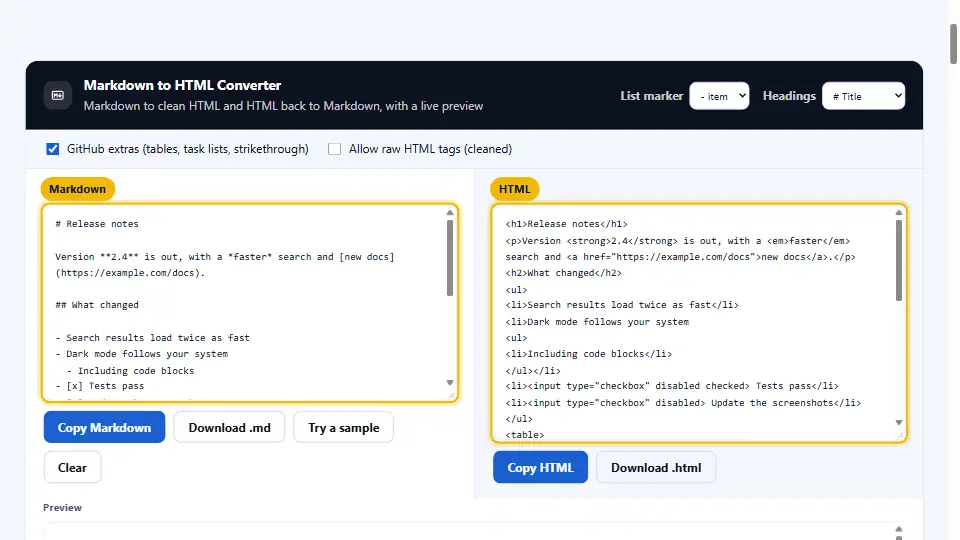
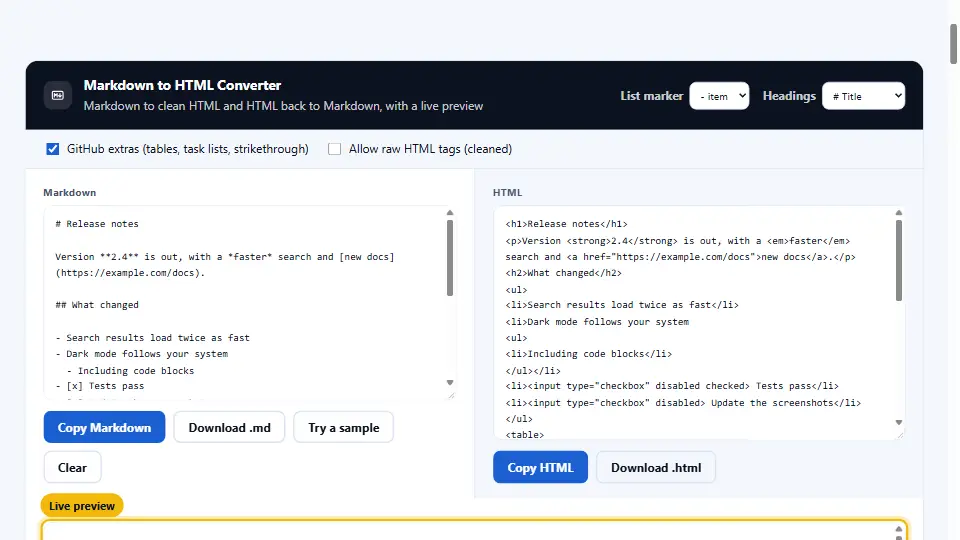
Unten zeigt die Vorschau die fertige Seite. Schalte die Extras von GitHub an, um Tabellen, Aufgaben und Durchstreichen zu sehen, und kopier dann das saubere HTML in deine Seite.
Ein echter Fall: Die README, die keiner las
Ein kleines, freies Projekt bekam auf GitHub stets die gleichen Fragen. Die Antworten standen schon in der README, doch die Datei war eine Wand aus Text ohne Titel oder Listen.
Die Person, die das Projekt pflegt, gab sich zwanzig Minuten für Markdown. Die Schritte zum zudem Start kamen in eine Liste mit Zahlen, die Befehle in Codeblöcke und die Optionen in eine Tabelle. Dazu zeigte eine Liste mit Aufgaben am Ende, was als Nächstes kommt.
In einem Monat sank die Zahl der gleichen Fragen um mehr als die Hälfte, und zwei neue Helfer nahmen sich Aufgaben direkt aus der Liste.
| Vorher | Nachher | Genutztes Markdown |
|---|---|---|
| Ein Block Text | Fünf klare Teile | ## Titel |
| Schritte in einem Satz | Eine nummerierte Liste | 1. 2. 3. |
| Befehle als Text | Codeblöcke zum Kopieren | ```-Blöcke |
| Optionen als Fließtext | Eine Tabelle | | Striche | |
Typische Fehler und wie du sie löst
Die meisten Probleme, die Menschen mit Markdown haben, sind sehr einfach. Achte auf diese Punkte, wenn etwas auf der Seite nicht korrekt angezeigt wird.
- Kein Leerzeichen nach der Raute: schreib
# Titel, nicht#Titel. - Keine leere Zeile vor einer Liste: viele Apps sehen die Liste dann als Teil des Absatzes.
- Tabs und Leerzeichen gemischt: Listen in Listen gehen kaputt, also nimm nur Leerzeichen.
- Eine Tabelle ohne Strichzeile: die Zeilen erscheinen als Text mit Strichen.
- Offene Backticks: der Rest der Seite wird zu Code.
Kurz gesagt: Lern die Grundtabelle, nimm die Extras von GitHub dort, wo deine App sie kennt, und teste Neues in einer Vorschau, bevor du es online stellst.
Fragen und Antworten
Was ist ein Markdown Cheatsheet?
Um zu sehen, für welches Markdown-Zeichen welches HTML erzeugt wird, schauen Sie hier nach.
Wie mache ich einen Titel in Markdown?
Starte die Zeile mit einer bis sechs Rauten und einem Leerzeichen. Eine Raute gibt also den größten Titel.
Wie mache ich Text fett?
Setz ihn zwischen zwei Sterne, etwa **fett**. Zwei Unterstriche gehen auch.
Wie mache ich Text kursiv?
Setz ihn zwischen einen Stern, etwa *kursiv*. Ein Unterstrich geht auch.
Wie füge ich einen Link ein?
Um einen Link zu einer Webseite mit dem Text „Denwix“ zu erstellen, verwenden Sie Denwix
Wie füge ich ein Bild ein?
Um ein Bild mit dem Alternativtext „Alt text“ einzufügen, verwenden Sie ![Alt text] ( „image.png“ )
Wie mache ich eine Liste mit Punkten?
Starte jede Zeile mit Strich, Stern oder Plus und einem Leerzeichen. Rück mit zwei oder vier Leerzeichen ein.
Wie mache ich eine nummerierte Liste?
Starte jede Zeile mit einer Zahl und einem Punkt. Die Zahlen müssen nicht in Reihe sein.
Wie mache ich eine Tabelle?
Nimm senkrechte Striche zwischen den Zellen und eine Zeile mit Strichen unter dem Kopf. Tabellen sind ein Extra von GitHub.
Wie füge ich einen Codeblock ein?
Rücken Sie mit drei Backticks ein und geben Sie den Namen der Sprache in der nächsten Zeile an.
Wie mache ich einen Zeilenumbruch?
Beenden Sie die Zeile mit zwei Leerzeichen, um einen neuen Absatz zu erstellen.
Wie streiche ich Text durch?
Zwischen zwei Tilden, wie bei alt. Dies ist zudem spezifisch für GitHub.
Wie füge ich ein Kästchen ein?
Schreib - [ ] für ein leeres und - [x] für ein abgehaktes Kästchen. GitHub zeigt sie als Kästchen.
Wie schreibe ich einen Kommentar?
Nimm einen HTML-Kommentar, etwa <!-- Notiz -->. Er erscheint nicht auf der Seite.
Kann Markdown unterstreichen?
Nicht im normalen Markdown. Manche Apps nehmen dafür das HTML-Tag <u>.
Ist Markdown auf GitHub und Discord gleich?
Die Basis ist gleich. Extras wie Tabellen, Spoiler und Fußnoten sind von App zu App anders.
Welche Endung hat eine Datei in Markdown?
Verwenden Sie als Endung entweder .md oder .markdown. Am häufigsten ist README.md.
Kann ich HTML in Markdown nutzen?
Ja, in fast jeder App. Manche, wie GitHub, nehmen Tags raus, die nicht sicher sind, etwa Skripte.
Wie wandle ich Markdown in HTML um?
Füg es in unser Markdown zu HTML Tool ein und kopier das saubere HTML. Es läuft im Browser.
Ist das Tool kostenlos?
Ja. Es braucht also kein Konto, und dein Text verlässt nie deinen Browser.