Markdown cheat sheet: la versión corta
Markdown convierte texto plano en texto con formato gracias a unos pocos símbolos. Además, una almohadilla crea un título, dos asteriscos ponen negrita y un guion empieza una lista. Esta markdown cheat sheet reúne todos los símbolos comunes en un sitio, con el HTML que crea cada uno.

Puedes probar cada línea en nuestro conversor de Markdown a HTML gratis. De hecho, escribe Markdown a un lado y mira cómo cambian el HTML y la vista previa.
Markdown funciona en GitHub, GitLab, Reddit, Discord, Notion, Obsidian, Slack y casi todas las apps de notas. Así, lo básico es igual en todas partes. Sin embargo, algunos extras cambian, así que los señalamos al pasar.
La sintaxis básica
Estos símbolos fueron implementados por primera vez por John Gruber en su versión de Markdown.
| Escribes | Obtienes | HTML |
|---|---|---|
| # Título 1 | El título más grande | <h1> |
| ## Título 2 | Título de sección | <h2> |
| ### Título 3 | Título más pequeño | <h3> |
| **negrita** | negrita | <strong> |
| *cursiva* | cursiva | <em> |
| ***ambas*** | ambas | <strong><em> |
| `código` | código | <code> |
| Dos espacios al final | Un salto de línea | <br> |
| Línea en blanco | Un párrafo nuevo | <p> |
Los títulos van de una a seis almohadillas. Pon siempre un espacio después, porque muchas apps ignoran #Título sin él. Los guiones bajos también sirven para negrita y cursiva, pero los asteriscos son más seguros dentro de una palabra.
Listas, citas y líneas
Para crear listas, usa un guion, un asterisco o un signo más al principio de cada línea de la lista.
- Primer punto
- Segundo punto
  - Punto con sangría

1. Paso uno
2. Paso dos
3. Paso tres

> Una cita queda con sangría.

---
Un guion, un asterisco o un signo más empiezan una lista con viñetas. Además, un número con punto empieza una lista numerada, y los números ni siquiera tienen que ir en orden. Usa dos o cuatro espacios para meter una lista dentro de otra.
El signo mayor que se utiliza para crear una cita en bloque. De hecho, tres guiones usados solos en una línea crean una regla horizontal.
Enlaces e imágenes
Para incluir una imagen o un archivo adjunto, utiliza corchetes seguidos de paréntesis, de forma similar a los enlaces. Así, las imágenes están excluidas de esta regla y llevan un signo de exclamación delante.
| Escribes | Resultado |
|---|---|
| [Denwix](https://denwix.com) | Un enlace con el texto Denwix |
| [Denwix](https://denwix.com "Herramientas") | Un enlace con título al pasar el ratón |
| <https://denwix.com> | Un enlace directo que se puede pulsar |
|  | Una imagen con el texto alternativo Logo |
| [](https://denwix.com) | Una imagen que también es enlace |
El texto entre los corchetes de una imagen pasa a ser su texto alternativo. Escribe ahí siempre una descripción breve y real, porque los lectores de pantalla la leen y los buscadores también la usan.
Código en Markdown
Para incluir un ejemplo de código en una publicación, usa comillas invertidas a ambos lados del código. Además, para incluir ejemplos de código de más de una línea, usa tres comillas invertidas para delimitar el principio y el final del ejemplo de código.
```javascript
const total = items.reduce((sum, n) => sum + n, 0);
console.log(total);
```
La palabra tras las comillas de apertura indica el lenguaje. Así, GitHub, GitLab y casi todos los editores colorean el código. Si tu código ya tiene comillas invertidas, usa cuatro para el bloque.
Extras de GitHub en esta markdown cheat sheet
Algunas funciones implementadas por el Markdown de GitHub son los cálculos matriciales, las listas dentro de listas y las tablas.
| Función | Escribes | Nota |
|---|---|---|
| Tabla | | Nombre | Precio | | Una segunda línea de guiones, como |---|---|, marca la cabecera |
| Lista de tareas | - [ ] Pendiente / - [x] Hecho | Muestra casillas en GitHub |
| Tachado | ~~precio viejo~~ | Traza una línea sobre el texto |
| Enlace automático | https://denwix.com | Las direcciones se vuelven enlaces |
| Nota al pie | Texto[^1] y [^1]: Nota | Admitido en GitHub desde 2021 |
Las tablas son el extra más usado. De hecho, cada fila va en una línea, las barras separan las celdas y los dos puntos en la línea de guiones fijan la alineación. La especificación de GitHub Flavored Markdown detalla cada regla.
Prueba cada símbolo en vivo
Leer una markdown cheat sheet ayuda, pero escribir los símbolos es lo que hace que se queden. Así, nuestro conversor muestra el resultado de cada uno al momento.
Abre el conversor de Markdown a HTML y pulsa Probar un ejemplo. Además, carga títulos, listas, un enlace y una tabla, y el HTML sale junto al Markdown.
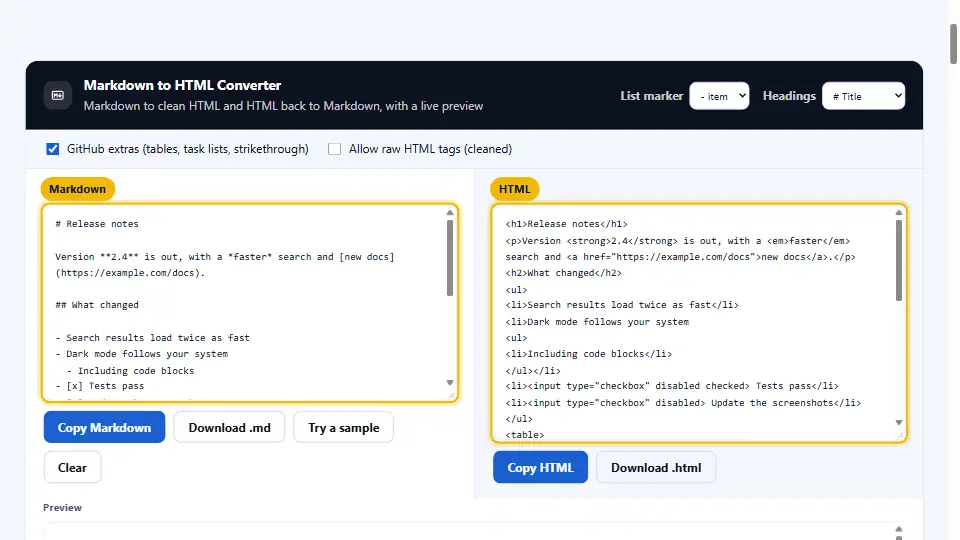
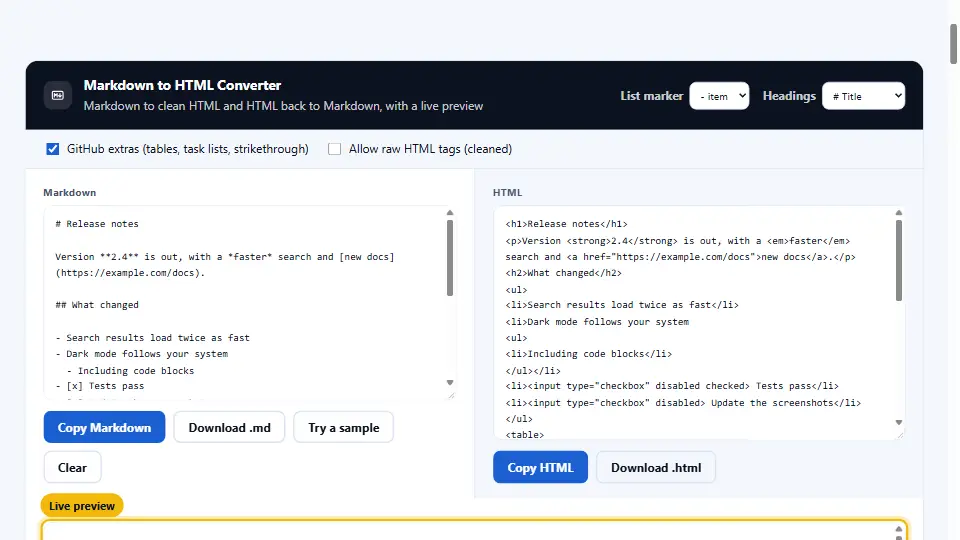
Debajo, la vista previa muestra la página final. Activa los extras de GitHub para ver tablas, tareas y tachado, y luego copia el HTML limpio en tu web o tu CMS.
Un caso real: el README que nadie leía
Un pequeño proyecto de código abierto recibía siempre las mismas preguntas en GitHub. De hecho, las respuestas ya estaban en el README, pero el archivo era un muro de texto sin títulos ni listas.
La persona que lo mantenía dedicó veinte minutos a añadir Markdown. Así, los pasos de instalación pasaron a una lista numerada, los comandos a bloques de código y las opciones a una tabla. Además, una lista de tareas al final mostraba lo que venía después.
En un mes, las preguntas repetidas bajaron a menos de la mitad, y dos personas nuevas eligieron tareas de la lista.
| Antes | Después | Markdown usado |
|---|---|---|
| Un bloque de texto | Cinco secciones claras | ## títulos |
| Pasos dentro de una frase | Una lista numerada | 1. 2. 3. |
| Comandos como texto | Bloques de código para copiar | Bloques ``` |
| Opciones en prosa | Una tabla de opciones | | barras | |
Errores comunes y cómo arreglarlos
Casi todos los errores en Markdown son los mismos pocos errores. Comprueba estos primero cuando algo parezca estar mal.
- Sin espacio tras la almohadilla: escribe
# Título, no#Título. - Sin línea en blanco antes de una lista: muchas apps la tratan como parte del párrafo.
- Tabuladores mezclados con espacios: las listas anidadas se rompen, así que usa solo espacios.
- Una tabla sin la línea de guiones: las filas salen como texto con barras.
- Comillas invertidas sin cerrar: el resto de la página se vuelve código.
En general, usa la sintaxis de Markdown para crear elementos básicos de formato y estilo.
Preguntas y respuestas
¿Qué es una markdown cheat sheet?
Para ver cómo se ve cada símbolo de Markdown y el HTML por el que se reemplaza, consulta este sitio web.
¿Cómo hago un título en Markdown?
Empieza la línea con una a seis almohadillas y un espacio. Además, una almohadilla da el título más grande.
¿Cómo pongo un texto en negrita?
Para indicar que las palabras o frases se muestren en negrita, usa antes y después del texto que se mostrará de esa manera.
¿Cómo pongo un texto en cursiva?
Para indicar que las palabras o frases se muestren en cursiva, usa antes y después del texto que se mostrará de esa manera.
¿Cómo añado un enlace?
Para crear un enlace a una página web, usa texto que se mostrará
¿Cómo añado una imagen?
Para crear un enlace a una imagen en la web, usa 
¿Cómo hago una lista con viñetas?
Para crear una lista con viñetas, usa un guion o un asterisco al principio de la línea.
¿Cómo hago una lista numerada?
Para crear un elemento de lista, usa un número y un punto al principio de la línea.
¿Cómo hago una tabla en Markdown?
Usa barras entre las celdas y una línea de guiones debajo del encabezado. De hecho, las tablas son una función adicional en GitHub.
¿Cómo añado un bloque de código?
Pon tres comillas invertidas en la línea de antes y en la de después. Así, añade el lenguaje tras las tres primeras.
¿Cómo hago un salto de línea?
Termina una oración con dos espacios o comienza un nuevo párrafo.
¿Cómo tacho un texto?
Rodea el texto con dos ~ para crear un efecto de tachado.
¿Cómo añado una casilla?
Usa - [ ] para una casilla sin marcar y - [x] para una casilla marcada.
¿Cómo pongo un comentario en Markdown?
Usa un comentario HTML, como <!-- nota -->. Además, no se ve en la página final.
¿Markdown admite subrayado?
No en el Markdown estándar. Algunas apps aceptan en su lugar la etiqueta HTML <u>.
¿Es Markdown igual en GitHub y Discord?
Lo básico es igual. Los extras, como tablas, spoilers y notas al pie, cambian según la app.
¿Qué extensión usan los archivos Markdown?
Normalmente se usa la extensión .md o .markdown. El nombre de archivo más común es README.md.
¿Puedo usar HTML dentro de Markdown?
Sí, en casi todas las apps. Algunas, como GitHub, quitan etiquetas peligrosas como los scripts.
¿Cómo paso Markdown a HTML?
Para obtener el HTML sin formato de tu Markdown, usa este sitio.
¿El conversor es gratis?
No es necesario registrarse y tu texto no se transfiere a ningún servidor.