Markdown cheat sheet: la versione breve
Markdown trasforma il testo semplice in testo formattato con pochi simboli. Inoltre, un cancelletto crea un titolo, due asterischi mettono il grassetto e un trattino avvia un elenco. Questa markdown cheat sheet riunisce tutti i simboli comuni in un solo posto, con l'HTML che crea ognuno.

Puoi provare ogni riga nel nostro convertitore da Markdown a HTML gratuito. Infatti, scrivi Markdown da una parte e guarda cambiare l'HTML e l'anteprima.
Markdown è supportato dalla maggior parte, se non da tutte, delle app in stile bacheca, tra cui GitHub, GitLab, Reddit, Discord, Notion, Obsidian e Slack.
La sintassi di base
Questi simboli sono alla base della formattazione in qualsiasi app e sono supportati da tutte.
| Scrivi | Ottieni | HTML |
|---|---|---|
| # Titolo 1 | Il titolo più grande | <h1> |
| ## Titolo 2 | Titolo di sezione | <h2> |
| ### Titolo 3 | Titolo più piccolo | <h3> |
| **grassetto** | grassetto | <strong> |
| *corsivo* | corsivo | <em> |
| ***entrambi*** | entrambi | <strong><em> |
| `codice` | codice | <code> |
| Due spazi a fine riga | Un a capo | <br> |
| Una riga vuota | Un nuovo paragrafo | <p> |
I titoli vanno da uno a sei cancelletti. Metti sempre uno spazio dopo, perché molte app ignorano #Titolo senza spazio. Così, anche i trattini bassi funzionano per grassetto e corsivo, ma gli asterischi sono più sicuri dentro una parola.
Elenchi, citazioni e linee
Con gli elenchi Markdown fa risparmiare più tempo. Inoltre, li scrivi come in una normale email.
- Primo punto
- Secondo punto
  - Punto rientrato

1. Passo uno
2. Passo due
3. Passo tre

> Una citazione resta rientrata.

---
Gli elenchi puntati iniziano con un trattino, un asterisco o un segno più. Infatti, gli elenchi numerati iniziano con un numero seguito da un punto. Gli elementi dell’elenco possono essere indentati di due o quattro spazi.
Le citazioni a blocco iniziano con un segno maggiore. Così, per separare diverse sezioni di un documento usa tre trattini.
Link e immagini
I link e le immagini vengono inseriti allo stesso modo. La differenza consiste nell’includere un punto esclamativo prima dell’immagine.
| Scrivi | Risultato |
|---|---|
| [Denwix](https://denwix.com) | Un link con il testo Denwix |
| [Denwix](https://denwix.com "Strumenti") | Un link con un titolo al passaggio del mouse |
| <https://denwix.com> | Un indirizzo cliccabile |
|  | Un'immagine con il testo alternativo Logo |
| [](https://denwix.com) | Un'immagine che è anche un link |
Il testo tra le parentesi quadre di un'immagine diventa il suo testo alternativo. Scrivi sempre una descrizione breve e vera, perché i lettori di schermo la leggono e anche i motori di ricerca la usano.
Il codice in Markdown
Per includere un frammento di codice software in una frase usa i backtick su ciascun lato del codice. Inoltre, per codice più lungo usa tre backtick per iniziare e terminare il blocco di codice.
```javascript
const total = items.reduce((sum, n) => sum + n, 0);
console.log(total);
```
Il nome del linguaggio di programmazione può essere incluso dopo i backtick di apertura. Se il codice contiene backtick, usane quattro per indicare l’inizio e la fine di un blocco di codice.
Gli extra di GitHub in questa markdown cheat sheet
L’implementazione di Markdown di GitHub include funzionalità aggiuntive che la maggior parte delle applicazioni ha copiato.
| Funzione | Scrivi | Nota |
|---|---|---|
| Tabella | | Nome | Prezzo | | Una seconda riga di trattini, come |---|---|, segna l'intestazione |
| Lista di attività | - [ ] Da fare / - [x] Fatto | Mostra caselle su GitHub |
| Barrato | ~~vecchio prezzo~~ | Traccia una linea sul testo |
| Link automatico | https://denwix.com | Gli indirizzi diventano link |
| Nota a piè di pagina | Testo[^1] e [^1]: Nota | Su GitHub dal 2021 |
Le tabelle sono l'extra più usato. Infatti, ogni riga sta su una linea, le barre separano le celle e i due punti nella riga di trattini fissano l'allineamento. La specifica GitHub Flavored Markdown spiega ogni regola.
Prova ogni simbolo dal vivo
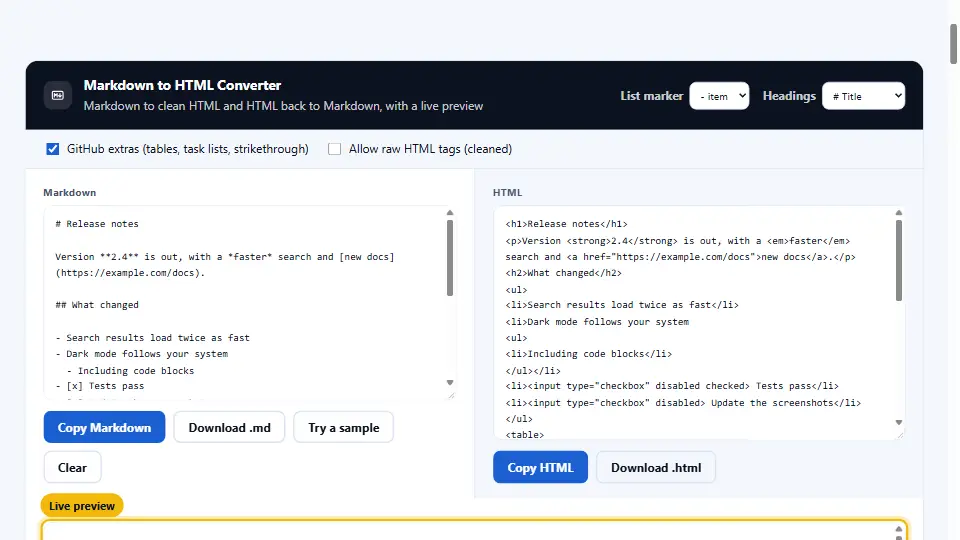
Leggere una markdown cheat sheet aiuta, ma è scrivendo i simboli che li ricordi. Così, il nostro convertitore mostra subito il risultato di ognuno.
Apri il convertitore da Markdown a HTML e premi Prova un esempio. Inoltre, carica titoli, elenchi, un link e una tabella, e l'HTML compare accanto al Markdown.
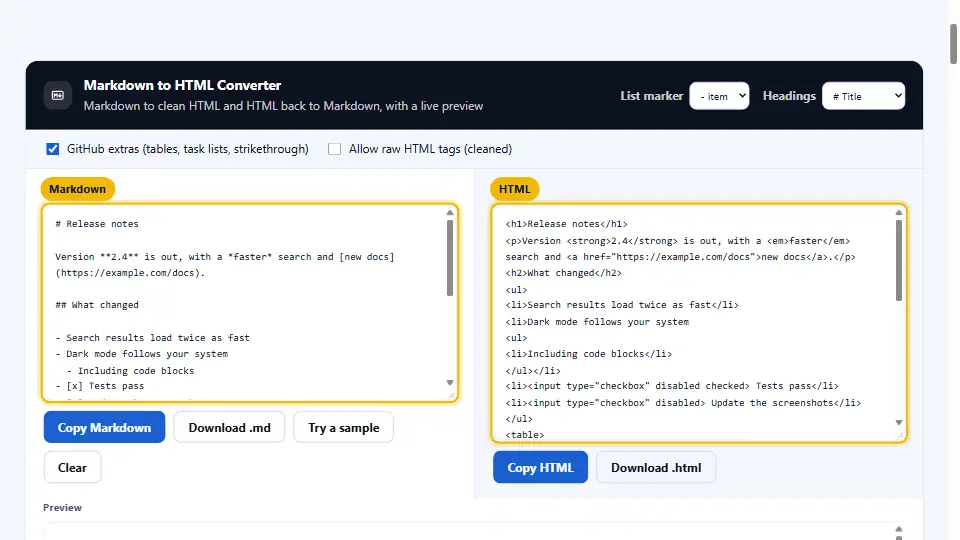
In fondo alla pagina c’è un esempio dell’HTML che verrà generato. Infatti, copia e incolla questo HTML nel CMS del tuo sito per utilizzarlo.
Un caso reale: il README che nessuno leggeva
Un piccolo progetto a cui lavoro riceveva molte delle stesse domande su GitHub. Così, le risposte a queste domande erano già presenti nel README, ma in un unico paragrafo lungo e non formattato.
Chi lo curava ha dedicato venti minuti al Markdown. Inoltre, i passi di installazione sono diventati un elenco numerato, i comandi blocchi di codice e le opzioni una tabella. Inoltre una lista di attività alla fine mostrava i prossimi lavori.
In un mese le domande ripetute sono calate di oltre la metà, e due nuove persone hanno preso attività direttamente dalla lista.
| Prima | Dopo | Markdown usato |
|---|---|---|
| Un unico blocco di testo | Cinque sezioni chiare | ## titoli |
| Passi dentro una frase | Un elenco numerato | 1. 2. 3. |
| Comandi come testo | Blocchi di codice da copiare | Blocchi ``` |
| Opzioni descritte a parole | Una tabella delle opzioni | | barre | |
Errori comuni e soluzioni
La maggior parte dei problemi in Markdown è causata da errori molto semplici. Infatti, dai un’occhiata per capire cosa non va nella formattazione se qualcosa sembra fuori posto.
- Nessuno spazio dopo il cancelletto: scrivi
# Titolo, non#Titolo. - Nessuna riga vuota prima di un elenco: molte app lo attaccano al paragrafo.
- Tabulazioni miste a spazi: gli elenchi annidati si rompono, quindi usa solo spazi.
- Una tabella senza riga di trattini: le righe appaiono come testo con barre.
- Accenti gravi non chiusi: il resto della pagina diventa codice.
Per creare tabelle nei repository GitHub, usa la sintassi Markdown per definire i confini di ogni cella della tabella.
Domande e risposte
Cos'è una markdown cheat sheet?
Un promemoria che mostra ogni simbolo Markdown, come appare e l'HTML che crea. Così, questa pagina ne ha una sotto forma di tabella.
Come faccio un titolo in Markdown?
Inizia la riga con da uno a sei cancelletti e uno spazio. Inoltre, un cancelletto dà il titolo più grande.
Come metto un testo in grassetto?
Per indicare il testo in grassetto usa testo. Infatti, allo stesso modo, per indicare il testo in corsivo usa testo.
Come metto un testo in corsivo?
Per indentare il testo usa un asterisco o un trattino basso.
Come aggiungo un link?
Per inserire l’URL di una pagina web, digita l’URL tra parentesi quadre e il titolo della pagina web tra parentesi tonde.
Come aggiungo un'immagine?
Usa la forma del link con un punto esclamativo davanti, come .
Come faccio un elenco puntato?
Inizia ogni riga con un trattino, un asterisco o un più e uno spazio. Così, rientra di due o quattro spazi per annidare.
Come faccio un elenco numerato?
Gli elementi di un elenco devono essere preceduti da numeri e da un punto.
Come faccio una tabella in Markdown?
Nelle tabelle generate da GitHub, ogni riga deve essere preceduta da un trattino.
Come aggiungo un blocco di codice?
Fai rientrare tre righe con tre backtick. Aggiungi il nome del linguaggio dopo il terzo backtick.
Come vado a capo?
Termina la riga con due spazi o lascia una riga vuota per indicare un nuovo paragrafo.
Come barro un testo?
Racchiudilo tra due tilde, come ~~vecchio~~. Inoltre, è un extra di GitHub.
Come aggiungo una casella?
Utilizzare - [ ] - per una casella di controllo vuota e - [x] - per una casella di controllo selezionata.
Come scrivo un commento in Markdown?
Usa un commento HTML, come <!-- nota -->. Infatti, non compare nella pagina.
Markdown permette di sottolineare?
Non è Markdown standard, ma alcune app accettano .
Markdown è uguale su GitHub e Discord?
La base è la stessa. Così, gli extra, come tabelle, spoiler e note, cambiano da app ad app.
Che estensione ha un file Markdown?
A volte si usa .markdown, di solito si usa .md. Il nome di file più comune è README.md
Posso usare HTML dentro Markdown?
Sì, in quasi tutte le app. Alcune, come GitHub, tolgono i tag rischiosi come gli script.
Come converto Markdown in HTML?
Vai su questo sito con il tuo Markdown e copia l'HTML generato per ottenere codice pulito da usare sul tuo sito.
Il convertitore è gratuito?
Non è richiesta alcuna registrazione e il testo è protetto nel browser.