Markdown cheat sheet : la version courte
Markdown transforme du texte brut en texte mis en forme grâce à quelques symboles. De plus, un dièse crée un titre, deux étoiles mettent en gras et un tiret lance une liste. Cette markdown cheat sheet réunit tous les symboles courants au même endroit, avec le HTML que donne chacun.

Vous pouvez tester chaque ligne dans notre convertisseur Markdown vers HTML gratuit. En effet, tapez du Markdown d'un côté et regardez le HTML et l'aperçu changer.
Markdown est pris en charge par la plupart des sites web et applications en ligne courants, notamment GitHub, GitLab, Reddit, Discord, Notion, Obsidian, Slack et bien d’autres.
La syntaxe de base
Ces symboles viennent du Markdown d'origine de John Gruber, et toutes les applis les lisent. Ainsi, retenez ce tableau, et vous pourrez mettre en forme presque tout.
| Vous tapez | Vous obtenez | HTML |
|---|---|---|
| # Titre 1 | Le plus grand titre | <h1> |
| ## Titre 2 | Titre de section | <h2> |
| ### Titre 3 | Titre plus petit | <h3> |
| **gras** | gras | <strong> |
| *italique* | italique | <em> |
| ***les deux*** | les deux | <strong><em> |
| `code` | code | <code> |
| Deux espaces en fin de ligne | Un retour à la ligne | <br> |
| Une ligne vide | Un nouveau paragraphe | <p> |
Les titres vont d'un à six dièses. Mettez toujours un espace après, car beaucoup d'applis ignorent #Titre sans lui. De plus, les tirets bas marchent aussi pour le gras et l'italique, mais les étoiles sont plus sûres au milieu d'un mot.
Listes, citations et lignes
Pour créer une liste, utilisez un trait d’union, un astérisque ou un signe plus au début d’une ligne. En effet, les éléments de liste peuvent être indentés pour créer des sous-listes.
- Premier point
- Deuxième point
  - Point en retrait

1. Étape un
2. Étape deux
3. Étape trois

> Une citation reste en retrait.

---
Une liste à puces commence par un trait d’union, un astérisque ou un signe plus. Ainsi, les nombres suivis d’un point commencent une liste numérotée, qui n’a pas besoin d’être dans l’ordre. Pour créer une liste imbriquée, indentez de deux ou quatre espaces par rapport à la liste précédente.
Pour citer un e-mail ou une autre source, utilisez un signe supérieur au début de la ligne. De plus, pour séparer des sections de texte, utilisez trois traits d’union seuls sur une ligne.
Liens et images
Pour inclure une image ou un autre média intégré, utilisez des crochets suivis de parenthèses. En effet, pour inclure une image, les crochets doivent être précédés d’un point d’exclamation.
| Vous tapez | Résultat |
|---|---|
| [Denwix](https://denwix.com) | Un lien avec le texte Denwix |
| [Denwix](https://denwix.com "Outils") | Un lien avec une bulle au survol |
| <https://denwix.com> | Une adresse cliquable |
|  | Une image avec le texte alternatif Logo |
| [](https://denwix.com) | Une image qui est aussi un lien |
Le texte entre les crochets d'une image devient son texte alternatif. Écrivez-y toujours une description courte et vraie, car les lecteurs d'écran la lisent et les moteurs de recherche s'en servent.
Le code en Markdown
Pour inclure du code dans une ligne, utilisez des accents graves de part et d’autre du code à inclure dans le texte. Ainsi, pour inclure du code sur trois lignes ou plus, utilisez trois accents graves pour délimiter le début et la fin du code.
```javascript
const total = items.reduce((sum, n) => sum + n, 0);
console.log(total);
```
Le langage du code peut être spécifié après le premier groupe d’accents graves. De plus, pour inclure du code contenant des accents graves, utilisez quatre accents graves pour délimiter le code.
Les extras GitHub de cette markdown cheat sheet
La plupart des applications ont implémenté ces extensions de Markdown, mais pour vous assurer qu’elles sont prises en charge, vérifiez auprès de l’application que vous utilisez.
| Fonction | Vous tapez | Remarque |
|---|---|---|
| Tableau | | Nom | Prix | | Une deuxième ligne de tirets, comme |---|---|, marque l'en-tête |
| Liste de tâches | - [ ] À faire / - [x] Fait | Affiche des cases sur GitHub |
| Texte barré | ~~ancien prix~~ | Trace un trait sur le texte |
| Lien automatique | https://denwix.com | Les adresses deviennent des liens |
| Note de bas de page | Texte[^1] et [^1]: Note | Sur GitHub depuis 2021 |
Les tableaux sont l'extra le plus utilisé. En effet, chaque rangée tient sur une ligne, des barres séparent les cellules et des deux-points dans la ligne de tirets règlent l'alignement. La spécification GitHub Flavored Markdown détaille chaque règle.
Testez chaque symbole en direct
Lire une markdown cheat sheet aide, mais c'est en tapant les symboles qu'on les retient. Ainsi, notre convertisseur montre le résultat de chacun tout de suite.
Ouvrez le convertisseur Markdown vers HTML et appuyez sur Essayer un exemple. De plus, il charge des titres, des listes, un lien et un tableau, et le HTML s'affiche à côté du Markdown.
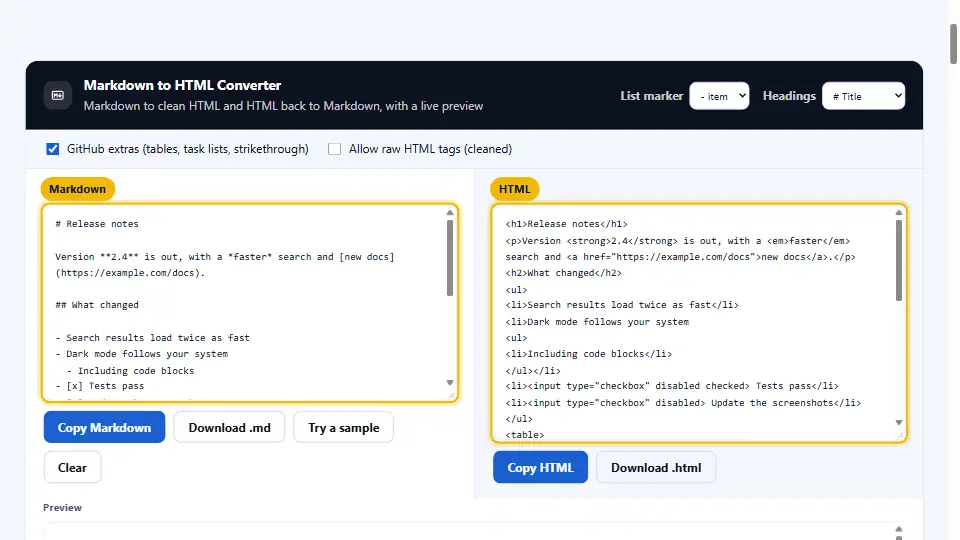
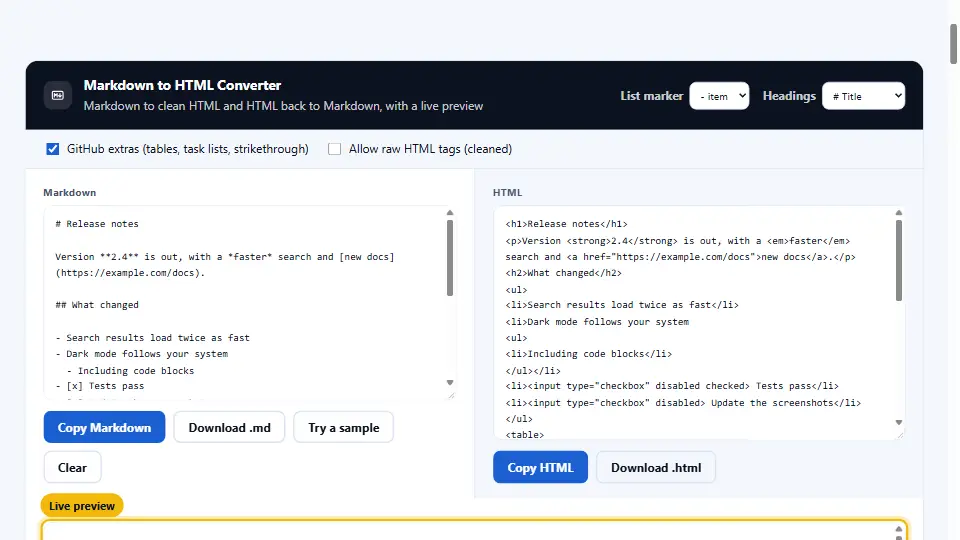
L’aperçu en bas affiche la page finale du code HTML. En effet, pour inclure ceci sur votre site web ou votre blog, copiez le code HTML et collez-le dans l’éditeur HTML de votre site web ou de votre blog.
Un cas réel : le README que personne ne lisait
Un petit projet open source recevait toujours les mêmes questions sur GitHub. Ainsi, les réponses étaient déjà dans le README, mais le fichier formait un mur de texte, sans titres ni listes.
La personne qui le maintenait a passé vingt minutes à ajouter du Markdown. De plus, les étapes d'installation sont devenues une liste numérotée, les commandes des blocs de code et les options un tableau. De plus, une liste de tâches à la fin montrait la suite prévue.
En un mois, les questions répétées ont baissé de plus de moitié, et deux nouvelles personnes ont pris des tâches directement dans la liste.
| Avant | Après | Markdown utilisé |
|---|---|---|
| Un seul bloc de texte | Cinq sections claires | ## titres |
| Étapes dans une phrase | Une liste numérotée | 1. 2. 3. |
| Commandes en texte | Blocs de code à copier | Blocs ``` |
| Options en prose | Un tableau d'options | | barres | |
Erreurs courantes et solutions
La grande majorité des fichiers Markdown mal formatés est due à quelques erreurs très courantes. En effet, recherchez-les lorsque quelque chose ne s’affiche pas correctement.
- Pas d'espace après le dièse : écrivez
# Titre, pas#Titre. - Pas de ligne vide avant une liste : beaucoup d'applis la collent au paragraphe.
- Tabulations et espaces mélangés : les listes imbriquées cassent, donc n'utilisez que des espaces.
- Un tableau sans ligne de tirets : les rangées s'affichent en texte avec des barres.
- Accents graves non fermés : le reste de la page devient du code.
Lorsque vous utilisez Markdown pour publier sur GitHub, incluez du HTML supplémentaire pour mettre la publication en forme selon vos préférences.
Questions et réponses
Qu'est-ce qu'une markdown cheat sheet ?
Ce tableau fournit des exemples de chaque structure Markdown ainsi que du code HTML d’exemple pour les afficher.
Comment faire un titre en Markdown ?
Commencez la ligne par un à six dièses et un espace. Ainsi, un seul dièse donne le plus grand titre.
Comment mettre un texte en gras ?
Entourez-le de deux étoiles, comme **gras**. De plus, deux tirets bas marchent aussi.
Comment mettre un texte en italique ?
Entourez-le d'une étoile, comme *italique*. En effet, un tiret bas marche aussi.
Comment ajouter un lien ?
Pour créer un lien de référence vers une page web, utilisez « text displayed here ».
Comment ajouter une image ?
Pour créer un lien vers une image, utilisez « texte à afficher » suivi d’un « point d’exclamation » entre « parenthèses » et du nom du fichier image.
Comment faire une liste à puces ?
Pour créer une liste à puces, utilisez un tiret ou un astérisque au début de chaque ligne. Ainsi, pour mettre une liste à puces en retrait, utilisez deux ou quatre espaces.
Comment faire une liste numérotée ?
Pour créer une liste utilisant des chiffres romains, utilisez un point et le nombre correspondant à l’ordre dans la liste.
Comment faire un tableau en Markdown ?
Placez des barres entre les cellules du tableau et une ligne de tirets sous l’en-tête.
Comment ajouter un bloc de code ?
Placez trois accents graves sur une ligne avant et après le code que vous souhaitez formater. De plus, faites-les suivre du nom du langage.
Comment aller à la ligne ?
Terminez une ligne par deux espaces ou commencez une nouvelle ligne.
Comment barrer un texte ?
Entourez-le de deux tildes, comme ~~ancien~~. C'est un extra GitHub.
Comment ajouter une case à cocher ?
Utilisez - [ ] pour créer une case à cocher non cochée et - [x] pour créer une case à cocher cochée afin que GitHub affiche une case à cocher.
Comment écrire un commentaire en Markdown ?
Utilisez des commentaires HTML pour ajouter des notes en ligne au document.
Markdown permet-il de souligner ?
Markdown ne permet pas de formater du texte pour le souligner. Certaines applications acceptent la balise HTML pour obtenir cet effet.
Est-ce identique dans les deux cas ?
En général, la syntaxe est la même dans toutes les applications, mais les ajouts varient.
Quelle extension pour un fichier Markdown ?
Il est très probable que le fichier s’appelle Markdown ou .md, README.md étant le nom le plus courant.
Le code Markdown peut-il contenir du code HTML ?
Oui, dans la plupart des applis. Certaines, comme GitHub, retirent les balises risquées comme les scripts.
Comment convertir du Markdown en HTML ?
Pour obtenir le code HTML brut de votre code Markdown, utilisez notre outil en ligne.
Le convertisseur est-il gratuit ?
Aucun compte n’est requis et votre Markdown est traité sur le serveur.