Warum der QR Code nicht funktioniert
Sie drucken einen Code, halten das Handy darauf, und nichts passiert. Wenn ein QR Code nicht funktioniert, ist fast immer das Design schuld, nicht das Handy. Zum Glück hat jede Ursache eine einfache Lösung.

Ein Scanner liest den Code als Raster aus dunklen und hellen Quadraten, den Modulen. Deshalb erschwert alles, was dieses Raster verwischt, das Lesen: schwache Farben, winzige Module, Schäden oder ein fehlender Rand. Unten finden Sie die sechs Ursachen, die wir mit einem echten QR-Leser getestet haben, in der Reihenfolge, in der Sie sie prüfen sollten.
Ursache 1: zu wenig Kontrast
Der häufigste Grund, warum ein Code nicht scannt, ist zu wenig Kontrast. Hellgraue, pastellfarbene oder gelbe Module auf Weiß wirken weich, doch die Kamera kann sie nicht vom Hintergrund unterscheiden.
Die Lösung ist deshalb einfach: eine dunkle Farbe auf hellem Grund. Schwarz ist am sichersten, aber dunkles Blau, Grün oder Rot funktionieren ebenfalls. Unser kostenloser QR-Code-Generator warnt Sie sofort, wenn der Kontrast zu gering ist.
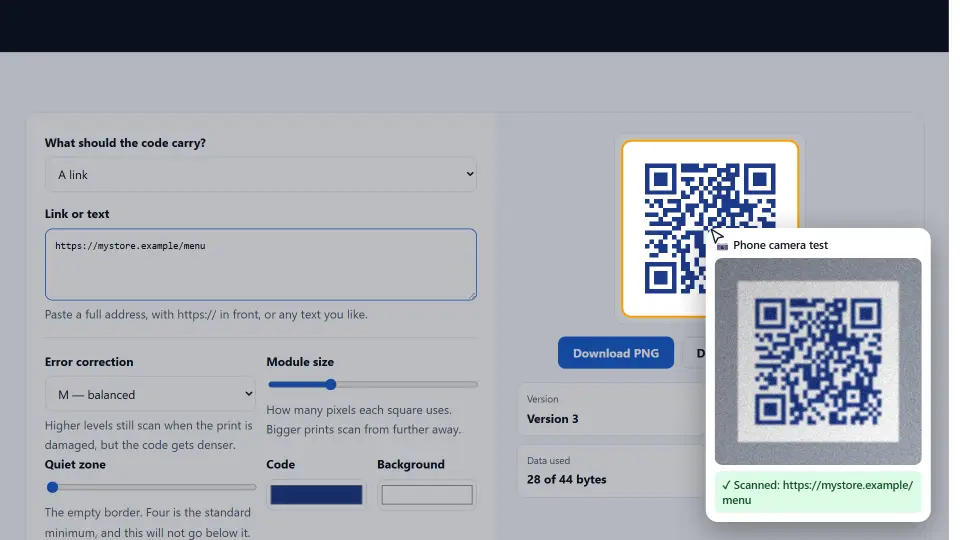
Wie viel Kontrast reicht
Als Faustregel sollte die dunkle Farbe fast schwarz wirken, wenn Sie die Augen zusammenkneifen. Sehen Sie das Muster aus zwei Metern kaum, sieht es ein Handy bei schlechtem Licht also auch nicht.
Ursache 2: invertierte Farben
Weiße Module auf dunklem Grund sehen edel aus, gerade bei dunklen Markenfarben. Allerdings können viele Scanner, besonders ältere Handykameras, sie nicht lesen.
Drehen Sie es deshalb zurück: dunkle Module auf hellem Grund. Ist Ihr Design dunkel, setzen Sie den Code in ein weißes Feld mit Rand. Auf diese Weise bleibt die Seite dunkel, und der Code scannt trotzdem.
Ursache 3: zu viele Daten
Jedes Zeichen im Code fügt Module hinzu. Ein langer Link voller Tracking-Parameter macht den Code dicht, mit winzigen Quadraten. Bei gleicher Druckgröße gibt der Leser dann auf.
Nutzen Sie stattdessen einen kurzen Link. Weniger Zeichen bedeuten größere Module, und der Code scannt sofort. Ein Link mit 40 Zeichen ergibt zum Beispiel einen viel einfacheren Code als einer mit 200.
Statische und dynamische Codes
Ein statischer Code enthält den Link selbst, daher ändert er sich nie. Ein dynamischer Code enthält einen kurzen Weiterleitungslink, den Sie später ändern können. Dynamische Codes sind kleiner, funktionieren aber nicht mehr, wenn der Dienst schließt. Für Drucke, die lange halten sollen, ist daher ein kurzer Link auf Ihrer eigenen Domain am sichersten.
Ursache 4: Schäden und Logos
QR Codes haben eine eingebaute Fehlerkorrektur. Damit kann ein Leser fehlende Teile wiederherstellen. Es gibt vier Stufen: L (etwa 7 Prozent), M (etwa 15), Q (etwa 25) und H (etwa 30).
Kommt der Code auf eine Speisekarte, eine Schachtel oder ein Plakat, das zerkratzen kann, erhöhen Sie die Fehlerkorrektur auf Q. Dann scannt der Code auch, wenn ein Teil beschädigt ist.
Ein Logo sicher einfügen
Ein Logo in der Mitte verdeckt Module und verbraucht daher Fehlerkorrektur. Halten Sie das Logo klein, höchstens etwa ein Fünftel der Breite, und nutzen Sie Stufe H. Testen Sie danach immer die fertige Datei.
Ursache 5 und 6: Größe und Ruhezone
Ein zu kleiner Code lässt sich aus normalem Abstand nicht lesen. Drucken Sie ihn mindestens zwei mal zwei Zentimeter groß. Für größere Abstände gilt etwa ein Zehntel der Scan-Entfernung: Ein Plakat, das aus drei Metern gelesen wird, braucht einen Code von etwa 30 Zentimetern.
Behalten Sie außerdem den weißen Rand um den Code, die Ruhezone. Sie sollte mindestens vier Module breit sein. Ohne sie findet der Scanner den Anfang des Codes nicht, besonders auf unruhigem Hintergrund.
Oberflächen und Druck
Glänzende und gewölbte Flächen
Glänzendes Papier spiegelt Licht in die Kamera, und eine Flasche oder Tasse verbiegt das Raster. Nutzen Sie deshalb wenn möglich matten Druck und setzen Sie den Code auf die flachste Stelle.
So testen Sie einen QR Code vor dem Druck
Testen Sie immer die fertige Datei, nicht den Entwurf. Scannen Sie sie zuerst vom Bildschirm mit zwei verschiedenen Handys, einem Android und einem iPhone. Drucken Sie danach ein Exemplar in echter Größe und scannen Sie es bei normalem Raumlicht.
- Vom Bildschirm mit zwei Handys scannen.
- Ein Exemplar in der endgültigen Größe drucken.
- Aus der echten Entfernung scannen, auch bei schwachem Licht.
- Prüfen, ob der Link die richtige Seite öffnet.
Unser QR-Code-Generator zeigt beim Gestalten eine Kontrastwarnung, sodass die meisten Probleme nie bei der Druckerei landen.
Wenn der Code stimmt, aber das Handy nicht
Manchmal ist der Code perfekt, und trotzdem scheitert ein Handy. Prüfen Sie dann das Handy selbst.
- Linse reinigen. Eine fettige Linse verwischt das Raster.
- QR-Scan einschalten. Auf manchen Android-Handys ist das eine Einstellung in der Kamera-App oder in Google Lens.
- Ruhig halten und zurücktreten. Zu nah kann die Kamera nicht scharfstellen.
- Mehr Licht. Schalten Sie in einem dunklen Raum die Taschenlampe ein oder gehen Sie zum Fenster.
Scannt der Code auf anderen Handys, ist er in Ordnung. Dann liegt das Problem also nur an dieser einen Kamera.
Häufige Fehler
- Blasse Farben oder ein dunkler Grund mit hellen Modulen.
- Ein langer Tracking-Link, der den Code zu dicht macht.
- Ein großes Logo bei geringer Fehlerkorrektur.
- Den Code kleiner als zwei Zentimeter drucken.
- Die Ruhezone wegschneiden, um Platz zu sparen.
- Das gedruckte Exemplar nie testen.
Kurz gesagt: dunkel auf hell, kurzer Link, Fehlerkorrektur Q oder H, groß genug, mit Ruhezone und immer getestet. Den technischen Hintergrund finden Sie in der ISO-Norm für QR Codes.
Fragen und Antworten
Warum funktioniert mein QR Code nicht?
Meist wegen wenig Kontrast, invertierter Farben, zu vieler Daten, Schäden, geringer Größe oder fehlender Ruhezone. Prüfen Sie diese daher in dieser Reihenfolge.
Welche Farben eignen sich am besten für QR Codes?
Eine dunkle Farbe auf hellem Grund. Schwarz auf Weiß ist am sichersten; dunkles Blau, Grün oder Rot gehen auch.
Darf ein QR Code weiß auf schwarz sein?
Er darf, aber viele Scanner lesen invertierte Codes nicht. Bleiben Sie deshalb bei dunklen Modulen auf hellem Grund.
Wie klein darf ein QR Code sein?
Mindestens zwei mal zwei Zentimeter für nahes Scannen. Für größere Abstände nehmen Sie etwa ein Zehntel der Entfernung.
Was ist die Ruhezone eines QR Codes?
Der leere weiße Rand um den Code. Er sollte mindestens vier Module breit sein, damit der Scanner die Kanten findet.
Welche Fehlerkorrektur soll ich wählen?
M reicht für Bildschirme. Nutzen Sie Q für Drucke, die zerkratzen können, und H, wenn Sie ein Logo einfügen.
Kann ich ein Logo in einen QR Code setzen?
Ja, wenn es klein ist und Sie Stufe H nutzen. Testen Sie danach die fertige Datei auf zwei Handys.
Warum macht ein langer Link das Scannen schwer?
Mehr Zeichen brauchen mehr Module, daher wird jedes Quadrat kleiner. Ein kurzer Link ergibt einen einfacheren Code.
Laufen QR Codes ab?
Statische Codes laufen nie ab, denn der Link steckt im Code. Dynamische Codes funktionieren nicht mehr, wenn der Weiterleitungsdienst endet.
Warum scannt mein Code auf einem Handy, aber nicht auf einem anderen?
Das andere Handy hat vielleicht eine schmutzige Linse, schlechten Fokus oder den QR-Scan ausgeschaltet. Lesen ihn die meisten Handys, ist der Code also in Ordnung.
Wie scanne ich einen QR Code unter Android?
Öffnen Sie die Kamera-App und richten Sie sie auf den Code, oder nutzen Sie Google Lens. Schalten Sie bei manchen Handys zuerst den QR-Scan in den Kamera-Einstellungen ein.
Wie scanne ich einen QR Code am iPhone?
Öffnen Sie die Kamera-App und richten Sie sie auf den Code. Dann erscheint oben ein Link; tippen Sie darauf.
Warum scannt mein gedruckter QR Code nicht?
Häufige Gründe sind eine kleine Druckgröße, glänzendes Papier, eine abgeschnittene Ruhezone oder zu helle Tinte. Drucken Sie deshalb zuerst ein Testexemplar.
Scannt ein beschädigter QR Code noch?
Oft ja, dank der Fehlerkorrektur. Bei Stufe Q darf etwa ein Viertel beschädigt sein, und er wird trotzdem gelesen.
Funktioniert ein QR Code auf einer gewölbten Fläche?
Er kann, jedoch verbiegen Wölbungen das Raster. Setzen Sie den Code auf die flachste Stelle und drucken Sie ihn etwas größer.
Kann ich einen QR Code kostenlos erstellen?
Ja. Unser QR-Code-Generator ist kostenlos und warnt beim Gestalten vor zu wenig Kontrast.
Zählt der QR-Code-Generator die Scans?
Nein, denn er erstellt statische Codes mit Ihrem Link darin. Daher gibt es kein Tracking, und nichts läuft ab.
Warum ist mein gedruckter QR Code unscharf?
Das Bild war zu klein und wurde gestreckt. Laden Sie deshalb ein großes PNG oder ein SVG herunter und drucken Sie ohne Vergrößern.
SVG oder PNG für den Druck?
SVG bleibt in jeder Größe scharf und eignet sich daher am besten für den Druck. PNG reicht für Bildschirme und kleine Drucke.
Wie teste ich einen QR Code vor dem Druck?
Scannen Sie ihn zuerst vom Bildschirm mit zwei Handys, drucken Sie dann ein Exemplar in echter Größe und scannen Sie es aus der echten Entfernung.