Por qué no puedes escanear el código QR
Imprimes un código, apuntas el móvil y no pasa nada. Cuando no puedes escanear código QR, casi siempre es un problema de diseño, no un móvil roto. Por suerte, cada causa tiene una solución sencilla.

Un lector ve el código como una cuadrícula de cuadros oscuros y claros, llamados módulos. Por eso, todo lo que difumina esa cuadrícula dificulta la lectura: colores débiles, módulos diminutos, daños o un borde que falta. A continuación verás las seis causas que probamos con un lector QR real, en el orden en que debes revisarlas.
Causa 1: poco contraste
La razón más común por la que un código no se lee es el poco contraste. Los módulos gris claro, pastel o amarillos sobre blanco parecen suaves, pero la cámara no los distingue del fondo.
La solución es sencilla: usa un color oscuro sobre un fondo claro. El negro es lo más seguro, aunque también sirven el azul, el verde o el rojo oscuros. Nuestro generador de códigos QR gratuito te avisa enseguida cuando el contraste es demasiado bajo.
Cuánto contraste basta
Como regla, el color oscuro debe parecer casi negro cuando entrecierras los ojos. Si apenas ves el patrón a dos metros, un móvil con poca luz tampoco lo verá.
Causa 2: colores invertidos
Los módulos blancos sobre fondo oscuro quedan elegantes, sobre todo con colores de marca oscuros. Sin embargo, muchos lectores, y en especial las cámaras de móviles antiguos, no pueden leerlos.
Así que vuelve a lo normal: módulos oscuros sobre fondo claro. Si tu diseño es oscuro, pon el código en un recuadro blanco con un borde alrededor. De este modo la página sigue oscura y el código se lee.
Causa 3: demasiados datos
Cada carácter que metes en un código añade módulos. Un enlace largo lleno de etiquetas de seguimiento hace el código denso, con cuadros diminutos. Con el mismo tamaño de impresión, el lector se rinde.
En cambio, usa un enlace corto. Menos caracteres significan módulos más grandes, y el código se escanea al instante. Por ejemplo, un enlace de 40 caracteres crea un código mucho más simple que uno de 200.
Códigos estáticos y dinámicos
Un código estático guarda el propio enlace, así que nunca cambia. Un código dinámico guarda un enlace corto de redirección que puedes editar después. Los dinámicos son más pequeños, pero dejan de funcionar si el servicio de redirección cierra. Por lo tanto, para impresiones que deben durar, lo más seguro es un enlace corto en tu propio dominio.
Causa 4: daños y logotipos
Los códigos QR traen corrección de errores. Permite al lector reconstruir partes que faltan. Hay cuatro niveles: L (alrededor del 7 por ciento), M (unos 15), Q (unos 25) y H (unos 30).
Si el código va en una carta, una caja o un póster que puede rayarse, sube la corrección de errores a Q. Así el código se lee aunque una parte esté dañada.
Añadir un logo sin riesgo
Un logo en el centro tapa módulos, así que gasta corrección de errores. Mantén el logo pequeño, como mucho una quinta parte del ancho, y usa el nivel H. Después, prueba siempre el archivo final.
Causas 5 y 6: tamaño y zona de silencio
Un código demasiado pequeño no se lee a una distancia normal. Imprímelo de al menos dos por dos centímetros. Para distancias mayores, usa una décima parte de la distancia de escaneo: un póster leído a tres metros necesita un código de unos 30 centímetros.
Además, conserva el borde blanco alrededor del código, llamado zona de silencio. Debe medir al menos cuatro módulos. Sin él, el lector no encuentra dónde empieza el código, sobre todo en fondos recargados.
Superficies y acabado
Superficies brillantes y curvas
El papel brillante refleja la luz hacia la cámara, y una botella o una taza dobla la cuadrícula. Por eso, usa impresión mate cuando puedas y pon el código en la parte más plana del producto.
Cómo probar un código QR antes de imprimir
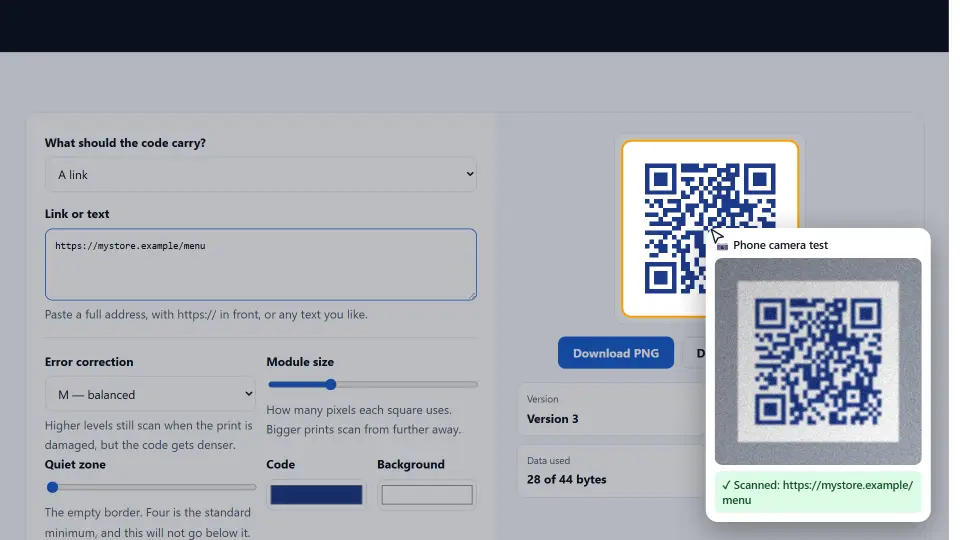
Prueba siempre el archivo final, no el borrador. Primero, escanéalo desde la pantalla con dos móviles distintos, un Android y un iPhone. Después, imprime una copia al tamaño real y escanéala con la luz normal de la sala.
- Escanea desde la pantalla con dos móviles.
- Imprime una copia al tamaño final.
- Escanéala desde la distancia real, también con poca luz.
- Comprueba que el enlace abre la página correcta.
Nuestro generador de códigos QR muestra un aviso de contraste mientras diseñas, así que la mayoría de los problemas nunca llegan a la imprenta.
Cuando el código está bien pero el móvil no
A veces el código es perfecto y aun así un móvil falla. En ese caso, revisa el propio móvil.
- Limpia la lente. Una lente sucia difumina la cuadrícula.
- Activa el escaneo QR. En algunos Android es un ajuste de la app de cámara o de Google Lens.
- Quédate quieto y aléjate un poco. Demasiado cerca, la cámara no enfoca.
- Añade luz. En una sala oscura, enciende la linterna o acércate a una ventana.
Si el código se escanea con otros móviles, el código está bien. Entonces el problema es solo esa cámara.
Errores comunes
- Colores pálidos o fondo oscuro con módulos claros.
- Un enlace largo de seguimiento que hace el código demasiado denso.
- Un logo grande con poca corrección de errores.
- Imprimir el código por debajo de dos centímetros.
- Recortar la zona de silencio para ganar espacio.
- No probar nunca la copia impresa.
En resumen: oscuro sobre claro, enlace corto, corrección Q o H, tamaño suficiente, zona de silencio y siempre probado. Para el detalle técnico, consulta la norma ISO de los códigos QR.
Preguntas y respuestas
¿Por qué no puedo escanear mi código QR?
Normalmente por poco contraste, colores invertidos, demasiados datos, daños, tamaño pequeño o falta de zona de silencio. Revísalos en ese orden.
¿Qué colores funcionan mejor en un código QR?
Un color oscuro sobre fondo claro. Negro sobre blanco es lo más seguro; el azul, verde o rojo oscuros también sirven.
¿Un código QR puede ser blanco sobre negro?
Puede, pero muchos lectores no leen códigos invertidos. Por eso conviene dejar módulos oscuros sobre fondo claro.
¿Qué tamaño mínimo debe tener un código QR?
Al menos dos por dos centímetros para escanear de cerca. Para distancias mayores, usa una décima parte de la distancia.
¿Qué es la zona de silencio de un código QR?
El borde blanco vacío alrededor del código. Debe medir al menos cuatro módulos, así el lector encuentra los bordes.
¿Qué nivel de corrección de errores uso?
M basta para pantallas. Usa Q para impresiones que pueden rayarse y H si añades un logo.
¿Puedo poner un logo en un código QR?
Sí, si es pequeño y usas corrección H. Además, prueba siempre el archivo final en dos móviles.
¿Por qué un enlace largo dificulta el escaneo?
Más caracteres necesitan más módulos, así que cada cuadro se hace más pequeño. Un enlace corto crea un código más simple.
¿Los códigos QR caducan?
Los estáticos nunca caducan, porque el enlace va dentro del código. Los dinámicos dejan de funcionar si cierra el servicio de redirección.
¿Por qué mi código se escanea en un móvil y en otro no?
El otro móvil puede tener la lente sucia, mal enfoque o el escaneo QR apagado. Si casi todos lo leen, el código está bien.
¿Cómo escaneo un código QR en Android?
Abre la cámara y apunta al código, o usa Google Lens. En algunos móviles, primero activa el escaneo QR en los ajustes de la cámara.
¿Cómo escaneo un código QR en un iPhone?
Abre la app Cámara y apunta al código. Entonces aparece un enlace arriba; tócalo para abrirlo.
¿Por qué no se escanea mi código QR impreso?
A menudo es por un tamaño pequeño, papel brillante, zona de silencio recortada o tinta demasiado clara. Imprime antes una copia de prueba.
¿Un código QR dañado se puede escanear?
A menudo sí, gracias a la corrección de errores. Con el nivel Q, se puede dañar una cuarta parte y aun así se lee.
¿Un código QR funciona en una superficie curva?
Puede, aunque las curvas doblan la cuadrícula. Ponlo en la parte más plana e imprímelo algo más grande.
¿Puedo crear un código QR gratis?
Sí. Nuestro generador de códigos QR es gratuito y avisa del poco contraste mientras diseñas.
¿El generador de códigos QR rastrea los escaneos?
No, porque crea códigos estáticos con tu enlace dentro. Así no hay rastreo y nada caduca.
¿Por qué mi código QR sale borroso al imprimir?
La imagen era muy pequeña y se estiró. Descarga un PNG grande o un SVG e imprímelo sin ampliar.
¿SVG o PNG para imprimir?
SVG se ve nítido a cualquier tamaño, por eso es lo mejor para imprimir. PNG sirve para pantallas e impresiones pequeñas.
¿Cómo pruebo un código QR antes de imprimir?
Escanéalo desde la pantalla con dos móviles; después imprime una copia al tamaño real y escanéala desde la distancia real.