Pourquoi le QR code ne fonctionne pas
Vous imprimez un code, vous pointez le téléphone, et rien ne se passe. Quand un QR code ne fonctionne pas, c’est presque toujours un problème de conception, pas un téléphone en panne. Heureusement, chaque cause a une solution simple.

Un lecteur voit le code comme une grille de carrés sombres et clairs, appelés modules. Donc tout ce qui brouille cette grille gêne la lecture : couleurs faibles, modules minuscules, dégâts ou bordure absente. Voici les six causes que nous avons testées avec un vrai lecteur QR, dans l’ordre où il faut les vérifier.
Cause 1 : un contraste trop faible
La raison la plus courante pour laquelle un code ne se scanne pas est un contraste trop faible. Des modules gris clair, pastel ou jaunes sur blanc semblent doux, mais la caméra ne les distingue pas du fond.
La solution est simple : une couleur sombre sur un fond clair. Le noir est le plus sûr, mais le bleu, le vert ou le rouge foncés marchent aussi. Notre générateur de QR code gratuit vous prévient tout de suite quand le contraste est trop faible.
Quel contraste suffit
En règle générale, la couleur sombre doit sembler presque noire quand vous plissez les yeux. Si vous voyez à peine le motif à deux mètres, un téléphone dans une faible lumière ne le verra donc pas non plus.
Cause 2 : des couleurs inversées
Des modules blancs sur fond sombre ont du style, surtout avec des couleurs de marque foncées. Cependant, beaucoup de lecteurs, en particulier les caméras de vieux téléphones, ne savent pas les lire.
Revenez donc au sens normal : modules sombres sur fond clair. Si votre design est sombre, placez le code dans un cadre blanc avec une bordure. De cette façon, la page reste sombre et le code se scanne.
Cause 3 : trop de données
Chaque caractère du code ajoute des modules. Un long lien rempli de paramètres de suivi rend le code dense, avec des carrés minuscules. À taille d’impression égale, le lecteur abandonne.
Utilisez plutôt un lien court. Moins de caractères veut dire des modules plus gros, et le code se scanne aussitôt. Par exemple, un lien de 40 caractères donne un code bien plus simple qu’un lien de 200.
Codes statiques et dynamiques
Un code statique contient le lien lui-même, donc il ne change jamais. Un code dynamique contient un lien court de redirection que vous pouvez modifier ensuite. Les codes dynamiques sont plus petits, pourtant ils cessent de marcher si le service ferme. C’est pourquoi, pour une impression durable, un lien court sur votre propre domaine reste le plus sûr.
Cause 4 : dégâts et logos
Les QR codes ont une correction d’erreurs intégrée. Elle permet au lecteur de reconstruire les parties manquantes. Il y a quatre niveaux : L (environ 7 pour cent), M (environ 15), Q (environ 25) et H (environ 30).
Si le code va sur un menu, une boîte ou une affiche qui peut s’abîmer, montez la correction d’erreurs à Q. Ainsi, le code se lit même avec une partie endommagée.
Ajouter un logo sans risque
Un logo au centre cache des modules, donc il consomme de la correction d’erreurs. Gardez le logo petit, au plus un cinquième de la largeur, et utilisez le niveau H. Ensuite, testez toujours le fichier final.
Causes 5 et 6 : taille et zone de silence
Un code trop petit ne se lit pas à distance normale. Imprimez-le au moins en deux sur deux centimètres. Pour de plus grandes distances, comptez environ un dixième de la distance de scan : une affiche lue à trois mètres demande un code d’environ 30 centimètres.
De plus, gardez la bordure blanche autour du code, appelée zone de silence. Elle doit faire au moins quatre modules. Sans elle, le lecteur ne trouve pas où commence le code, surtout sur un fond chargé.
Surfaces et finition
Surfaces brillantes et courbes
Le papier brillant renvoie la lumière vers la caméra, et une bouteille ou une tasse déforme la grille. Donc préférez une impression mate et placez le code sur la partie la plus plate.
Tester un QR code avant l’impression
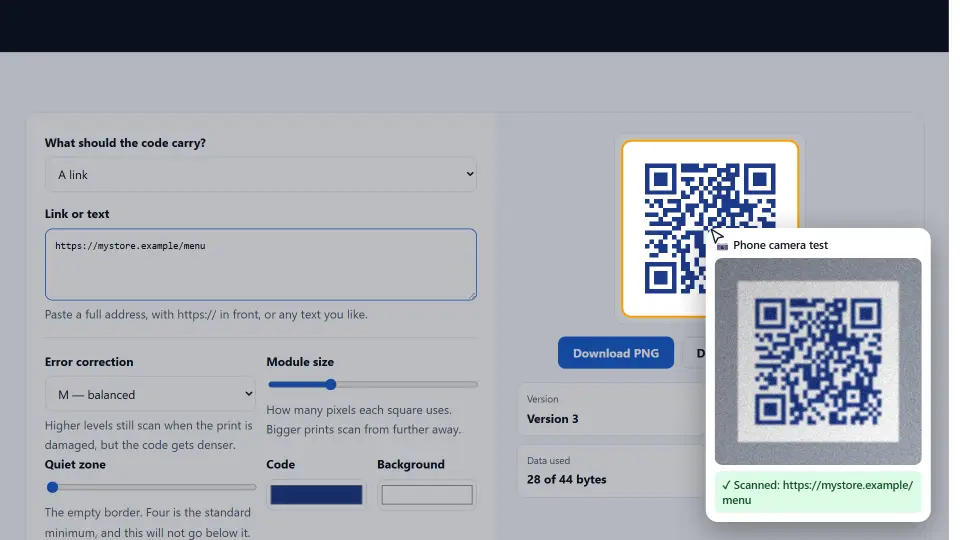
Testez toujours le fichier final, pas le brouillon. D’abord, scannez-le depuis l’écran avec deux téléphones différents, un Android et un iPhone. Ensuite, imprimez une copie à la taille réelle et scannez-la sous la lumière normale de la pièce.
- Scanner depuis l’écran avec deux téléphones.
- Imprimer une copie à la taille finale.
- La scanner depuis la vraie distance, aussi en faible lumière.
- Vérifier que le lien ouvre la bonne page.
Notre générateur de QR code affiche une alerte de contraste pendant la création, ainsi la plupart des problèmes n’arrivent jamais chez l’imprimeur.
Quand le code va bien mais pas le téléphone
Parfois, le code est parfait et pourtant un téléphone échoue. Dans ce cas, vérifiez le téléphone lui-même.
- Nettoyez l’objectif. Un objectif gras brouille la grille.
- Activez le scan QR. Sur certains Android, c’est un réglage de l’appli photo ou de Google Lens.
- Restez immobile et reculez un peu. Trop près, la caméra ne fait pas la mise au point.
- Ajoutez de la lumière. Dans une pièce sombre, allumez la lampe ou approchez-vous d’une fenêtre.
Si le code se scanne sur d’autres téléphones, le code va bien. Le problème vient donc seulement de cette caméra.
Erreurs fréquentes
- Des couleurs pâles ou un fond sombre avec des modules clairs.
- Un long lien de suivi qui rend le code trop dense.
- Un grand logo avec une faible correction d’erreurs.
- Imprimer le code en dessous de deux centimètres.
- Couper la zone de silence pour gagner de la place.
- Ne jamais tester la copie imprimée.
En bref : sombre sur clair, lien court, correction Q ou H, assez grand, avec zone de silence et toujours testé. Pour le détail technique, consultez la norme ISO des QR codes.
Questions et réponses
Pourquoi mon QR code ne fonctionne pas ?
En général à cause d’un faible contraste, de couleurs inversées, de trop de données, de dégâts, d’une petite taille ou d’une zone de silence absente. Vérifiez-les donc dans cet ordre.
Quelles couleurs marchent le mieux pour un QR code ?
Une couleur sombre sur fond clair. Le noir sur blanc est le plus sûr ; le bleu, le vert ou le rouge foncés marchent aussi.
Un QR code peut-il être blanc sur noir ?
Il peut, cependant beaucoup de lecteurs ne lisent pas les codes inversés. Gardez donc des modules sombres sur fond clair.
Quelle taille minimum pour un QR code ?
Au moins deux sur deux centimètres pour un scan de près. Pour de plus grandes distances, comptez un dixième de la distance.
Qu’est-ce que la zone de silence d’un QR code ?
La bordure blanche vide autour du code. Elle doit faire au moins quatre modules, pour que le lecteur trouve les bords.
Quel niveau de correction d’erreurs choisir ?
M suffit pour les écrans. Utilisez Q pour une impression qui peut s’abîmer, et H si vous ajoutez un logo.
Puis-je mettre un logo dans un QR code ?
Oui, s’il est petit et que vous utilisez le niveau H. Ensuite, testez toujours le fichier final sur deux téléphones.
Pourquoi un long lien gêne-t-il le scan ?
Plus de caractères demandent plus de modules, donc chaque carré devient plus petit. Un lien court donne un code plus simple.
Les QR codes expirent-ils ?
Les codes statiques n’expirent jamais, car le lien est dans le code. Les codes dynamiques cessent de marcher si le service de redirection ferme.
Pourquoi mon code se scanne sur un téléphone mais pas sur un autre ?
L’autre téléphone a peut-être un objectif sale, une mauvaise mise au point ou le scan QR désactivé. Si la plupart le lisent, le code va donc bien.
Comment scanner un QR code sur Android ?
Ouvrez l’appli photo et visez le code, ou utilisez Google Lens. Sur certains téléphones, activez d’abord le scan QR dans les réglages de l’appareil photo.
Comment scanner un QR code sur iPhone ?
Ouvrez l’appli Appareil photo et visez le code. Puis un lien apparaît en haut ; touchez-le pour l’ouvrir.
Pourquoi mon QR code imprimé ne se scanne pas ?
Souvent à cause d’une petite taille, d’un papier brillant, d’une zone de silence coupée ou d’une encre trop claire. Imprimez donc d’abord une copie de test.
Un QR code abîmé peut-il encore se scanner ?
Souvent oui, grâce à la correction d’erreurs. Au niveau Q, environ un quart du code peut être abîmé, et il se lit quand même.
Un QR code fonctionne-t-il sur une surface courbe ?
Il peut, cependant les courbes déforment la grille. Placez-le sur la partie la plus plate et imprimez-le un peu plus grand.
Puis-je créer un QR code gratuitement ?
Oui. Notre générateur de QR code est gratuit et vous prévient d’un faible contraste pendant la création.
Le générateur de QR code suit-il les scans ?
Non, car il crée des codes statiques avec votre lien dedans. Ainsi, il n’y a aucun suivi et rien n’expire.
Pourquoi mon QR code est-il flou à l’impression ?
L’image était trop petite et a été étirée. Téléchargez donc un grand PNG ou un SVG et imprimez-le sans l’agrandir.
SVG ou PNG pour l’impression ?
Le SVG reste net à toute taille, c’est pourquoi il est le meilleur pour l’impression. Le PNG suffit pour les écrans et les petits formats.
Comment tester un QR code avant l’impression ?
D’abord, scannez-le depuis l’écran avec deux téléphones ; ensuite, imprimez une copie à la taille réelle et scannez-la depuis la vraie distance.