Über dieses Video zum QR-Code mit Logo
Dieses Tutorial zum QR-Code mit Logo zeigt jeden Schritt am Bildschirm. Zuerst sehen Sie, warum die Fehlerkorrektur einen Code mit Logo in der Mitte lesbar hält und wie breit das Logo sein darf.
Danach erstellt der kostenlose QR-Code-Generator von Denwix einen echten Code: Link, hochgeladenes Logo, Regler für die Logo-Größe, dunkle Farben, transparenter Hintergrund und Download als PNG oder SVG. Zum Schluss folgen Farbpaare, Platzierung, ein Café-Beispiel und typische Fehler.
Lesen Sie die schriftliche Anleitung: QR-Code mit Logo, mit Tabellen, dem Café-Beispiel und 20 Antworten.
Probieren Sie es selbst im kostenlosen QR-Code-Generator aus. Link und Logo verlassen nie Ihren Browser.
QR-Code mit Logo: vollständiges Transkript
0:00 Was dieses Video zeigt
In diesem Video lernen Sie, wie Sie kostenlos einen QR-Code mit Logo erstellen. Sie sehen, warum der Code mit Logo in der Mitte lesbar bleibt, wie groß das Logo sein darf, welche Farben funktionieren, wann ein transparenter Hintergrund hilft und wie Sie den Code vor dem Druck testen.
0:16 Warum ein Logo
Warum überhaupt ein Logo? Kunden erkennen Ihre Marke sofort, vertrauen dem Code eher, bevor sie ihn scannen, und der Code passt endlich zu Ihren Speisekarten, Verpackungen und Visitenkarten.
0:28 Fehlerkorrektur L, M, Q und H
Ein QR-Code mit Logo bleibt lesbar, weil er eine Fehlerkorrektur hat. Der Code speichert Reservedaten, sodass das Handy einen beschädigten oder verdeckten Teil wiederherstellen kann. Stufe L schafft etwa sieben Prozent, M fünfzehn, Q fünfundzwanzig und H rund dreißig Prozent. Für ein Logo wählen Sie immer Stufe H.
0:49 Wie groß das Logo sein darf
Dreißig Prozent heißt nicht, dass Sie ein Drittel des Codes verdecken dürfen. Starten Sie mit einem Logo von etwa zwanzig Prozent der Codebreite. Zwölf bis fünfzehn Prozent sind noch sicherer, und über fünfundzwanzig Prozent scheitern viele Handys.

1:04 Generator öffnen und Link eingeben
Jetzt erstellen wir einen Code mit dem kostenlosen QR-Code-Generator von Denwix. Alles läuft in Ihrem Browser, Ihr Link und Ihr Logo verlassen diesen Tab also nie.
Geben Sie zuerst den Link ein, den der Code öffnen soll. Halten Sie ihn kurz, denn jedes zusätzliche Zeichen bringt mehr Module und macht den Code dichter. Die Vorschau ändert sich beim Tippen.
1:28 Logo hochladen
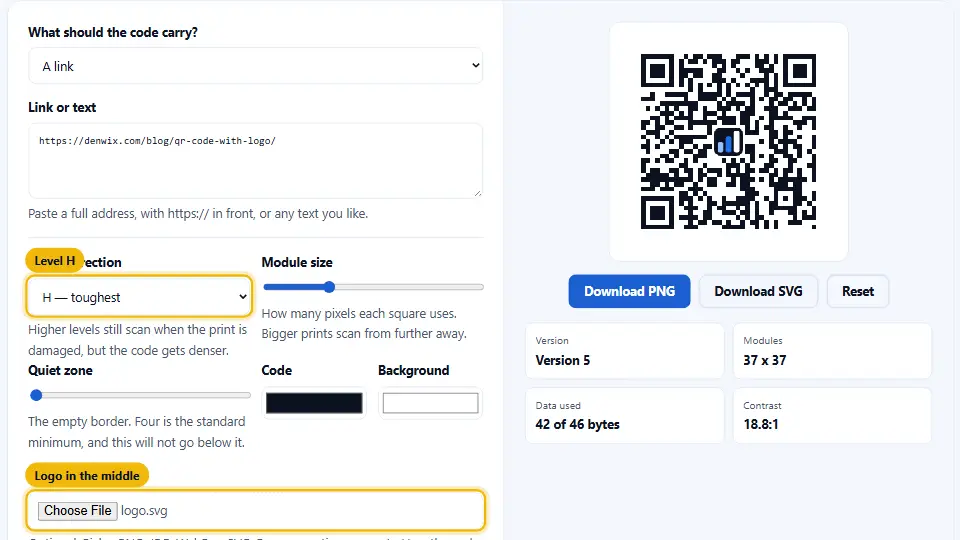
Wählen Sie dann Ihr Logo im Feld Logo in der Mitte. PNG, JPG, WebP und SVG funktionieren. Achten Sie darauf: Die Fehlerkorrektur springt von selbst auf H, damit der Code den verdeckten Teil wiederherstellen kann.
1:43 Logo-Größe einstellen
Mit dem Regler Logo-Größe legen Sie den Anteil an der Codebreite fest. Rund zwanzig Prozent sind für die meisten Handys sicher. Scheitert später ein Testscan, machen Sie das Logo hier kleiner.
1:56 Farben und Kontrastwarnung
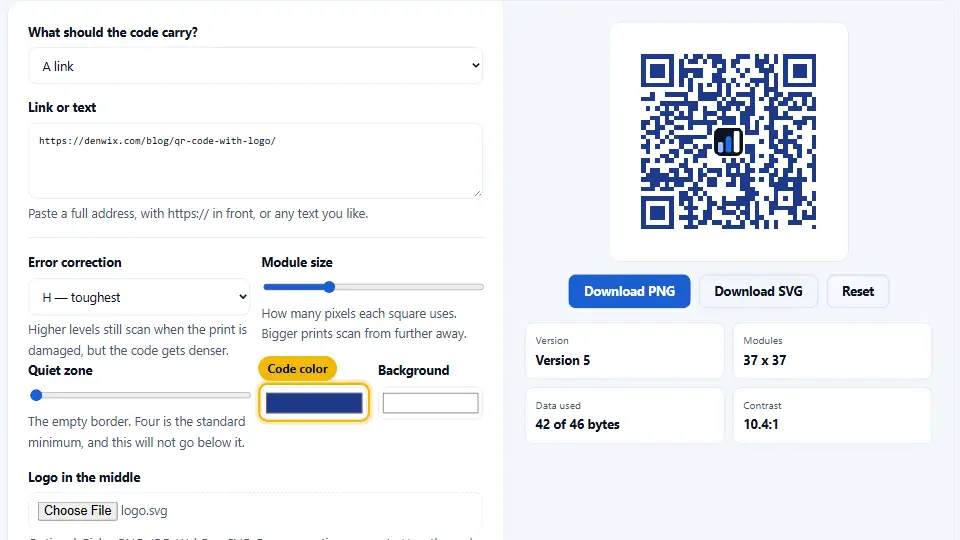
Auch die Farben lassen sich ändern. Halten Sie die Module dunkel und den Hintergrund hell. Wird der Kontrast zu schwach, zeigt das Tool eine Warnung, und Sie wissen es vor dem Druck.
2:07 Transparenter Hintergrund
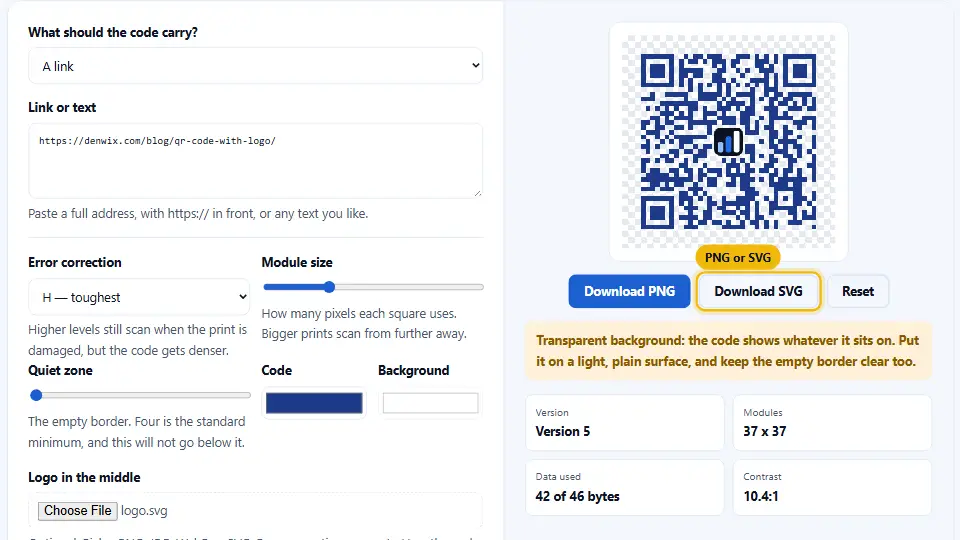
Aktivieren Sie Transparenter Hintergrund, wenn der Code auf einer farbigen Verpackung oder einem hellen Foto sitzt. Der Hintergrund wird in PNG und SVG durchsichtig, ohne weißes Quadrat um den Code.
2:20 Als PNG oder SVG laden
Zum Schluss laden Sie den Code herunter. PNG passt perfekt für Websites, Chats und E-Mails. SVG bleibt in jeder Größe scharf und ist darum besser für Druck, Plakate und Verpackungen.
2:34 Farbpaare, die scannen
Wichtiger als einzelne Farben ist das Farbpaar. Schwarz, Marineblau oder Dunkelgrün auf Weiß scannen sehr gut. Hellgrau, Gelb oder Hellblau auf Weiß sind riskant, und Weiß auf Schwarz, also ein invertierter Code, scheitert bei manchen Lesern.
2:51 Wohin das Logo gehört
Wohin gehört das Logo? In die Mitte. Verdecken Sie nie die drei großen Quadrate in den Ecken, denn daran findet das Handy den Code. Lassen Sie die Ruhezone am Rand frei und geben Sie dem Logo einen schmalen weißen Rand.
3:05 PNG oder SVG?
PNG oder SVG? PNG ist ein Pixelbild: leicht zu teilen, aber unscharf beim Vergrößern. SVG ist eine Vektorgrafik: in jeder Größe scharf. Beide unterstützen einen transparenten Hintergrund.
3:21 Café-Beispiel: vorher und nachher
Ein Beispiel aus der Praxis: Ein Café nutzte ein Logo mit fünfunddreißig Prozent der Breite und hellgraue Module. Nur rund sechzig Prozent der Testscans klappten. Mit zwanzig Prozent Logo, schwarzen Modulen, weißem Hintergrund und etwas größerem Druck funktionierte fast jeder Scan.
3:40 Vor dem Druck testen
Testen Sie den Code vor dem Druck mit einem iPhone und einem Android-Handy, in echter Druckgröße, aus echter Entfernung und bei schwachem Licht. Öffnen Sie dann den Link bis zum Ende und prüfen Sie die Zielseite.
3:54 Häufige Fehler
Die häufigsten Fehler sind ein zu großes Logo, ein Logo über einem Eckquadrat, helle Module, ein unruhiger Hintergrund, keine Ruhezone, eine zu niedrige Fehlerkorrektur und Druck ohne Test.
Das ist alles, was Sie für einen QR-Code mit Logo brauchen, der wirklich scannt. Probieren Sie jetzt den kostenlosen QR-Code-Generator von Denwix aus und lesen Sie die ganze Anleitung in unserem Blog.