Informazioni su questo tutorial sul QR code con logo
Questo tutorial sul QR code con logo mostra ogni passaggio sullo schermo. Prima vedi perché la correzione degli errori mantiene leggibile un codice con un logo al centro, e quanto può essere largo il logo.
Poi il generatore di QR code gratuito di Denwix crea un codice vero: link, logo caricato, cursore della dimensione, colori scuri, sfondo trasparente e download in PNG o SVG. Il video si chiude con coppie di colori, posizionamento, un esempio di bar e gli errori da evitare.
Leggi la guida scritta: QR code con logo, con tabelle, l’esempio del bar e 20 risposte.
Provalo tu stesso nel generatore di QR code gratuito. Link e logo non lasciano mai il browser.
QR code con logo: trascrizione completa
0:00 Cosa vedrai in questo video
In questo video imparerai a creare gratis un QR code con logo. Vedremo perché il codice si legge anche con un logo al centro, quanto può essere grande il logo, quali colori funzionano, quando serve uno sfondo trasparente e come testare il codice prima di stamparlo.
0:16 Perché aggiungere un logo
Perché aggiungere un logo? Le persone riconoscono il tuo marchio a colpo d’occhio, si fidano di più del codice prima di scansionarlo e il codice si abbina finalmente a menu, confezioni e biglietti da visita.
0:29 Livelli di correzione L, M, Q e H
Un QR code con logo si legge ancora grazie alla correzione degli errori. Il codice contiene dati di riserva, così il telefono può ricostruire una parte rovinata o nascosta. Il livello L recupera circa il sette per cento, M il quindici, Q il venticinque e H circa il trenta. Per un logo scegli sempre il livello H.
0:52 Quanto può essere grande il logo
Il trenta per cento non significa che puoi coprire un terzo del codice. Parti da un logo largo circa il venti per cento del codice. Tra il dodici e il quindici per cento si legge ancora meglio, e oltre il venticinque molti telefoni iniziano a sbagliare.

1:08 Apri il generatore e inserisci il link
Ora ne creiamo uno con il generatore di QR code gratuito di Denwix. Tutto avviene nel tuo browser, quindi il link e il logo non lasciano mai questa scheda.
Per prima cosa scrivi o incolla il link che il codice deve aprire. Tienilo corto, perché ogni carattere in più aggiunge moduli e rende il codice più denso. L’anteprima cambia mentre scrivi.
1:36 Carica il logo
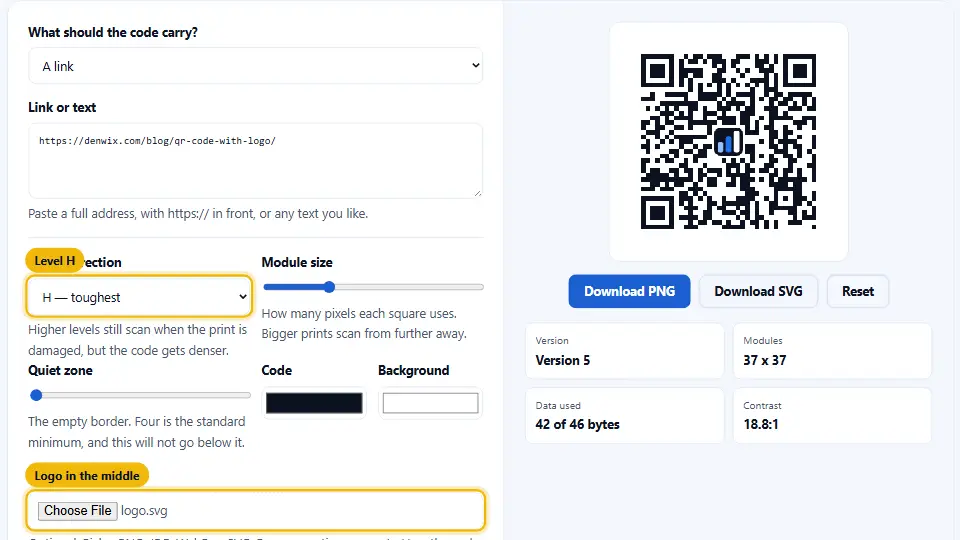
Poi scegli il logo nel campo Logo al centro. Vanno bene file PNG, JPG, WebP e SVG. Nota che la correzione degli errori passa da sola al livello H, così il codice può ricostruire la parte coperta dal logo.
1:54 Regola la dimensione del logo
Con il cursore Dimensione del logo decidi quanta larghezza occupa. Circa il venti per cento va bene per quasi tutti i telefoni. Se più avanti un test fallisce, torna qui e rimpicciolisci il logo.
2:08 Colori e avviso di contrasto
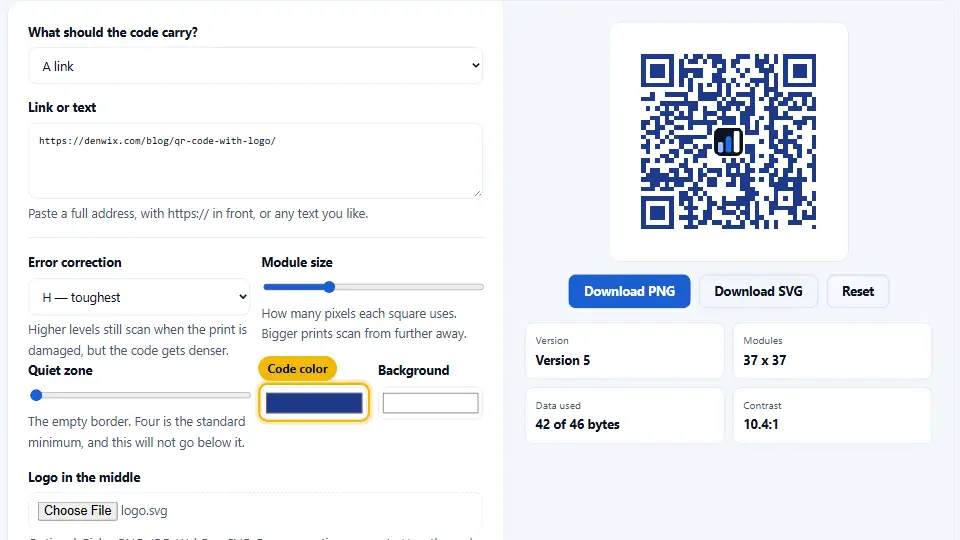
Puoi anche cambiare i colori. Tieni i moduli scuri e lo sfondo chiaro. Se il contrasto scende troppo, lo strumento mostra un avviso, così lo sai prima di stampare.
2:19 Sfondo trasparente
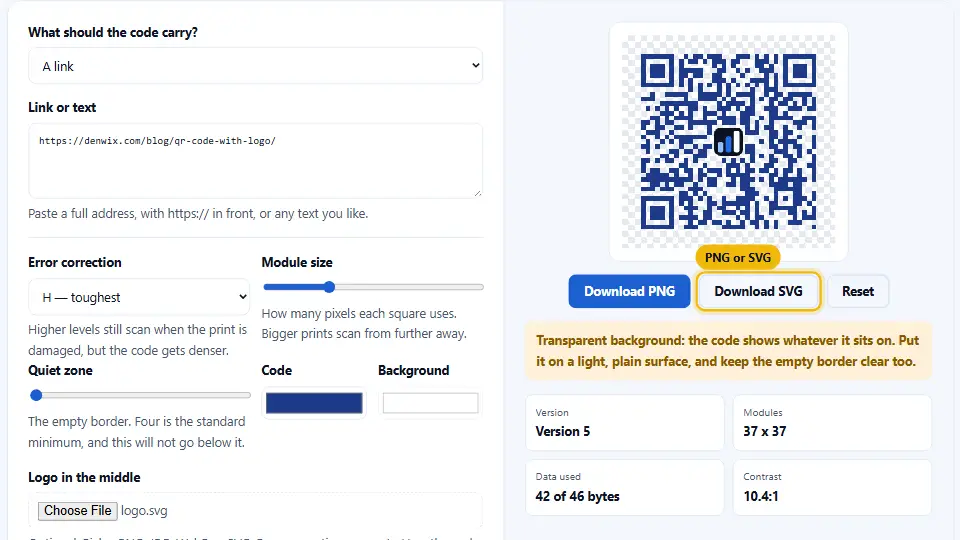
Spunta Sfondo trasparente quando il codice andrà su una confezione colorata o su una foto chiara. Lo sfondo diventa trasparente sia in PNG sia in SVG, senza un quadrato bianco intorno.
2:31 Scarica in PNG o SVG
Infine scarica il codice. Il PNG è perfetto per siti, chat ed e-mail. L’SVG resta nitido a qualsiasi dimensione, quindi è la scelta migliore per stampa, poster e confezioni.
2:45 Coppie di colori leggibili
Conta più la coppia di colori che il singolo colore. Nero, blu scuro o verde scuro su bianco si leggono benissimo. Grigio chiaro, giallo o azzurro su bianco sono rischiosi, e bianco su nero, cioè un codice invertito, non funziona con alcuni lettori.
3:01 Dove mettere il logo
Dove va il logo? Al centro. Non coprire mai i tre grandi quadrati negli angoli, perché il telefono li usa per trovare il codice. Lascia vuota la zona di rispetto sul bordo e dai al logo un sottile margine bianco.
3:15 PNG o SVG?
PNG o SVG? Il PNG è un’immagine a pixel: facile da condividere, ma si sgrana quando lo ingrandisci. L’SVG è vettoriale: resta nitido a qualsiasi dimensione. Entrambi supportano lo sfondo trasparente.
3:32 Esempio del bar: prima e dopo
Ecco un esempio realistico. Un bar ha creato un codice con un logo largo il trentacinque per cento e moduli grigio chiaro. Funzionava solo circa il sessanta per cento delle prove. Con un logo al venti per cento, moduli neri, sfondo bianco e una stampa un po’ più grande, quasi ogni scansione è andata a buon fine.
3:53 Prova prima di stampare
Prima di stampare, prova il codice con un iPhone e un Android, alla dimensione reale, dalla distanza reale e con poca luce. Poi apri il link fino in fondo e controlla che porti alla pagina giusta.
4:06 Errori comuni
Gli errori più comuni sono un logo troppo grande, un logo sopra un quadrato d’angolo, moduli chiari, uno sfondo pieno di dettagli, nessuna zona di rispetto, un livello di correzione basso e la stampa senza test.
Ecco tutto quello che serve per creare un QR code con logo che si legge davvero. Prova subito il generatore di QR code gratuito di Denwix e leggi la guida completa sul nostro blog.