À propos de ce tutoriel sur le QR code avec logo
Ce tutoriel sur le QR code avec logo montre chaque étape à l’écran. D’abord, vous voyez pourquoi la correction d’erreurs garde un code lisible avec un logo au centre, et quelle largeur donner à ce logo.
Ensuite, le générateur de QR codes gratuit de Denwix crée un vrai code : lien, logo importé, curseur de taille, couleurs foncées, fond transparent et téléchargement en PNG ou SVG. La vidéo se termine par les couples de couleurs, le placement, un exemple de café et les erreurs à éviter.
Lisez le guide écrit : QR code avec logo, avec tableaux, l’exemple du café et 20 réponses.
Essayez vous-même le générateur de QR codes gratuit. Votre lien et votre logo ne quittent jamais le navigateur.
QR code avec logo : transcription complète
0:00 Ce que montre cette vidéo
Dans cette vidéo, vous allez apprendre à créer gratuitement un QR code avec logo. Nous verrons pourquoi le code reste lisible avec un logo au centre, quelle taille donner au logo, quelles couleurs fonctionnent, quand un fond transparent est utile et comment tester le code avant de l’imprimer.
0:16 Pourquoi ajouter un logo
Pourquoi ajouter un logo ? Les gens reconnaissent votre marque d’un coup d’œil, font davantage confiance au code avant de le scanner, et le code s’accorde enfin avec vos menus, vos emballages et vos cartes de visite.
0:29 Niveaux de correction L, M, Q et H
Un QR code reste lisible avec un logo grâce à la correction d’erreurs. Le code contient des données de secours, ce qui permet au téléphone de reconstruire une partie abîmée ou cachée. Le niveau L récupère environ sept pour cent, M quinze, Q vingt-cinq et H près de trente pour cent. Pour un logo, choisissez toujours le niveau H.
0:50 Quelle taille pour le logo
Trente pour cent ne veut pas dire que vous pouvez couvrir un tiers du code. Commencez avec un logo d’environ vingt pour cent de la largeur. Entre douze et quinze pour cent, la lecture est encore plus facile, et au-delà de vingt-cinq pour cent, beaucoup de téléphones échouent.

1:05 Ouvrir le générateur et saisir le lien
Créons maintenant un code avec le générateur de QR codes gratuit de Denwix. Tout se passe dans votre navigateur : votre lien et votre logo ne quittent jamais cet onglet.
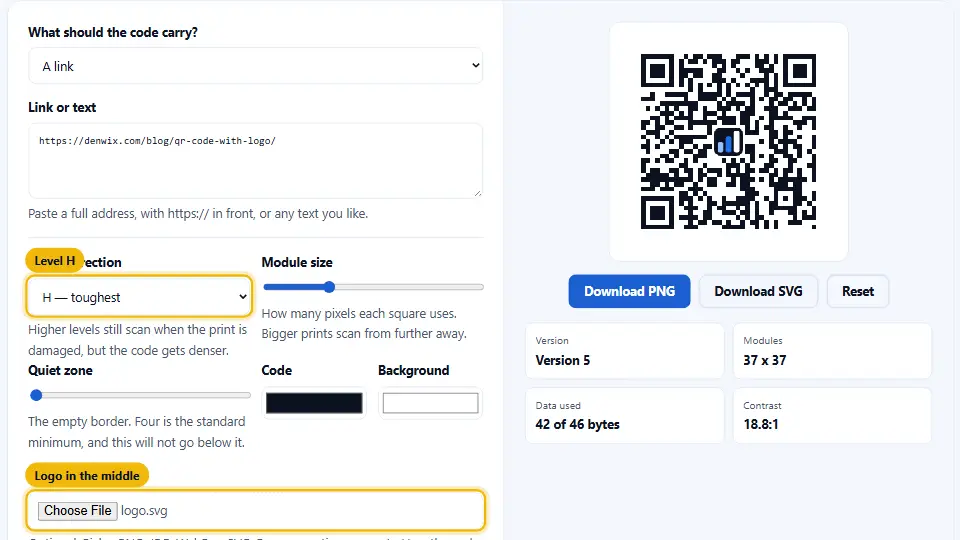
D’abord, saisissez ou collez le lien que le code doit ouvrir. Gardez-le court, car chaque caractère en plus ajoute des modules et rend le code plus dense. L’aperçu se met à jour pendant la saisie.
1:31 Importer le logo
Ensuite, choisissez votre logo dans le champ Logo au centre. Les fichiers PNG, JPG, WebP et SVG sont acceptés. Remarquez que la correction d’erreurs passe toute seule au niveau H, pour reconstruire la partie cachée par le logo.
1:49 Régler la taille du logo
Le curseur Taille du logo règle sa part dans la largeur du code. Environ vingt pour cent convient à la plupart des téléphones. Si un test échoue plus tard, revenez ici et réduisez le logo.
2:01 Couleurs et alerte de contraste
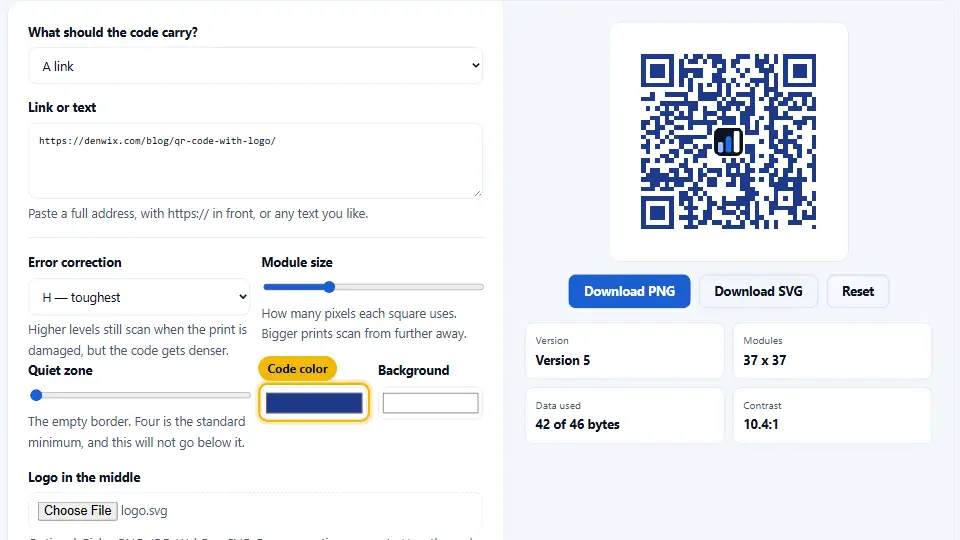
Vous pouvez aussi changer les couleurs. Gardez des modules foncés sur un fond clair. Si le contraste devient trop faible, l’outil affiche un avertissement, et vous le savez avant d’imprimer.
2:12 Fond transparent
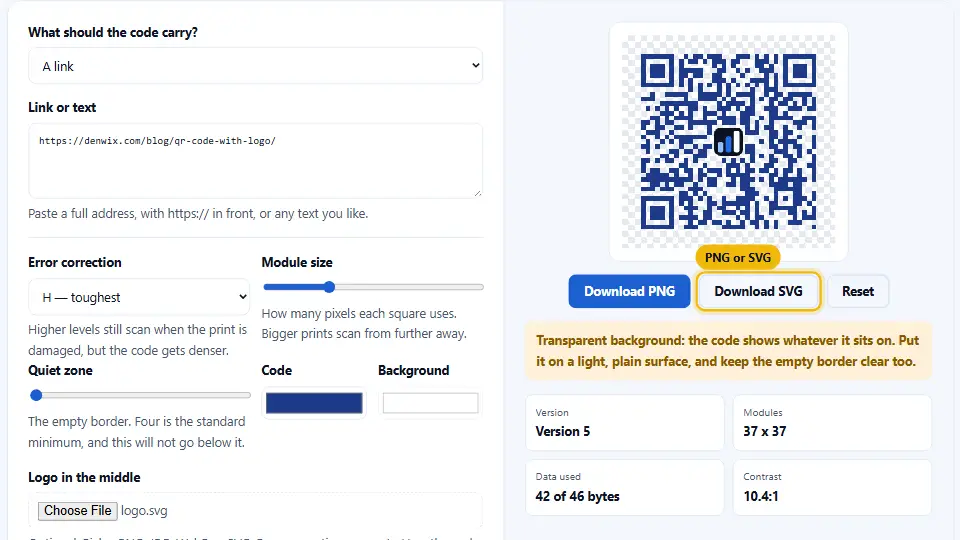
Cochez Fond transparent quand le code sera posé sur un emballage coloré ou une photo claire. Le fond devient transparent en PNG comme en SVG, sans carré blanc autour du code.
2:24 Télécharger en PNG ou SVG
Enfin, téléchargez le code. Le PNG est parfait pour les sites, les messageries et les e-mails. Le SVG reste net à toutes les tailles, il convient donc mieux à l’impression, aux affiches et aux emballages.
2:38 Couples de couleurs lisibles
Le couple de couleurs compte plus que la couleur elle-même. Noir, bleu marine ou vert foncé sur blanc se scannent très bien. Gris clair, jaune ou bleu clair sur blanc sont risqués, et blanc sur noir, un code inversé, échoue sur certains lecteurs.
2:55 Où placer le logo
Où placer le logo ? Au centre. Ne couvrez jamais les trois grands carrés des coins, car le téléphone s’en sert pour repérer le code. Laissez la marge du bord vide et entourez le logo d’une fine bordure blanche.
3:08 PNG ou SVG ?
PNG ou SVG ? Le PNG est une image en pixels : facile à partager, mais flou quand on l’agrandit. Le SVG est vectoriel : il reste net à toutes les tailles. Les deux acceptent un fond transparent.
3:22 Exemple du café : avant et après
Voici un exemple concret. Un café a créé un code avec un logo de trente-cinq pour cent de la largeur et des modules gris clair. Seuls soixante pour cent environ des tests fonctionnaient. Avec un logo de vingt pour cent, des modules noirs, un fond blanc et une impression un peu plus grande, presque tous les scans ont réussi.
3:43 Tester avant d’imprimer
Avant d’imprimer, testez le code avec un iPhone et un Android, à la taille réelle, à la vraie distance et sous une lumière faible. Ouvrez ensuite le lien jusqu’au bout et vérifiez qu’il mène à la bonne page.
3:55 Erreurs fréquentes
Les erreurs les plus fréquentes sont un logo trop grand, un logo sur un carré de coin, des modules clairs, un fond chargé, l’absence de marge, un niveau de correction trop bas et une impression sans test.
Voilà tout ce qu’il faut pour créer un QR code avec logo qui se scanne vraiment. Essayez dès maintenant le générateur de QR codes gratuit de Denwix et lisez le guide complet sur notre blog.