Sobre este vídeo del código QR con logo
Este tutorial del código QR con logo explica cada paso en pantalla. Primero ves por qué la corrección de errores permite leer un código con un logo en el centro y qué ancho puede tener ese logo.
Después, el generador de códigos QR gratuito de Denwix crea un código real: enlace, logo, control de tamaño, colores oscuros, fondo transparente y descarga en PNG o SVG. Al final hay parejas de colores, reglas de posición, un ejemplo de cafetería y errores que evitar.
Lee la guía escrita: código QR con logo, con tablas, el ejemplo de la cafetería y 20 respuestas.
Pruébalo tú mismo en el generador de códigos QR gratuito. Tu enlace y tu logo nunca salen del navegador.
Código QR con logo: transcripción completa
0:00 Qué verás en este vídeo
En este vídeo aprenderás a crear un código QR con logo gratis. Veremos por qué el código se sigue leyendo con un logo en el centro, qué tamaño puede tener el logo, qué colores funcionan, cuándo ayuda un fondo transparente y cómo probar el código antes de imprimirlo.
0:17 Por qué añadir un logo
¿Por qué añadir un logo? La gente reconoce tu marca de un vistazo, confía más en el código antes de escanearlo y el código por fin combina con tus menús, envases y tarjetas de visita.
0:29 Niveles de corrección L, M, Q y H
Un código QR se sigue leyendo con logo gracias a la corrección de errores. El código guarda datos de respaldo, así que el móvil puede reconstruir una parte dañada u oculta. El nivel L recupera cerca del siete por ciento, M el quince, Q el veinticinco y H alrededor del treinta. Para un logo, elige siempre el nivel H.
0:53 Qué tamaño puede tener el logo
Ese treinta por ciento no significa que puedas tapar un tercio del código. Empieza con un logo de un veinte por ciento del ancho. Entre el doce y el quince por ciento se lee aún mejor, y por encima del veinticinco muchos móviles empiezan a fallar.

1:09 Abre el generador y añade el enlace
Ahora vamos a crear uno con el generador de códigos QR gratuito de Denwix. Todo funciona en tu navegador, así que tu enlace y tu logo nunca salen de esta pestaña.
Primero, escribe o pega el enlace que debe abrir el código. Mantenlo corto, porque cada carácter extra añade módulos y hace el código más denso. La vista previa cambia mientras escribes.
1:34 Sube el logo
Después, elige tu logo en el campo Logo en el centro. Sirven archivos PNG, JPG, WebP y SVG. Fíjate en que la corrección de errores pasa sola a H, para que el código pueda reconstruir la parte que tapa el logo.
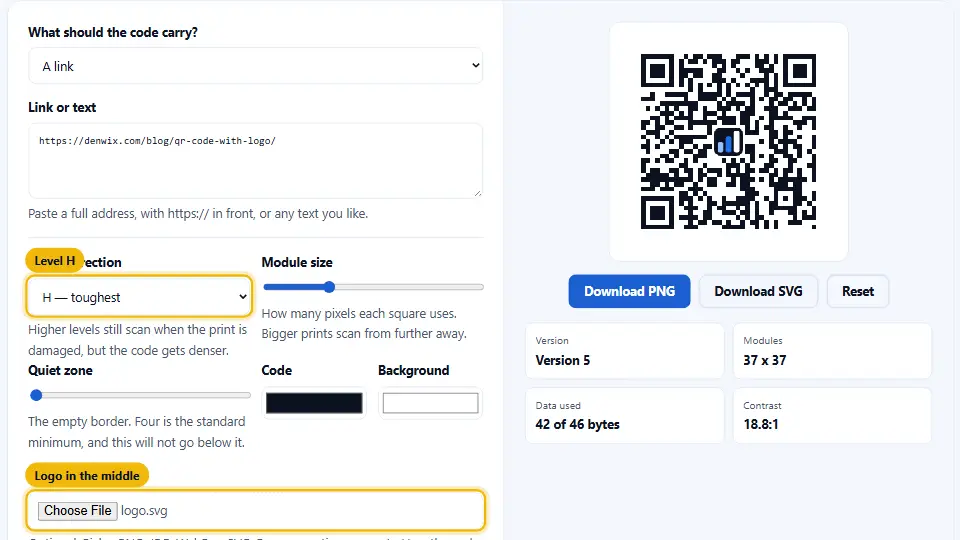
1:52 Ajusta el tamaño del logo
Con el control Tamaño del logo decides qué parte del ancho ocupa. Alrededor del veinte por ciento es seguro para casi todos los móviles. Si luego falla una prueba, vuelve aquí y reduce el logo.
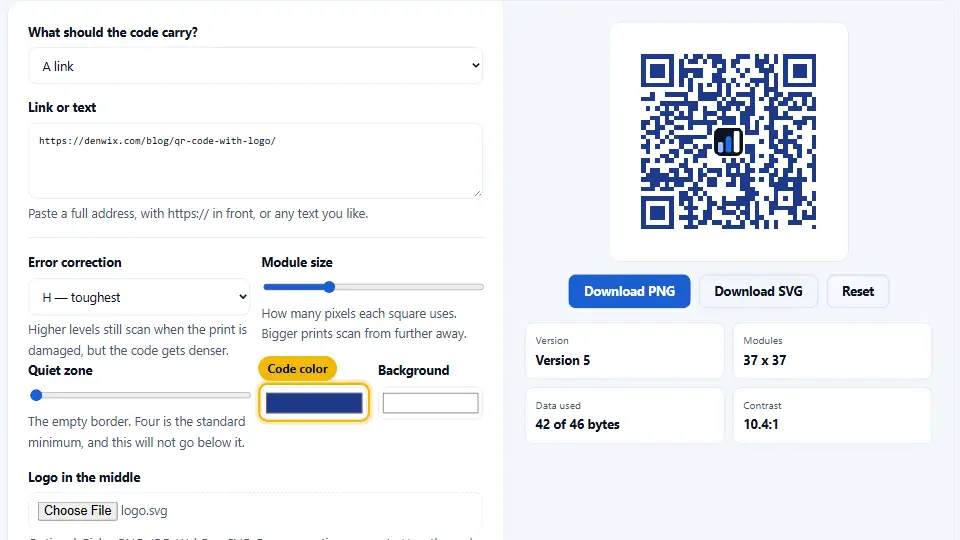
2:05 Colores y aviso de contraste
También puedes cambiar los colores. Mantén los módulos oscuros y el fondo claro. Si el contraste baja demasiado, la herramienta muestra un aviso, así lo sabes antes de imprimir.
2:17 Fondo transparente
Marca Fondo transparente cuando el código vaya sobre un envase de color o una foto clara. El fondo se vuelve transparente tanto en PNG como en SVG, sin un cuadrado blanco alrededor.
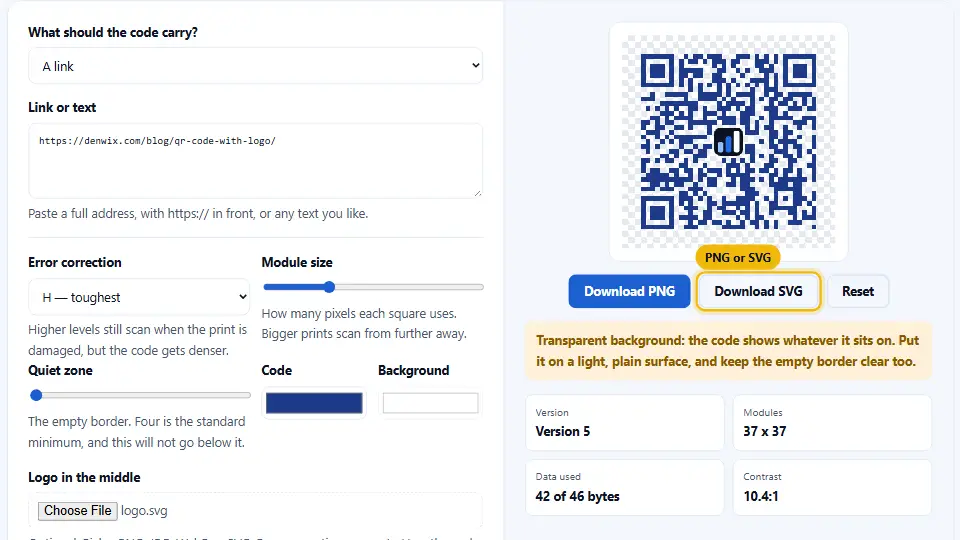
2:30 Descarga en PNG o SVG
Por último, descarga el código. PNG es perfecto para webs, chats y correo. SVG se mantiene nítido a cualquier tamaño, así que es mejor para imprenta, carteles y envases.
2:44 Parejas de colores que se leen
Importa más la pareja de colores que el color en sí. Negro, azul marino o verde oscuro sobre blanco se leen muy bien. Gris claro, amarillo o azul claro sobre blanco son arriesgados, y blanco sobre negro, un código invertido, falla en algunos lectores.
3:01 Dónde poner el logo
¿Dónde va el logo? En el centro. Nunca tapes los tres cuadrados grandes de las esquinas, porque el móvil los usa para encontrar el código. Deja libre el margen del borde y pon un fino borde blanco alrededor del logo.
3:16 ¿PNG o SVG?
¿PNG o SVG? PNG es una imagen de píxeles: fácil de compartir, pero se ve borrosa al ampliarla. SVG es vectorial: se mantiene nítido a cualquier tamaño. Los dos admiten fondo transparente.
3:33 Ejemplo de cafetería: antes y después
Veamos un ejemplo realista. Una cafetería hizo un código con un logo del treinta y cinco por ciento del ancho y módulos gris claro. Solo funcionaba cerca del sesenta por ciento de las pruebas. Con un logo del veinte por ciento, módulos negros, fondo blanco y una impresión algo mayor, casi todos los escaneos funcionaron.
3:54 Prueba antes de imprimir
Antes de imprimir, prueba el código con un iPhone y un Android, al tamaño real, a la distancia real y con poca luz. Después abre el enlace hasta el final y comprueba que llega a la página correcta.
4:07 Errores comunes
Los errores más comunes son un logo demasiado grande, un logo sobre un cuadrado de esquina, módulos claros, un fondo cargado, no dejar margen, un nivel de corrección bajo e imprimir sin probar.
Esto es todo lo que necesitas para crear un código QR con logo que de verdad se lea. Prueba ahora el generador de códigos QR gratuito de Denwix y lee la guía completa en nuestro blog.