Gráfico lineal
Muestra cómo cambian tus números con el tiempo
Con este creador de gráfico lineal, tus etiquetas y valores se convierten en un gráfico claro. Puedes dibujar una línea o varias, una curva suave, un área sombreada o un gráfico de dispersión. Luego lo descargas en PNG o SVG, y tus datos nunca salen de tu dispositivo.
- GratisPrecio
- Línea, curva, área, puntosEstilos
- PNG + SVGExportación
- NingunaSubidas
Gráfico lineal
Escribe tus números y mira aparecer la tendencia
Un punto por línea: una etiqueta como un mes o un año y luego un valor. Añade más columnas de valores para más líneas. Una primera línea de nombres se convierte en la leyenda.
- Puntos
- 6
- Líneas
- 2
- Valor máximo
- 2,240
| Etiqueta | Visitantes | Registros |
|---|---|---|
| Ene | 1,240 | 310 |
| Feb | 1,580 | 420 |
| Mar | 1,320 | 380 |
| Abr | 1,910 | 520 |
| May | 2,240 | 610 |
| Jun | 2,050 | 640 |
El gráfico se redibuja mientras escribes. Descárgalo cuando te guste.
Qué hace este creador de gráfico lineal
Un gráfico lineal une puntos con una línea, así que se ve un patrón al instante. Muestra si un valor sube, baja o se mantiene. Por eso es el mejor gráfico para todo lo que cambia con el tiempo, como ventas, visitas o temperatura.
Escribe una etiqueta y un valor por fila, o pega columnas de una hoja de cálculo. Luego la herramienta dibuja el gráfico por ti, con un eje, líneas de cuadrícula y un punto en cada valor. Añade más columnas de valores, y cada una se convierte en su propia línea con su propio color.
Además, sirve como creador gratis de gráficos de dispersión. Cuando todas tus etiquetas son números, como horas o años, la herramienta coloca cada punto en una recta numérica real. Así ves si dos cosas se mueven juntas, por ejemplo el tiempo de estudio y las notas.
Todo ocurre en esta pestaña del navegador. No hay cuenta, ni subida, ni marca de agua. Como tus datos nunca van a un servidor, puedes graficar ventas privadas o resultados de encuestas sin preocuparte. Para saber más sobre este tipo de gráfico, consulta el artículo de Wikipedia sobre el gráfico lineal.
De una tabla a un gráfico lineal
La imagen de abajo resume toda la idea. A la izquierda hay una lista corta de meses y visitas. A la derecha, la herramienta ha unido los seis valores en una sola línea.

Cada punto representa un valor, y la línea entre puntos muestra el cambio. Así, una línea empinada indica una subida rápida, mientras que una línea plana indica poco cambio.
Varias líneas, curvas y áreas
Añade más columnas de valores y la herramienta dibuja más líneas. Por ejemplo, una fila como "Ene, 1240, 310" marca un punto para visitas y otro para registros. Además, una primera fila de nombres, como "Mes, Visitas, Registros", se convierte en la leyenda.
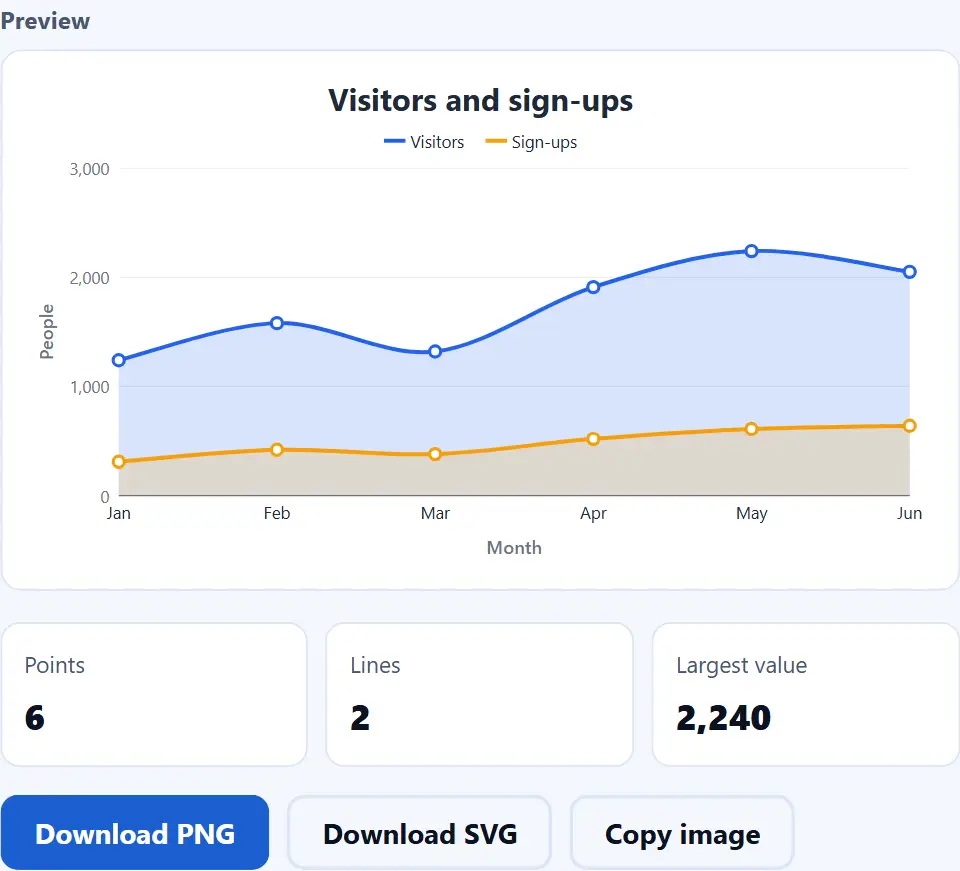
También puedes elegir una curva suave, o rellenar el espacio bajo cada línea. Un área rellena hace que el tamaño de cada valor se perciba fácil. En cambio, una curva se ve más suave en una diapositiva.
Gráficos de dispersión con una recta numérica real
Elige "Solo puntos (dispersión)" para mostrar puntos sueltos sin línea. Cuando las etiquetas son números, los huecos entre puntos siguen las distancias reales. Por ejemplo, 2,5 horas queda justo entre 2 y 3.
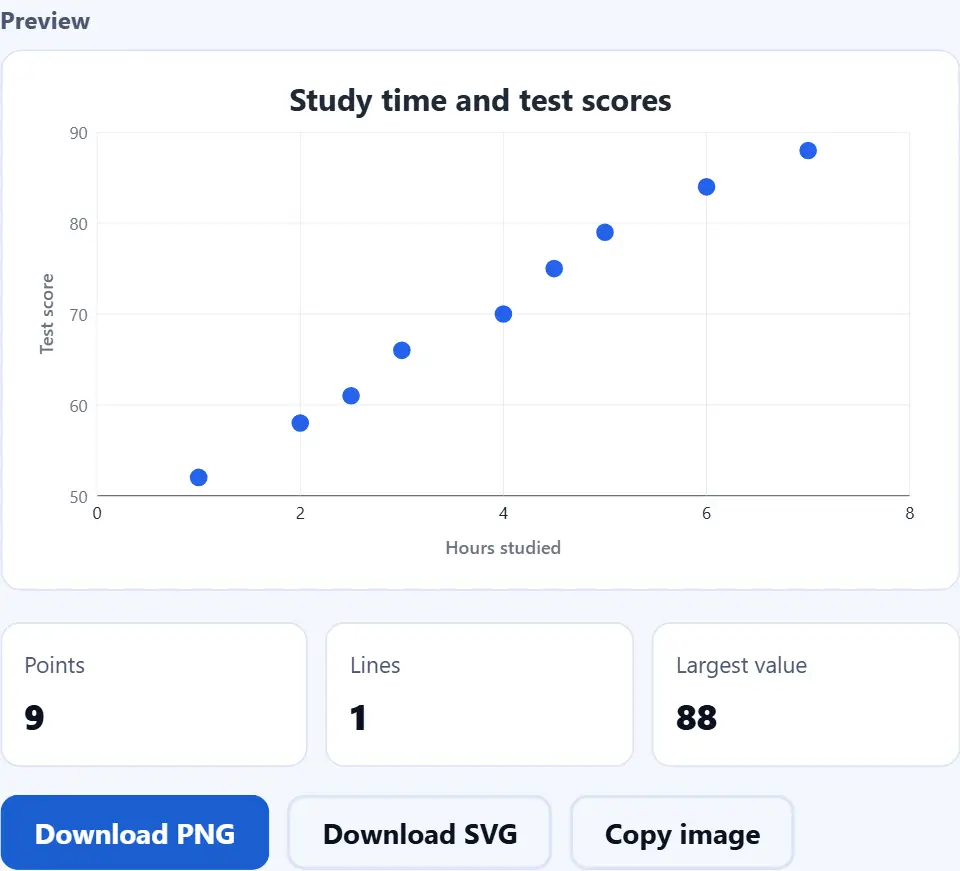
Para valores parecidos, desmarca "Empezar el eje en cero". Entonces el eje se ajusta a tus datos, y los cambios pequeños se ven fácil.
En esta página
- La herramienta
- Qué hace este creador de gráfico lineal
- Cómo hacer un gráfico lineal
- Por qué usar este gráfico lineal online
- Cómo lee y dibuja tus datos el gráfico lineal
- Errores comunes en un gráfico lineal
- Preguntas frecuentes sobre el gráfico lineal
- Más herramientas para datos e imágenes
Sigue leyendo
Mira el gráfico lineal en acción
Un vídeo corto recorre cada paso. Luego elige tu idioma abajo y activa los subtítulos si quieres.
Cómo hacer un gráfico lineal
Seis pasos cortos. Tus datos se quedan en esta pestaña todo el tiempo.
- 1
Introduce tus datos
Pon un punto en cada línea: una etiqueta, una coma y luego un valor. También puedes pegar columnas de Excel o Google Sheets.
- 2
Añade más líneas si quieres
Añade una segunda o tercera columna de valores para más líneas. Luego una primera línea de nombres se convierte en la leyenda.
- 3
Elige un estilo
Además, elige líneas rectas, una curva suave, un área rellena o solo puntos. Después, escoge un tamaño: ancho, estándar, cuadrado o alto.
- 4
Escribe un título y las etiquetas de los ejes
Un título corto dice qué muestra el gráfico. Luego las etiquetas de los ejes nombran los pasos de tiempo y la unidad, como "Mes" y "Visitantes".
- 5
Ajusta los detalles
Activa o desactiva los puntos, los números, la cuadrícula y la leyenda. Además, decide si el eje empieza en cero y elige un color para cada línea.
- 6
Descarga o copia el gráfico
Guarda un PNG para documentos y diapositivas, o un SVG que se ve nítido a cualquier tamaño. Si pulsas Copiar imagen, el PNG va a tu portapapeles.
Por qué usar este gráfico lineal online
Tres razones por las que gana al asistente de gráficos de una hoja de cálculo para un gráfico rápido.
Un gráfico limpio en segundos
Una hoja de cálculo pide un rango, un asistente de gráficos y muchos clics. Aquí pegas las filas y la línea aparece al instante. Por eso un gráfico rápido para un informe, una clase o una publicación tarda menos de un minuto. Además, cada cambio se ve enseguida.
Tus números siguen siendo privados
Muchas webs de gráficos te piden registrarte y luego guardan tus datos en sus servidores. Esta herramienta es distinta. Tu propio navegador dibuja el gráfico, y nada se sube, se guarda ni se registra. Como resultado, las cifras de ventas o las notas se quedan en tu ordenador.
Archivos que funcionan en cualquier sitio
Obtienes una imagen PNG normal o un archivo SVG estándar. Los dos se abren en cualquier navegador y en apps como Word, PowerPoint, Google Docs y Canva. Además, el SVG se ve nítido a cualquier tamaño, así que queda limpio en una pantalla grande o impreso.
Cómo lee y dibuja tus datos el gráfico lineal
Tres reglas deciden lo que ves. Conocerlas te ahorra sorpresas.
- Cada línea de texto es un punto La herramienta divide cada línea por la marca que usan la mayoría: un tabulador, un punto y coma o una coma. La primera parte es la etiqueta, y cada parte siguiente es un valor de una serie. Lee números como 1,234.5, 1.234,5, $40 y 12%. Sin embargo, una línea sin ningún número se omite, y la línea de estado la nombra.
- Las etiquetas deciden el eje x Si todas las etiquetas son números, como 2019 o 2,5, el eje x se vuelve una recta numérica real. Si no, las etiquetas se reparten por igual, en el orden en que las escribiste. Además, cuando una fila tiene otros valores, un valor vacío deja un hueco en su línea, así que el gráfico nunca inventa un número.
- La vista previa y el archivo salen del mismo dibujo La página crea una sola lista de formas y textos. Luego usa esa misma lista para la vista previa, el PNG y el SVG. Por tanto, el archivo que guardas es idéntico a la vista previa. Si un número cambia después, edita los datos y guarda otra vez.
Errores comunes en un gráfico lineal
Cada uno de estos hace que una línea se vea bien mientras cuenta una historia equivocada.
Igualmente, unir cosas que no tienen orden
Una línea sugiere un camino de un punto al siguiente. Por eso úsala para el tiempo o los pasos, y usa barras para grupos separados.
Demasiadas líneas
Seis líneas cruzadas parecen espaguetis. En su lugar, deja dos o tres, y haz que la más importante destaque.
Ocultar el cero sin decirlo
Un eje ajustado hace que los cambios pequeños parezcan grandes. Eso está bien para valores parecidos, pero dilo en el título o en la etiqueta del eje.
Pasos de tiempo desiguales
Años como 2019, 2020 y 2024 no están a la misma distancia. Así que escríbelos como números, no como texto tipo FY2019, y verás los huecos reales.
Mezclar unidades
Así, euros y cantidades en un mismo eje confunden. Usa una sola unidad y nómbrala en la etiqueta del eje.
Sin título ni etiquetas
Una línea sin texto obliga a adivinar. Pero un título corto y nombres claros en los ejes lo arreglan al momento.
Preguntas frecuentes sobre el gráfico lineal
Además, ¿Este creador de gráficos lineales es gratis?
Sí. No hay precio, ni prueba, ni registro, ni marca de agua. Como tu navegador hace el trabajo, no hay coste de servidor que pasarte.
¿La herramienta sube mis datos?
No. El gráfico se dibuja dentro de esta pestaña, así que tus etiquetas y valores se quedan en tu ordenador. Además, la página no guarda nada al cerrarla.
¿Qué es un gráfico lineal?
Un gráfico lineal une puntos de datos con una línea. Muestra cómo cambia un valor con el tiempo o paso a paso, así que las tendencias se ven fácil.
¿Gráfico lineal y gráfico de líneas son lo mismo?
Sí. Los dos nombres significan el mismo gráfico. Algunos también lo llaman diagrama de líneas.
También, ¿Cómo pego datos de Excel o Google Sheets?
Selecciona las columnas en tu hoja, cópialas y pégalas en el cuadro de datos. El tabulador entre las celdas le indica dónde empieza cada valor.
¿Puedo dibujar más de una línea?
Sí. Añade una columna de valores por línea, por ejemplo "Ene, 1240, 310". Una línea de encabezado como "Mes, Visitantes, Registros" nombra las líneas en la leyenda.
¿Cuántas líneas caben en un gráfico?
Igualmente, hasta seis columnas de valores. Aun así, dos o tres líneas se leen mejor, porque las líneas que se cruzan cuestan de seguir.
¿Puedo hacer un gráfico de dispersión?
Sí. Elige "Solo puntos (dispersión)" en Estilo. Cuando tus etiquetas son números, cada punto queda en su lugar real del eje x.
¿Por qué mis años quedan separados de forma desigual?
Porque la herramienta los lee como números y mantiene los huecos reales. Por ejemplo, 2020 y 2024 quedan a cuatro pasos, no a uno.
¿Puedo dibujar una curva suave?
Sí. Elige "Curva suave" en Estilo. La curva pasa por cada punto, así que nunca oculta un valor.
¿Qué es un gráfico de área?
Así, un gráfico de área es un gráfico lineal con el espacio bajo la línea relleno. Elige "Área (rellena)" para hacerlo.
¿Qué pasa con un valor vacío?
En una fila con otros valores, el vacío deja un hueco, y la línea sigue después. Una fila sin ningún número se omite. Así el gráfico nunca inventa un número.
¿El eje debe empezar en cero?
En la mayoría de los gráficos, sí. Sin embargo, para valores muy parecidos, desmarca "Empezar el eje en cero" para ver los cambios pequeños.
¿Admite números negativos?
Sí. El eje baja de cero, y una línea más oscura marca el nivel cero. Puedes escribir -3 o (3) para menos tres.
De hecho, ¿Puedo mostrar el número en cada punto?
Sí. Marca "Número en cada punto". Entonces cada valor aparece justo encima de su punto.
¿Puedo ocultar los puntos?
Sí. Desmarca "Puntos en cada valor" para una línea limpia. En el estilo de dispersión los puntos siempre se quedan, porque son el gráfico.
¿Puedo cambiar los colores de las líneas?
Sí. Cada línea tiene un selector de color en la lista bajo los campos. Cambia uno y el gráfico se redibuja al momento.
¿Puedo mostrar signos de moneda o de porcentaje?
Sí. Escribe un signo como € en "Texto antes de los números", o uno como % en "Texto después de los números".
Además, ¿Qué diferencia hay entre PNG y SVG?
Un PNG es una imagen hecha de píxeles y funciona en todas partes. En cambio, un SVG está hecho de formas y texto, así que se ve nítido a cualquier tamaño.
¿Puedo guardar un gráfico con fondo transparente?
Sí. Pon "Fondo" en transparente antes de descargar. Luego el patrón de cuadros de la vista previa muestra las zonas vacías.
¿Cómo copio el gráfico en un documento?
Pulsa "Copiar imagen" y pégala en tu documento, diapositiva o chat. Si tu navegador lo bloquea, usa "Descargar PNG".
¿Qué tamaño elijo?
Usa ancho para diapositivas y webs, y estándar para documentos. Luego elige cuadrado para la mayoría de redes sociales, y alto para historias del móvil.
También, ¿La herramienta guarda mi gráfico para otra vez?
No. No se guarda nada al cerrar la pestaña. Por eso descarga el gráfico, o guarda una copia de tus filas, antes de irte.
¿Funciona en el móvil?
Sí. En una pantalla pequeña, la vista previa queda encima de los campos, así que ves cada cambio al momento.
¿Funciona sin conexión?
Sí, una vez cargada la página. La herramienta nunca contacta con un servidor para dibujar o guardar un gráfico.
¿Uso un gráfico lineal o un diagrama de barras?
Usa una línea para cambios en el tiempo o paso a paso. Usa barras para comparar grupos separados, como productos o países.
Más herramientas para datos e imágenes
Algunas páginas que combinan bien con un gráfico.
Compara valores con barras verticales u horizontales.
Abrir herramienta →Muestra las partes de un todo como círculo o dona.
Abrir herramienta →De hecho, arregla una tabla desordenada antes de graficarla.
Abrir herramienta →Convierte el PNG en un WebP o JPG más ligero.
Abrir herramienta →Saca primero las filas de un archivo de Excel.
Abrir herramienta →
Haz tu gráfico lineal ahora
Pega tus filas, elige un estilo y guarda el gráfico. Además, la herramienta es gratis, y tus datos nunca salen de tu dispositivo.