رسم بياني خطي
أداة تُظهر كيف تتغير الأرقام مع الوقت
مع هذه الأداة تصنع رسم بياني خطي واضح من تسمياتك وقيمك. ويمكنك رسم خط واحد أو عدة خطوط، أو منحنى ناعم، أو مساحة مظللة، أو نقاط مبعثرة. ثم تنزّله بصيغة PNG أو SVG، ولا تغادر بياناتك جهازك أبدًا.
- مجانيالسعر
- خط، منحنى، مساحة، نقاطالأنماط
- PNG + SVGالتصدير
- لا شيءالرفع
صانع الرسم البياني الخطي
اكتب أرقامك وشاهد الاتجاه يظهر
نقطة واحدة في كل سطر: تسمية مثل شهر أو سنة، ثم قيمة. أضف أعمدة قيم أخرى لخطوط أخرى. ويصبح أول سطر من الأسماء وسيلة الإيضاح.
- نقاط
- 6
- الأسطر
- 2
- القيمة الكبرى
- 2,240
| التسمية | الزوار | التسجيلات |
|---|---|---|
| يناير | 1,240 | 310 |
| فبراير | 1,580 | 420 |
| مارس | 1,320 | 380 |
| أبريل | 1,910 | 520 |
| مايو | 2,240 | 610 |
| يونيو | 2,050 | 640 |
يُعاد رسم المخطط أثناء الكتابة. نزّله عندما يعجبك.
ماذا تفعل أداة الرسم البياني الخطي
الرسم البياني الخطي يصل النقاط بخط، لذلك يظهر النمط فورًا. وهو يوضح هل القيمة ترتفع أم تنخفض أم تبقى ثابتة. ولهذا هو أفضل رسم لكل ما يتغير مع الوقت، مثل المبيعات أو الزيارات أو درجة الحرارة.
اكتب تسمية وقيمة في كل صف، أو الصق أعمدة من جدول بيانات. ثم ترسم الأداة المخطط لك، مع محور وخطوط شبكة ونقطة على كل قيمة. وإذا أضفت أعمدة قيم أخرى، يصبح كل عمود خطًا مستقلًا بلونه الخاص.
كما تصنع الأداة مجانًا رسومًا للنقاط المبعثرة. فعندما تكون كل التسميات أرقامًا، مثل الساعات أو السنوات، تضع الأداة كل نقطة على خط أرقام حقيقي. لذلك ترى هل يتحرك شيئان معًا، مثل وقت الدراسة والدرجات.
كل شيء يحدث في تبويب المتصفح هذا. لا حساب ولا رفع ولا علامة مائية. وبما أن بياناتك لا تذهب إلى أي خادم، يمكنك رسم مبيعات خاصة أو نتائج استبيان دون قلق. ولمعرفة المزيد عن هذا النوع من الرسوم، راجع مقالة ويكيبيديا عن الرسم البياني الخطي.
من جدول إلى رسم بياني خطي
توضح الصورة أدناه الفكرة كلها. على اليسار قائمة قصيرة من الأشهر والزوار. وعلى اليمين وصلت الأداة القيم الست في خط واحد.

كل نقطة تمثل قيمة واحدة، والخط بين النقاط يوضح التغير. لذلك يعني الخط الحاد ارتفاعًا سريعًا، بينما يعني الخط المستوي تغيرًا قليلًا.
خطوط متعددة ومنحنيات ومساحات
أضف أعمدة قيم أخرى، فترسم الأداة خطوطًا أخرى. مثلًا، صف مثل "يناير, 1240, 310" يضع نقطة للزوار وأخرى للتسجيلات. كما يصبح أول صف من الأسماء، مثل "الشهر, الزوار, التسجيلات"، وسيلة الإيضاح.
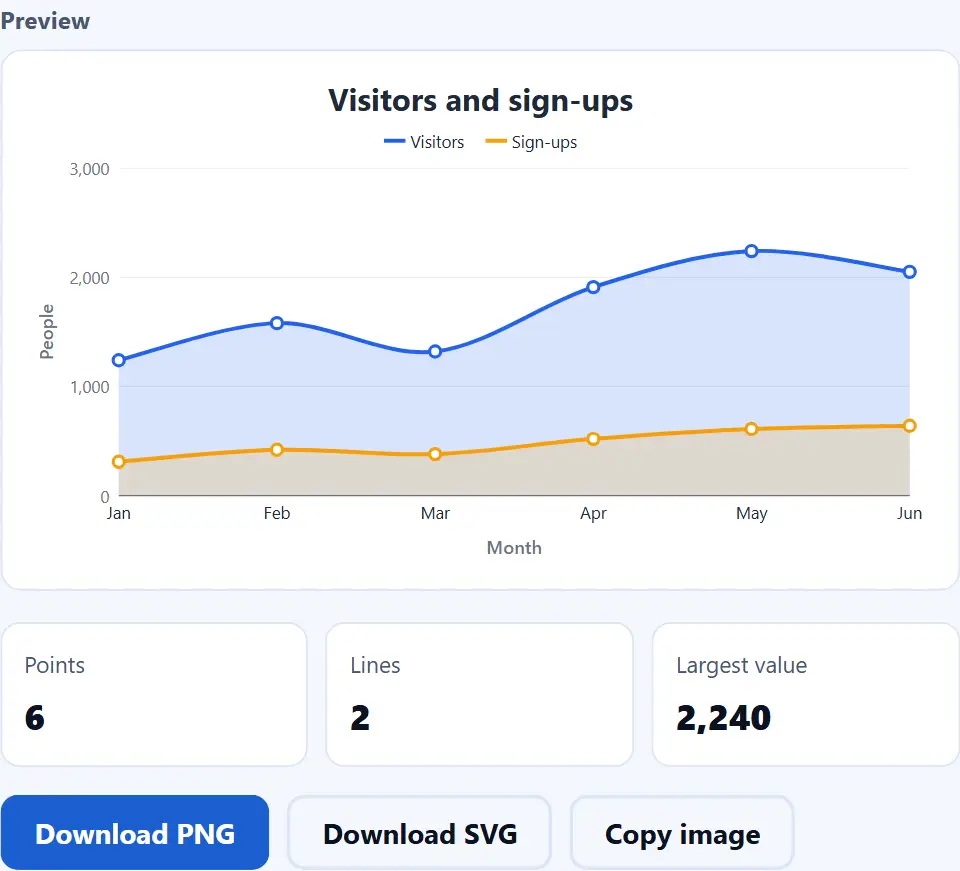
يمكنك أيضًا اختيار منحنى ناعم، أو ملء المساحة تحت كل خط. فالمساحة المملوءة تجعل حجم كل قيمة سهل الإدراك. أما المنحنى فيبدو أهدأ على شريحة العرض.
النقاط المبعثرة على خط أرقام حقيقي
اختر "نقاط فقط (مبعثرة)" لإظهار نقاط منفردة دون خط. وعندما تكون التسميات أرقامًا، تتبع المسافات بين النقاط المسافات الحقيقية. مثلًا، تقع 2.5 ساعة تمامًا بين 2 و3.
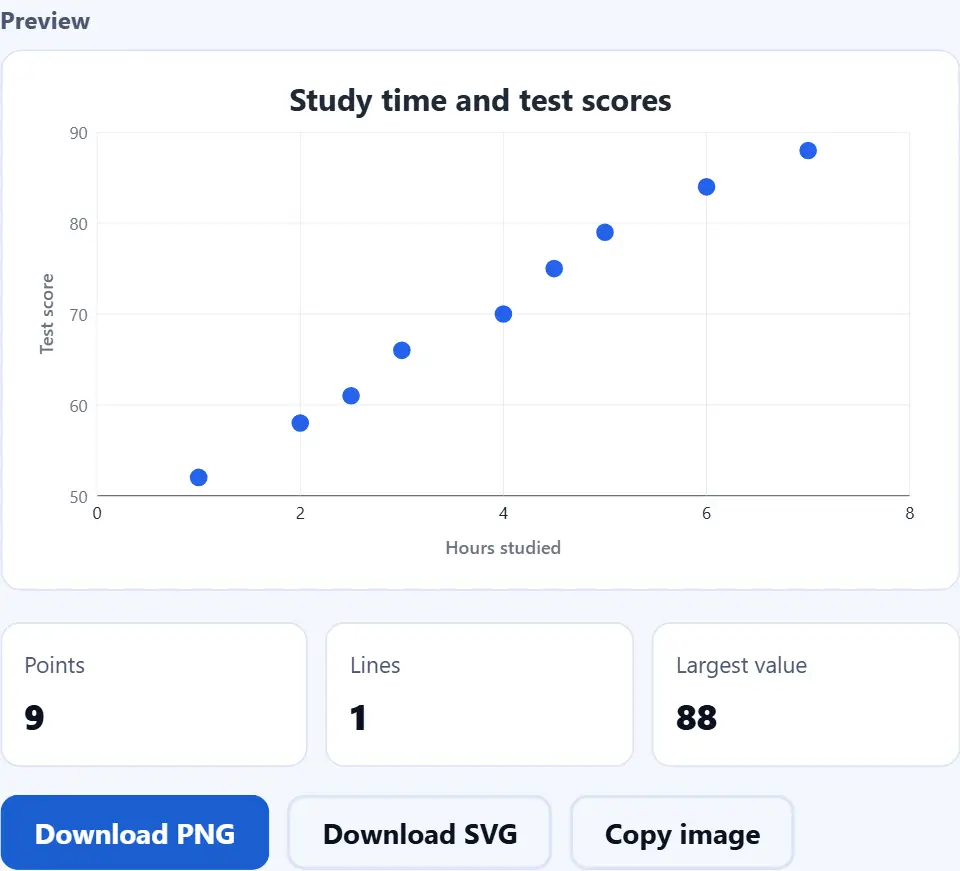
ومع القيم المتقاربة، ألغِ تحديد "بدء المحور من الصفر". في الواقع، عندئذٍ يتكيف المحور مع بياناتك، وتظهر التغيرات الصغيرة بوضوح.
شاهد أداة الرسم البياني الخطي أثناء العمل
يشرح فيديو قصير كل خطوة. ثم اختر لغتك أدناه، وشغّل الترجمة النصية إن أردت.
كيف تصنع رسم بياني خطي
ست خطوات قصيرة. وتبقى بياناتك في هذا التبويب طوال الوقت.
- 1
أدخل بياناتك
ضع نقطة واحدة في كل سطر: تسمية، ثم فاصلة، ثم قيمة. كما يمكنك لصق أعمدة من Excel أو Google Sheets.
- 2
أضف خطوطًا أخرى إن أردت
أضف عمود قيم ثانيًا أو ثالثًا لخطوط أخرى. ثم يصبح أول سطر من الأسماء وسيلة الإيضاح.
- 3
اختر نمطًا
أيضًا، اختر خطوطًا مستقيمة أو منحنى ناعمًا أو مساحة مملوءة أو نقاطًا فقط. ثم اختر حجمًا: عريض أو قياسي أو مربع أو طويل.
- 4
اكتب عنوانًا وتسميتي المحورين
العنوان القصير يقول ماذا يعرض الرسم. ثم تذكر تسميتا المحورين الخطوات الزمنية والوحدة، مثل "شهر" و"الزوار".
- 5
اضبط التفاصيل
أظهر النقاط والأرقام وخطوط الشبكة ووسيلة الإيضاح أو أخفها. كما تقرر هل يبدأ محور القيم من الصفر، وتختار لونًا لكل خط.
- 6
نزّل الرسم أو انسخه
احفظ صورة PNG للمستندات والعروض، أو ملف SVG يبقى حادًا بأي حجم. وإذا ضغطت انسخ الصورة، تذهب صورة PNG إلى الحافظة.
لماذا تستخدم أداة الرسم البياني الخطي هذه
ثلاثة أسباب تجعلها أفضل من معالج الرسوم في جدول بيانات لرسم سريع.
رسم نظيف في ثوانٍ
جدول البيانات يحتاج إلى نطاق ومعالج رسوم ونقرات كثيرة. أما هنا فتلصق الصفوف ويظهر الخط فورًا. لذلك يستغرق رسم سريع لتقرير أو درس أو منشور أقل من دقيقة. كما يظهر كل تغيير في الحال.
أرقامك تبقى خاصة
كثير من مواقع الرسوم تطلب التسجيل، ثم تحفظ بياناتك على خوادمها. أما هذه الأداة فمختلفة. متصفحك نفسه يرسم المخطط، ولا يُرفع أو يُحفظ أو يُسجَّل أي شيء. وبالتالي تبقى أرقام المبيعات أو درجات الاختبارات على حاسوبك.
ملفات تعمل في كل مكان
تحصل على صورة PNG عادية أو ملف SVG قياسي. ويفتح كلاهما في كل متصفح وفي تطبيقات مثل Word وPowerPoint وGoogle Docs وCanva. كما يبقى ملف SVG حادًا بأي حجم، فيبدو نظيفًا على الشاشة الكبيرة أو عند الطباعة.
كيف تقرأ الأداة بياناتك وترسمها
ثلاث قواعد تحدد ما تراه. ومعرفتها توفر عليك المفاجآت.
- كل سطر نصي هو نقطة تقسم الأداة كل سطر عند العلامة التي تستخدمها معظم الأسطر: علامة جدولة أو فاصلة منقوطة أو فاصلة. الجزء الأول هو التسمية، وكل جزء بعده قيمة لسلسلة. وهي تقرأ أرقامًا مثل 1,234.5 و1.234,5 و$40 و12%. لكن السطر الخالي من أي رقم يُتخطّى، ويذكره سطر الحالة.
- التسميات تحدد المحور الأفقي إذا كانت كل التسميات أرقامًا، مثل 2019 أو 2.5، يصبح المحور الأفقي خط أرقام حقيقيًا. وإلا تتوزع التسميات بالتساوي، بالترتيب الذي كتبتها به. كما أن القيمة الفارغة في صف فيه قيم أخرى تترك فجوة في خطها، لذلك لا يخترع الرسم أي رقم.
- المعاينة والملف من الرسم نفسه تبني الصفحة قائمة واحدة من الأشكال والنصوص. ثم تستخدم القائمة نفسها للمعاينة وصورة PNG وملف SVG. لذلك يطابق الملف المحفوظ المعاينة تمامًا. فإذا تغيّر رقم لاحقًا، عدّل البيانات واحفظ من جديد.
أخطاء شائعة في الرسم البياني الخطي
كل خطأ من هذه يجعل الخط يبدو سليمًا بينما يروي قصة خاطئة.
وصل أشياء لا ترتيب لها
الخط يوحي بطريق من نقطة إلى التالية. لذلك استخدمه للوقت أو الخطوات، واستخدم الأعمدة للمجموعات المنفصلة.
خطوط كثيرة جدًا
ستة خطوط متقاطعة تتحول إلى فوضى. بدلًا من ذلك، أبقِ خطين أو ثلاثة، واجعل الأهم بارزًا.
إخفاء الصفر دون ذكر ذلك
المحور المعدّل يجعل التغيرات الصغيرة تبدو كبيرة. وهذا مقبول للقيم المتقاربة، لكن اذكره في العنوان أو في تسمية المحور.
خطوات زمنية غير متساوية
السنوات مثل 2019 و2020 و2024 ليست على مسافات متساوية. لذلك اكتبها كأرقام عادية، لا كنص مثل FY2019، فتظهر المسافات الحقيقية.
خلط الوحدات
الدولارات والأعداد على محور واحد تضلل القارئ. لذلك استخدم وحدة واحدة واذكرها في تسمية المحور.
بلا عنوان ولا تسميات
الخط المجرد يجعل الناس يخمّنون. لكن عنوانًا قصيرًا وأسماء محاور واضحة تحل ذلك فورًا.
أسئلة شائعة عن الرسم البياني الخطي
كذلك، هل أداة الرسم البياني الخطي مجانية؟
نعم. لا سعر ولا فترة تجربة ولا تسجيل ولا علامة مائية. وبما أن متصفحك يقوم بالعمل، فلا توجد تكلفة خادم نحمّلها لك.
هل ترفع الأداة بياناتي؟
لا. يُرسم المخطط داخل هذا التبويب، لذلك تبقى تسمياتك وقيمك على حاسوبك. كما أن الصفحة لا تحتفظ بأي شيء بعد إغلاقها.
ما هو الرسم البياني الخطي؟
الرسم البياني الخطي يصل نقاط البيانات بخط. وهو يوضح كيف تتغير قيمة مع الوقت أو خطوة بخطوة، لذلك تظهر الاتجاهات بسهولة.
هل الرسم الخطي هو نفسه مخطط الخطوط؟
نعم. الاسمان يعنيان الرسم نفسه. ويسميه بعض الناس أيضًا المنحنى البياني.
كيف ألصق بيانات من Excel أو Google Sheets؟
حدّد الأعمدة في جدولك، وانسخها، ثم الصقها في مربع البيانات. عندئذٍ تخبر علامة الجدولة بين الخلايا الأداة أين تبدأ كل قيمة.
هل يمكنني رسم أكثر من خط؟
نعم. أيضًا، أضف عمود قيم لكل خط، مثل "يناير, 1240, 310". كما أن سطر عنوان مثل "الشهر, الزوار, التسجيلات" يسمّي الخطوط في وسيلة الإيضاح.
كم خطًا يتسع له الرسم الواحد؟
حتى ستة أعمدة قيم. ومع ذلك، تُقرأ الخطوط بشكل أفضل عندما تكون اثنين أو ثلاثة، لأن الخطوط المتقاطعة يصعب تتبعها.
هل يمكنني صنع رسم نقاط مبعثرة؟
نعم. اختر "نقاط فقط (مبعثرة)" من النمط. وعندما تكون التسميات أرقامًا، تقع كل نقطة في مكانها الحقيقي على المحور الأفقي.
لماذا لا تتساوى المسافات بين سنواتي؟
لأن الأداة تقرؤها كأرقام وتحافظ على المسافات الحقيقية. مثلًا، تبعد 2020 عن 2024 أربع خطوات وليس خطوة واحدة.
هل يمكنني رسم منحنى ناعم؟
نعم. اختر "منحنى ناعم" من النمط. والمنحنى يمر بكل نقطة، لذلك لا يخفي أي قيمة.
ما هو الرسم المساحي؟
الرسم المساحي رسم خطي تُملأ فيه المساحة تحت الخط. اختر "مساحة (مملوءة)" لصنعه.
في الواقع، ماذا يحدث للقيمة الفارغة؟
في صف فيه قيم أخرى، تترك القيمة الفارغة فجوة، ثم يكمل الخط بعدها. أما الصف الخالي من أي رقم فيُتخطّى. وهكذا لا يخترع الرسم أي رقم.
هل يجب أن يبدأ المحور من الصفر؟
في معظم الرسوم، نعم. لكن مع القيم المتقاربة جدًا، ألغِ تحديد "بدء المحور من الصفر" لترى التغيرات الصغيرة.
هل تتعامل الأداة مع الأرقام السالبة؟
نعم. ينزل المحور تحت الصفر، ويحدد خط أغمق مستوى الصفر. ولكتابة سالب ثلاثة، اكتب -3 أو (3).
هل يمكنني إظهار الرقم على كل نقطة؟
نعم. فعّل "رقم على كل نقطة". عندئذٍ تظهر كل قيمة فوق نقطتها مباشرة.
هل يمكنني إخفاء النقاط؟
نعم. ألغِ تحديد "نقاط على كل قيمة" لخط نظيف. لكن في نمط النقاط المبعثرة تبقى النقاط دائمًا، لأنها هي الرسم.
كذلك، هل يمكنني تغيير ألوان الخطوط؟
نعم. لكل خط منتقي لون في القائمة أسفل الحقول. غيّر أحدها، فيُعاد رسم المخطط فورًا.
هل يمكنني إظهار رمز العملة أو النسبة المئوية؟
نعم. اكتب رمزًا مثل $ في "نص قبل الأرقام"، أو رمزًا مثل % في "نص بعد الأرقام".
ما الفرق بين PNG وSVG؟
صورة PNG مكوّنة من بكسلات، وتعمل في كل مكان. أما SVG فمكوّن من أشكال ونصوص، لذلك يبقى حادًا بأي حجم.
هل يمكنني حفظ رسم بخلفية شفافة؟
نعم. اضبط "الخلفية" على شفافة قبل التنزيل. ثم يوضح نقش المربعات في المعاينة المناطق الفارغة.
كيف أنسخ الرسم إلى مستند؟
اضغط "انسخ الصورة"، ثم الصقها في مستندك أو شريحتك أو محادثتك. أيضًا، وإذا منع متصفحك ذلك، فاستخدم "نزّل PNG" بدلًا منه.
أي حجم أختار؟
استخدم العريض للعروض والمواقع، والقياسي للمستندات. ثم اختر المربع لمعظم منشورات التواصل، والطويل للقصص على الهاتف.
هل تحفظ الأداة رسمي للمرة القادمة؟
لا. لا يبقى أي شيء بعد إغلاق التبويب. لذلك نزّل الرسم، أو احتفظ بنسخة من صفوف بياناتك، قبل أن تغادر.
هل تعمل على الهاتف؟
نعم. على الشاشة الصغيرة تظهر المعاينة فوق الحقول، فترى كل تغيير فورًا.
هل تعمل دون اتصال؟
نعم، بعد تحميل الصفحة. فالأداة لا تتصل بأي خادم لرسم مخطط أو حفظه.
هل أستخدم رسمًا خطيًا أم رسمًا عموديًا؟
استخدم الخط للتغير مع الوقت أو عبر الخطوات. لكن استخدم الأعمدة لمقارنة مجموعات منفصلة، مثل المنتجات أو الدول.
أدوات أخرى للبيانات والصور
كذلك، بعض الصفحات التي تناسب الرسم البياني.
قارن القيم بأعمدة رأسية أو أفقية.
افتح الأداة ←اعرض أجزاء الكل كدائرة أو حلقة.
افتح الأداة ←رتّب جدولًا فوضويًا قبل أن ترسمه.
افتح الأداة ←حوّل صورة PNG إلى WebP أو JPG أخف.
افتح الأداة ←استخرج الصفوف من ملف Excel أولًا.
افتح الأداة ←
اصنع رسمك البياني الخطي الآن
الصق صفوفك، واختر نمطًا، واحفظ الرسم. كما أن الأداة مجانية، وبياناتك لا تغادر جهازك أبدًا.