Gráfico circular
Muestra las partes de un todo
Con este creador de gráfico circular, tus etiquetas y cantidades se convierten en un círculo o una dona claros. La herramienta calcula cada porcentaje por ti. Luego descargas el gráfico en PNG o SVG, y tus datos nunca salen de tu ordenador.
- GratisPrecio
- Círculo, dona, media donaFormas
- PNG + SVGExportación
- NingunaSubidas
Gráfico circular
Escribe tus partes y mira cómo toma forma el total
Un sector por línea: una etiqueta y luego un número. Los números no tienen que sumar 100; cada sector muestra su parte de tu total.
- Sectores
- 5
- Total
- 2,300
- Mayor parte
- 52.2%
| Etiqueta | Cantidad | Proporción |
|---|---|---|
| Alquiler | 1,200 | 52.2% |
| Comida | 450 | 19.6% |
| Ahorro | 300 | 13% |
| Transporte | 200 | 8.7% |
| Ocio | 150 | 6.5% |
El gráfico se redibuja mientras escribes. Descárgalo cuando te guste.
Qué hace este creador de gráfico circular
Así, un gráfico circular muestra cómo un todo se reparte en partes. Cada sector es una parte, y su tamaño es su parte del total. Así ves de un vistazo la parte más grande y cómo se comparan las demás.
Escribe una etiqueta y una cantidad por línea, o pega dos columnas de una hoja de cálculo. Luego la herramienta suma el total y convierte cada cantidad en un porcentaje. Tus números no tienen que sumar 100. Por ejemplo, alquiler 1.200 y comida 450 funcionan igual de bien que 60% y 40%.
Puedes dibujar un círculo completo, una dona con un hueco en el centro o media dona. Además, sirve como creador gratis de gráficos de porcentajes, porque cada sector puede mostrar su porcentaje, su valor o ambos. Cuando termines, guárdalo como imagen PNG o como archivo SVG.
Todo ocurre en esta pestaña del navegador. No hay registro, ni subida, ni marca de agua. Como ningún dato sale de tu ordenador, puedes graficar un presupuesto privado o los resultados de una encuesta sin preocuparte. Para saber más sobre este tipo de gráfico, consulta el artículo de Wikipedia sobre el gráfico circular.
De cantidades a partes de un gráfico circular
La imagen de abajo resume toda la idea. A la izquierda hay un pequeño presupuesto con cinco partidas. A la derecha, la herramienta ha convertido esas cinco partidas en cinco sectores.

Primero, la herramienta suma todas las cantidades para hallar el total. Luego cada cantidad ocupa su parte del círculo. Por ejemplo, el alquiler es 1.200 de 2.300, así que llena cerca del 52% del gráfico.
Gráficos circulares, de dona y de media dona
Un gráfico de dona es un círculo con un hueco redondo en el centro. El hueco puede mostrar un texto corto, como el total o una palabra como "Presupuesto". Como resultado, se ve la cifra grande y sus partes en una sola imagen.
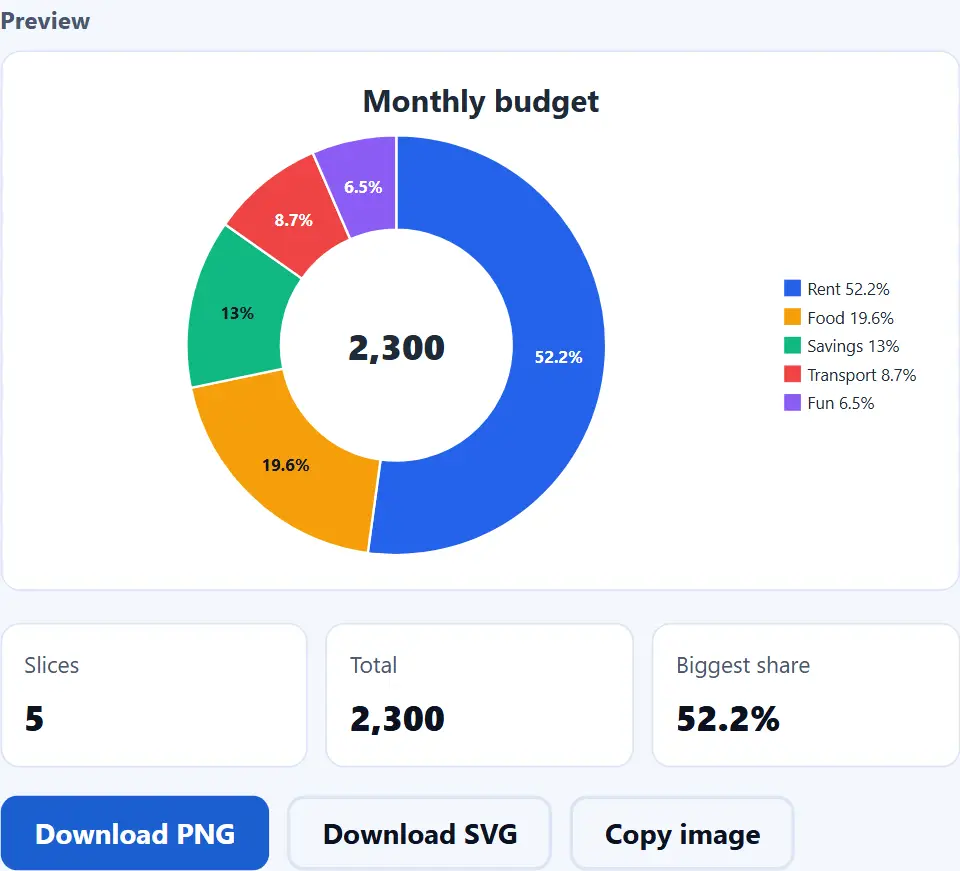
La media dona usa solo la mitad superior del círculo. De hecho, funciona bien para una puntuación o un reparto de votos, y cabe en una diapositiva ancha. Es decir, esta herramienta también crea gráficos de dona.
Etiquetas, colores y el primer sector
Cada sector puede mostrar su porcentaje, su valor, ambos o ninguna etiqueta. Si un sector es demasiado fino para su texto, la herramienta no pone la etiqueta, y la leyenda la sigue mostrando.
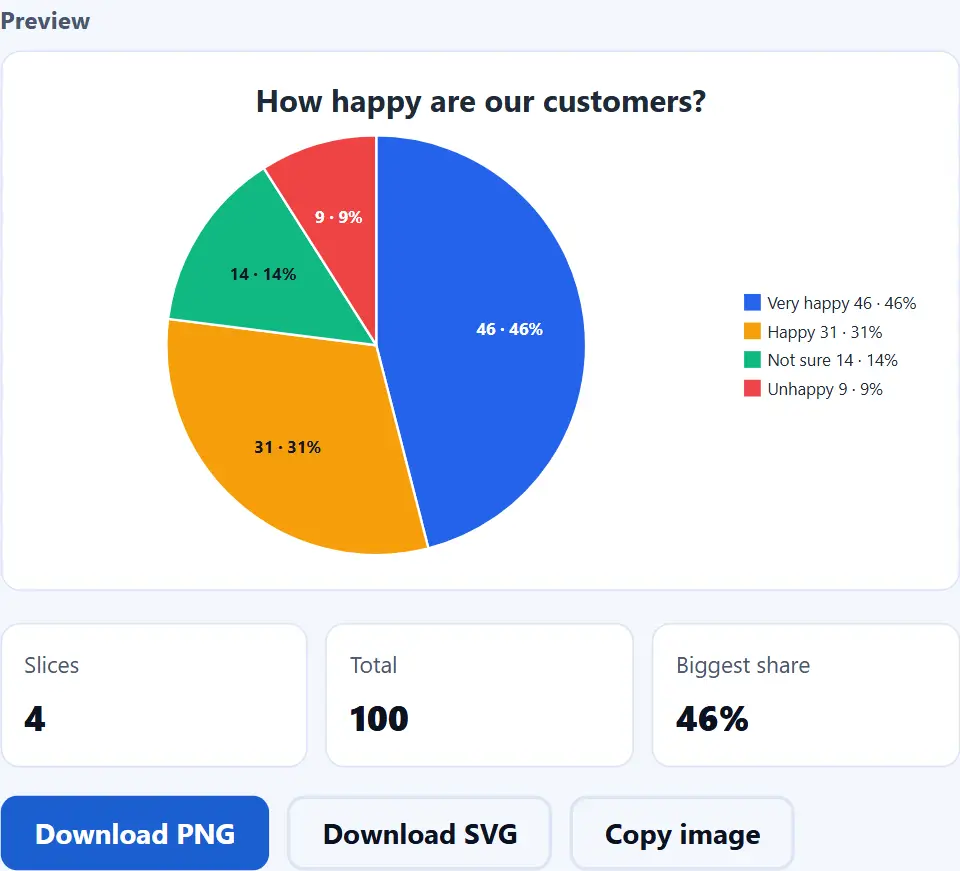
También puedes elegir el color de cada sector. Luego gira el círculo para que el primer sector empiece donde quieras. Así, la parte más importante queda en el mejor sitio.
En esta página
- La herramienta
- Qué hace este creador de gráfico circular
- Cómo hacer un gráfico circular
- Por qué usar este gráfico circular online
- Cómo lee y dibuja tus datos el gráfico circular
- Errores comunes en un gráfico circular
- Preguntas frecuentes sobre el gráfico circular
- Más herramientas para datos e imágenes
Sigue leyendo
Mira el gráfico circular en acción
Un vídeo corto recorre cada paso. Luego elige tu idioma abajo y activa los subtítulos si quieres.
Cómo hacer un gráfico circular
Seis pasos cortos. Tus datos se quedan en esta pestaña todo el tiempo.
- 1
Introduce tus datos
Pon un sector en cada línea: una etiqueta, una coma y luego una cantidad. También puedes pegar dos columnas de Excel o Google Sheets.
- 2
Revisa la tabla
La tabla bajo la vista previa muestra cada sector con su cantidad y su parte del total. Así un error de tecleo se ve antes de guardar nada.
- 3
Elige una forma y un tamaño
Elige un círculo, una dona o media dona. Después, escoge un tamaño: cuadrado para redes, ancho para diapositivas, estándar o alto.
- 4
Elige las etiquetas
Muestra el porcentaje, el valor, ambos o ninguna etiqueta. Además, añade un título para que se sepa qué representa el total.
- 5
Ajusta los colores y el orden
Da a cada sector su propio color. Luego deja el sector más grande primero, o desactívalo para mantener tu propio orden.
- 6
Descarga o copia el gráfico
Guarda un PNG para documentos y diapositivas, o un SVG que se ve nítido a cualquier tamaño. Si pulsas Copiar imagen, el PNG va a tu portapapeles.
Por qué usar este gráfico circular online
Tres razones por las que gana al asistente de gráficos de una hoja de cálculo para un círculo rápido.
Los cálculos los hace la herramienta
No tienes que calcular ningún porcentaje. La herramienta suma el total y da a cada sector su parte exacta. Incluso redondea las etiquetas para que sumen exactamente el 100%, nunca 99,9% ni 100,1%. Como resultado, el gráfico sale bien a la primera.
Tus números siguen siendo privados
La mayoría de las webs de gráficos te piden registrarte y luego guardan tus datos en sus servidores. Esta no. Tu propio navegador dibuja el gráfico, y nada se sube, se guarda ni se registra. Así un presupuesto familiar o las cifras de un cliente se quedan en tu ordenador.
Archivos que funcionan en cualquier sitio
Obtienes una imagen PNG normal o un archivo SVG estándar. Los dos se abren en cualquier navegador y en apps como Word, PowerPoint, Google Docs y Canva. Además, el SVG se ve nítido a cualquier tamaño, así que queda limpio en una pantalla grande o impreso.
Cómo lee y dibuja tus datos el gráfico circular
Además, tres reglas deciden lo que ves. Conocerlas te ahorra sorpresas.
- Cada línea es un sector La herramienta divide cada línea por la marca que usan la mayoría: un tabulador, un punto y coma o una coma. La primera parte es la etiqueta, y la siguiente es la cantidad. Lee números como 1,234.5, 1.234,5, $40 y 12%. Sin embargo, un gráfico circular solo usa la primera columna de valores, porque muestra un solo todo.
- Los sectores son partes de tu propio total La herramienta suma todas las cantidades y luego divide cada una entre esa suma. Así las cantidades pueden ser euros, votos u horas, y no tienen que sumar 100. Pero los ceros y los negativos no pueden ser un sector. Se omiten, y la línea de estado lo dice.
- La vista previa y el archivo salen del mismo dibujo La página crea una sola lista de formas y textos. Luego usa esa misma lista para la vista previa, el PNG y el SVG. Por tanto, el archivo que guardas es idéntico a la vista previa. Si un número cambia después, edita los datos y guarda otra vez.
Errores comunes en un gráfico circular
Cada uno de estos hace que un gráfico se vea bien mientras cuenta una historia equivocada.
Demasiados sectores
Veinte sectores finos cuestan de leer. Así que deja los cinco o seis primeros y junta el resto en un sector "Otros".
Partes que no forman un todo
Un gráfico circular necesita partes de un mismo total. Si la gente pudo elegir más de una respuesta, usa un diagrama de barras.
Comparar valores parecidos
El ojo no distingue un 24% de un 26% en un círculo. Por eso, para valores parecidos, las barras funcionan mucho mejor.
Usar un círculo para una tendencia
Un gráfico circular muestra un solo momento. Para mostrar cambios a lo largo de los meses, usa líneas o barras.
Colores casi iguales
Dos tonos del mismo azul se confunden. Así que elige colores que se distingan bien cuando están juntos.
Sin total ni título
Las partes dicen poco sin el todo. Añade un título, o pon el total en el centro de una dona.
Preguntas frecuentes sobre el gráfico circular
Además, ¿Este creador de gráficos circulares es gratis?
Sí. No hay precio, ni prueba, ni registro, ni marca de agua. Como tu navegador hace el trabajo, no hay coste de servidor que pasarte.
¿La herramienta sube mis datos?
No. El gráfico se dibuja dentro de esta pestaña, así que todo lo que escribes se queda en tu ordenador. Además, no queda nada al cerrar la página.
¿Qué es un gráfico circular?
Un gráfico circular es un círculo dividido en sectores. Cada sector es una parte, y su tamaño coincide con su parte del total.
¿Mis números tienen que sumar 100?
No. Escribe las cantidades reales, como euros o votos. Luego la herramienta las suma y calcula la parte de cada una.
¿Cómo calcula la herramienta los porcentajes?
Divide cada cantidad entre el total de todas. Después redondea cada etiqueta a un decimal, así que juntas suman exactamente el 100%.
¿Cómo pego datos de Excel o Google Sheets?
Selecciona dos columnas en tu hoja, cópialas y pégalas en el cuadro de datos. El tabulador entre las celdas le indica dónde acaba cada etiqueta.
¿Qué es un gráfico de dona?
Un gráfico de dona es un gráfico circular con un hueco en el centro. El hueco puede mostrar el total o una frase corta. Para hacerlo, elige "Dona (anillo)" en Forma.
¿Qué es un gráfico de media dona?
Es una dona cortada por la mitad, así que los sectores llenan medio círculo. También, sirve para puntuaciones, votaciones y diapositivas anchas.
¿Qué texto va en el centro de una dona?
Por defecto, el total de todas las cantidades. Sin embargo, puedes escribir tu propio texto corto en "Texto en el centro (dona)".
¿Puedo mostrar valores en vez de porcentajes?
Sí. En "Etiquetas de los sectores", elige Porcentaje, Valor, Valor y porcentaje, o Sin etiquetas.
¿Por qué falta la etiqueta de un sector pequeño?
Cuando un sector es demasiado fino para su texto, la herramienta no pone la etiqueta dentro. Aun así, la leyenda y la tabla siempre la muestran.
¿Puedo cambiar el color de cada sector?
Sí. Cada sector tiene un selector de color en la lista bajo los campos. Cambia uno y el gráfico se redibuja al momento.
¿Puedo mantener mi propio orden?
Sí. Desmarca "Sector más grande primero". Entonces los sectores siguen el orden de tus líneas.
¿Puedo girar el gráfico?
Sí. Mueve el control "Girar el primer sector". Así todo el círculo gira en pasos de 15 grados.
¿Qué pasa con los ceros y los números negativos?
Se omiten, porque un sector no puede estar vacío ni ser menos que nada. La línea de estado te dice cuántas líneas omitió.
¿Cuántos sectores puede tener un gráfico?
La herramienta dibuja hasta 40 sectores. Aun así, un gráfico circular se lee mejor con seis o menos.
Igualmente, ¿Puedo usar más de una columna de valores?
Un gráfico circular muestra un solo todo, así que usa solo la primera columna de valores. Para comparar varias columnas, usa el diagrama de barras.
¿Puedo mostrar dinero o unidades?
Sí. Escribe un signo como € en "Texto antes de los números", o una unidad como kg en "Texto después de los números".
¿Qué diferencia hay entre PNG y SVG?
Un PNG es una imagen hecha de píxeles y funciona en todas partes. En cambio, un SVG está hecho de formas y texto, así que se ve nítido a cualquier tamaño.
¿Puedo guardar un gráfico con fondo transparente?
Sí. Pon "Fondo" en transparente antes de descargar. Luego el patrón de cuadros de la vista previa muestra las zonas vacías.
¿Cómo copio el gráfico en un documento?
Pulsa "Copiar imagen" y pégala en tu documento, diapositiva o chat. Si tu navegador lo bloquea, usa "Descargar PNG".
¿Qué tamaño elijo?
El cuadrado sirve para casi todas las redes sociales y documentos. Luego el ancho va bien en diapositivas, y el alto en historias del móvil.
¿La herramienta guarda mi gráfico para otra vez?
No. No se guarda nada al cerrar la pestaña. Por eso descarga el gráfico, o guarda una copia de tus filas, antes de irte.
¿Funciona en el móvil?
Sí. En una pantalla pequeña, la vista previa queda encima de los campos, así que ves cada cambio al momento.
¿Funciona sin conexión?
Sí, una vez cargada la página. La herramienta nunca contacta con un servidor para dibujar o guardar un gráfico.
¿Cuándo uso un diagrama de barras en vez de un gráfico circular?
Usa barras para comparar valores parecidos, muchos elementos o cosas que no son partes de un mismo todo. Sin embargo, usa un círculo para pocas partes de un total.
Más herramientas para datos e imágenes
Algunas páginas que combinan bien con un gráfico.
Compara valores con barras verticales u horizontales.
Abrir herramienta →Arregla una tabla desordenada antes de graficarla.
Abrir herramienta →Generador de esquemas de color
Crea una paleta a juego para tus sectores.
Abrir herramienta →Convierte el PNG en un WebP o JPG más ligero.
Abrir herramienta →Saca primero las filas de un archivo de Excel.
Abrir herramienta →
Haz tu gráfico circular ahora
Pega tus cantidades, elige una forma y guarda el gráfico. Además, la herramienta es gratis, y tus datos nunca salen de tu ordenador.