Graphique linéaire
Montrez comment vos chiffres évoluent
Avec cet outil de graphique linéaire, vos étiquettes et vos valeurs deviennent un graphique clair. Vous pouvez tracer une ou plusieurs courbes, une courbe lissée, une aire ou un nuage de points. Ensuite, vous le téléchargez en PNG ou en SVG, et vos données ne quittent jamais votre appareil.
- GratuitPrix
- Ligne, courbe, aire, pointsStyles
- PNG + SVGExport
- AucunEnvois
Graphique linéaire
Tapez vos chiffres et regardez la tendance apparaître
Un point par ligne : une étiquette comme un mois ou une année, puis une valeur. Ajoutez d'autres colonnes de valeurs pour d'autres courbes. Une première ligne de noms devient la légende.
- Points
- 6
- Lignes
- 2
- Valeur maximale
- 2,240
| Étiquette | Visiteurs | Inscriptions |
|---|---|---|
| Janv | 1,240 | 310 |
| Févr | 1,580 | 420 |
| Mars | 1,320 | 380 |
| Avr | 1,910 | 520 |
| Mai | 2,240 | 610 |
| Juin | 2,050 | 640 |
Le graphique se redessine pendant que vous tapez. Téléchargez-le quand il vous plaît.
Ce que fait cet outil de graphique linéaire
Un graphique linéaire relie des points par une ligne, donc on repère une tendance d'un coup d'œil. Il montre si une valeur monte, baisse ou reste stable. C'est pourquoi c'est le meilleur graphique pour tout ce qui change dans le temps, comme les ventes, les visites ou la température.
Tapez une étiquette et une valeur par ligne, ou collez des colonnes d'un tableur. Ensuite, l'outil dessine le graphique pour vous, avec un axe, des lignes de grille et un point sur chaque valeur. Ajoutez d'autres colonnes de valeurs, et chacune devient sa propre courbe avec sa propre couleur.
De plus, l'outil crée gratuitement des nuages de points. Quand toutes vos étiquettes sont des nombres, comme des heures ou des années, chaque point se place sur une vraie droite numérique. Ainsi, vous voyez si deux choses évoluent ensemble, par exemple le temps d'étude et les notes.
Tout se passe dans cet onglet du navigateur. Il n'y a ni compte, ni envoi, ni filigrane. Comme vos données ne partent jamais vers un serveur, vous pouvez représenter des ventes privées ou des résultats de sondage sans crainte. Pour en savoir plus sur ce type de graphique, consultez l'article de Wikipédia sur le graphique linéaire.
D'un tableau à un graphique linéaire
L'image ci-dessous résume l'idée. À gauche, une courte liste de mois et de visiteurs. À droite, l'outil a relié les six valeurs en une seule courbe.

Chaque point représente une valeur, et la ligne entre les points montre le changement. Ainsi, une ligne raide signale une hausse rapide, tandis qu'une ligne plate signale peu de changement.
Plusieurs courbes, lissées ou en aire
Ajoutez d'autres colonnes de valeurs, et l'outil trace d'autres courbes. Par exemple, une ligne comme "Janv, 1240, 310" place un point pour les visiteurs et un pour les inscriptions. De plus, une première ligne de noms, comme "Mois, Visiteurs, Inscriptions", devient la légende.
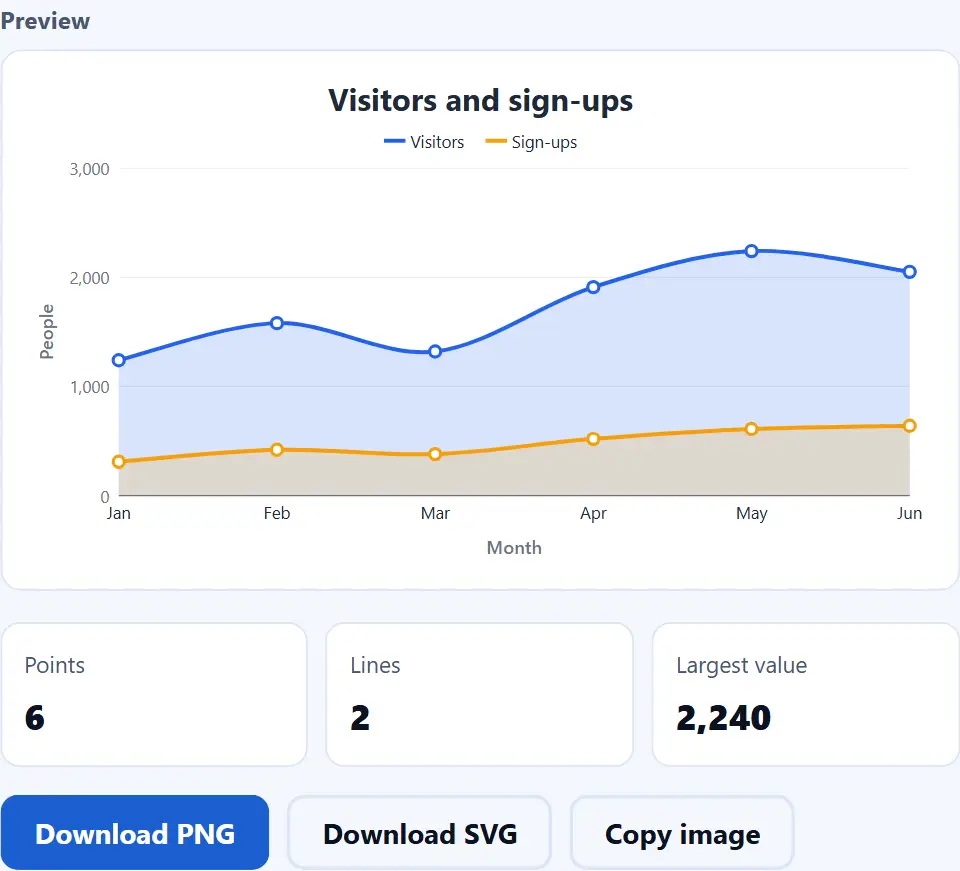
Vous pouvez aussi choisir une courbe lissée, ou remplir l'espace sous chaque courbe. Une aire remplie rend la taille de chaque valeur facile à sentir. En revanche, une courbe lissée paraît plus douce sur une diapositive.
Nuages de points sur une vraie droite numérique
Choisissez "Points seuls (nuage de points)" pour afficher des points sans ligne. Quand les étiquettes sont des nombres, les écarts entre points suivent les vraies distances. Par exemple, 2,5 heures se place juste entre 2 et 3.
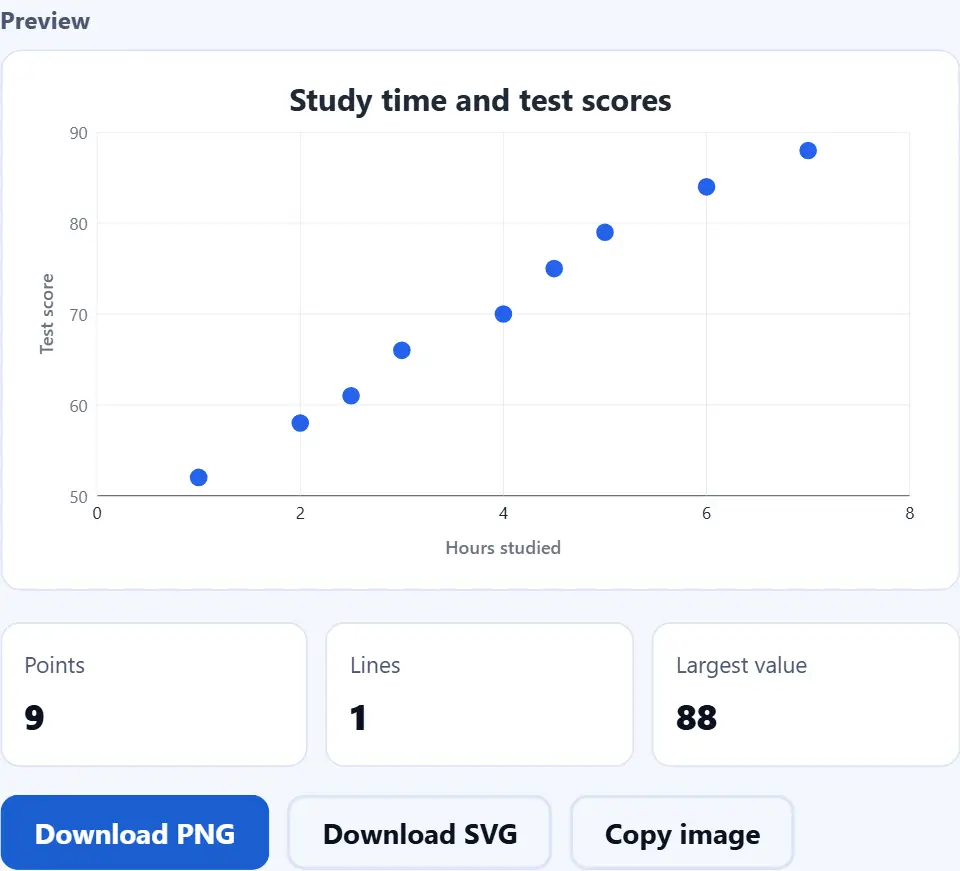
Pour des valeurs proches, décochez "Commencer l'axe à zéro". L'axe s'adapte alors à vos données, et les petits changements deviennent visibles.
Sur cette page
- L’outil
- Ce que fait cet outil de graphique linéaire
- Comment faire un graphique linéaire
- Pourquoi utiliser ce graphique linéaire en ligne
- Comment l'outil lit et dessine vos données
- Erreurs fréquentes dans un graphique linéaire
- Questions fréquentes sur le graphique linéaire
- Plus d'outils pour les données et les images
Continuer
Le graphique linéaire en action
Une courte vidéo montre chaque étape. Ensuite, choisissez votre langue ci-dessous et activez les sous-titres si vous le souhaitez.
Comment faire un graphique linéaire
Six étapes courtes. Vos données restent dans cet onglet du début à la fin.
- 1
Saisissez vos données
Mettez un point par ligne : une étiquette, une virgule, puis une valeur. Vous pouvez aussi coller des colonnes d'Excel ou de Google Sheets.
- 2
Ajoutez d'autres courbes si vous voulez
Ajoutez une deuxième ou une troisième colonne de valeurs pour d'autres courbes. Ensuite, une première ligne de noms devient la légende.
- 3
Choisissez un style
Choisissez des lignes droites, une courbe lissée, une aire remplie ou des points seuls. Ensuite, prenez une taille : large, standard, carré ou haut.
- 4
Écrivez un titre et les étiquettes des axes
Un titre court dit ce que montre le graphique. Puis les étiquettes des axes nomment les pas de temps et l'unité, comme "Mois" et "Visiteurs".
- 5
Réglez les détails
Affichez ou masquez les points, les nombres, la grille et la légende. De plus, décidez si l'axe des valeurs commence à zéro, et choisissez une couleur par courbe.
- 6
Téléchargez ou copiez le graphique
Enregistrez un PNG pour vos documents et diapositives, ou un SVG qui reste net à toute taille. Si vous appuyez plutôt sur Copier l'image, le PNG va dans votre presse-papiers.
Pourquoi utiliser ce graphique linéaire en ligne
Trois raisons de le préférer à l'assistant graphique d'un tableur pour un graphique rapide.
Un graphique net en quelques secondes
Un tableur demande une plage, un assistant graphique et beaucoup de clics. Ici, vous collez les lignes et la courbe apparaît aussitôt. Donc un graphique rapide pour un rapport, un cours ou une publication prend moins d'une minute. De plus, chaque changement s'affiche tout de suite.
Vos chiffres restent privés
Beaucoup de sites de graphiques demandent une inscription, puis gardent vos données sur leurs serveurs. Cet outil est différent. Votre propre navigateur dessine le graphique, et rien n'est envoyé, stocké ni enregistré. Par conséquent, vos ventes ou vos notes restent sur votre ordinateur.
Des fichiers qui marchent partout
Vous obtenez une image PNG normale ou un fichier SVG standard. Les deux s'ouvrent dans tous les navigateurs et dans des applications comme Word, PowerPoint, Google Docs et Canva. De plus, le SVG reste net à toute taille, donc il est propre sur un grand écran ou à l'impression.
Comment l'outil lit et dessine vos données
Trois règles décident de ce que vous voyez. Par ailleurs, les connaître évite les surprises.
- Chaque ligne de texte est un point L'outil coupe chaque ligne sur le signe que la plupart des lignes utilisent : une tabulation, un point-virgule ou une virgule. La première partie est l'étiquette, et chaque partie suivante est une valeur d'une série. Il lit des nombres comme 1,234.5, 1.234,5, $40 et 12%. Cependant, une ligne sans aucun nombre est ignorée, et la ligne d'état la cite.
- Les étiquettes décident de l'axe x Si toutes les étiquettes sont des nombres, comme 2019 ou 2,5, l'axe x devient une vraie droite numérique. Sinon, les étiquettes se répartissent à égale distance, dans l'ordre de saisie. De plus, quand une ligne a d'autres valeurs, une valeur vide laisse un trou dans sa courbe, donc le graphique n'invente jamais de nombre.
- L'aperçu et le fichier viennent du même dessin La page construit une seule liste de formes et de textes. Puis elle utilise cette même liste pour l'aperçu, le PNG et le SVG. Par conséquent, le fichier enregistré ressemble exactement à l'aperçu. Si un nombre change plus tard, modifiez les données et enregistrez à nouveau.
Erreurs fréquentes dans un graphique linéaire
Chacune de ces erreurs donne une courbe qui a l'air juste mais raconte une fausse histoire.
Relier des choses sans ordre
Une ligne suggère un chemin d'un point au suivant. Utilisez-la donc pour le temps ou des étapes, et des barres pour des groupes séparés.
Trop de courbes
Six courbes qui se croisent deviennent des spaghettis. Gardez plutôt deux ou trois courbes, et faites ressortir la plus importante.
Cacher le zéro sans le dire
Un axe ajusté fait paraître grands de petits changements. De plus, c'est utile pour des valeurs proches, mais dites-le dans le titre ou l'étiquette de l'axe.
Des pas de temps inégaux
Des années comme 2019, 2020 et 2024 ne sont pas à égale distance. Tapez-les donc comme de simples nombres, pas comme du texte du type FY2019, et les vrais écarts apparaissent.
Mélanger les unités
Des euros et des quantités sur un même axe trompent le lecteur. Gardez donc une seule unité, et nommez-la dans l'étiquette de l'axe.
Ni titre ni étiquettes
Une courbe nue oblige à deviner. Mais un titre court et des noms d'axes clairs règlent le problème tout de suite.
Questions fréquentes sur le graphique linéaire
De plus, cet outil de graphique linéaire est-il gratuit ?
Oui. Il n'y a ni prix, ni essai, ni inscription, ni filigrane. Comme votre navigateur fait le travail, il n'y a aucun coût de serveur à vous faire payer.
L'outil envoie-t-il mes données ?
Non. Le graphique se dessine dans cet onglet, donc vos étiquettes et vos valeurs restent sur votre ordinateur. De plus, la page ne garde rien après sa fermeture.
Qu'est-ce qu'un graphique linéaire ?
Un graphique linéaire relie des points de données par une ligne. Il montre comment une valeur change dans le temps ou d'étape en étape, donc les tendances se voient facilement.
Graphique linéaire et graphique en courbe, c'est pareil ?
Oui. Les deux noms désignent le même graphique. Certains disent aussi courbe tout court.
Comment coller des données d'Excel ou de Google Sheets ?
Sélectionnez les colonnes dans votre feuille, copiez-les et collez-les dans la zone de données. Ensuite, la tabulation entre les cellules indique où commence chaque valeur.
Puis-je tracer plusieurs courbes ?
Oui. Par ailleurs, ajoutez une colonne de valeurs par courbe, par exemple "Janv, 1240, 310". Une ligne d'en-tête comme "Mois, Visiteurs, Inscriptions" nomme les courbes dans la légende.
Combien de courbes un graphique peut-il contenir ?
Jusqu'à six colonnes de valeurs. Pourtant, deux ou trois courbes se lisent mieux, car les courbes qui se croisent sont difficiles à suivre.
Puis-je faire un nuage de points ?
Oui. Choisissez "Points seuls (nuage de points)" dans Style. Quand vos étiquettes sont des nombres, chaque point se place à sa vraie position sur l'axe x.
Pourquoi mes années ne sont-elles pas espacées de la même façon ?
Parce que l'outil les lit comme des nombres et garde les vrais écarts. Par exemple, 2020 et 2024 sont à quatre pas l'une de l'autre, pas à un.
Puis-je tracer une courbe lissée ?
Oui. Choisissez "Courbe lissée" dans Style. La courbe passe par chaque point, donc elle ne cache jamais une valeur.
Qu'est-ce qu'un graphique en aire ?
Un graphique en aire est un graphique linéaire dont l'espace sous la ligne est rempli. Choisissez "Aire (remplie)" pour en créer un.
D’ailleurs, que se passe-t-il avec une valeur vide ?
Dans une ligne qui a d'autres valeurs, la valeur vide laisse un trou, puis la courbe reprend. Une ligne sans aucun nombre est ignorée. Ainsi, le graphique n'invente jamais de nombre.
L'axe doit-il commencer à zéro ?
Pour la plupart des graphiques, oui. Cependant, pour des valeurs très proches, décochez "Commencer l'axe à zéro" pour voir les petits changements.
L'outil gère-t-il les nombres négatifs ?
Oui. L'axe descend sous zéro, et une ligne plus foncée marque le niveau zéro. Pour écrire moins trois, tapez -3 ou (3).
Puis-je afficher le nombre sur chaque point ?
Oui. Cochez "Nombre sur chaque point". Chaque valeur s'affiche alors juste au-dessus de son point.
Puis-je masquer les points ?
Oui. Décochez "Points sur chaque valeur" pour une courbe nette. Dans le style nuage de points, les points restent toujours, car ils forment le graphique.
Puis-je changer la couleur des courbes ?
Oui. Chaque courbe a un sélecteur de couleur dans la liste sous les champs. Changez-en un, et le graphique se redessine aussitôt.
Puis-je afficher un symbole monétaire ou un pourcentage ?
Oui. Tapez un symbole comme € dans "Texte avant les nombres", ou un symbole comme % dans "Texte après les nombres".
Ainsi, quelle est la différence entre PNG et SVG ?
Un PNG est une image faite de pixels, et il fonctionne partout. Un SVG est au contraire fait de formes et de texte, donc il reste net à toute taille.
Puis-je enregistrer un graphique avec un fond transparent ?
Oui. Réglez "Fond" sur transparent avant de télécharger. Ensuite, le damier de l'aperçu montre les zones vides.
Comment copier le graphique dans un document ?
Appuyez sur "Copier l'image", puis collez-la dans votre document, votre diapositive ou votre discussion. Si votre navigateur bloque cela, utilisez "Télécharger en PNG".
Quelle taille choisir ?
Prenez large pour les diapositives et les sites, et standard pour les documents. Ensuite, choisissez carré pour la plupart des réseaux sociaux, et haut pour les stories sur mobile.
L'outil garde-t-il mon graphique pour la prochaine fois ?
Non. Rien n'est conservé après la fermeture de l'onglet. Donc téléchargez le graphique, ou gardez une copie de vos lignes, avant de partir.
Est-ce que ça marche sur un téléphone ?
Oui. Sur un petit écran, l'aperçu se place au-dessus des champs, donc vous voyez chaque changement tout de suite.
Est-ce que ça marche hors ligne ?
Oui, une fois la page chargée. L'outil ne contacte jamais de serveur pour dessiner ou enregistrer un graphique.
Graphique linéaire ou diagramme en barre ?
En effet, prenez une courbe pour un changement dans le temps ou d'étape en étape. Prenez plutôt des barres pour comparer des groupes séparés, comme des produits ou des pays.
Plus d'outils pour les données et les images
Quelques pages qui vont bien avec un graphique.
Comparez des valeurs avec des barres verticales ou horizontales.
Ouvrir l’outil →Montrez les parts d'un tout en camembert ou en anneau.
Ouvrir l’outil →Remettez en ordre un tableau avant d'en faire un graphique.
Ouvrir l’outil →Transformez le PNG en WebP ou en JPG plus léger.
Ouvrir l’outil →Sortez d'abord les lignes d'un fichier Excel.
Ouvrir l’outil →
Créez votre graphique linéaire maintenant
Collez vos lignes, choisissez un style et enregistrez le graphique. De plus, l'outil est gratuit, et vos données ne quittent jamais votre appareil.