رسم بياني دائري
أداة تعرض أجزاء الكل
مع هذه الأداة تصنع رسم بياني دائري واضح من تسمياتك ومبالغك، كدائرة أو حلقة. وتحسب الأداة كل نسبة مئوية عنك. ثم تنزّل الرسم بصيغة PNG أو SVG، ولا تغادر بياناتك حاسوبك أبدًا.
- مجانيالسعر
- دائرة، حلقة، نصف حلقةالأشكال
- PNG + SVGالتصدير
- لا شيءالرفع
صانع الرسم البياني الدائري
اكتب أجزاءك وشاهد الكل يتشكّل
شريحة واحدة في كل سطر: تسمية ثم رقم. لا يلزم أن يكون مجموع الأرقام 100، فكل شريحة تعرض حصتها من مجموعك.
- الشرائح
- 5
- المجموع الكلي
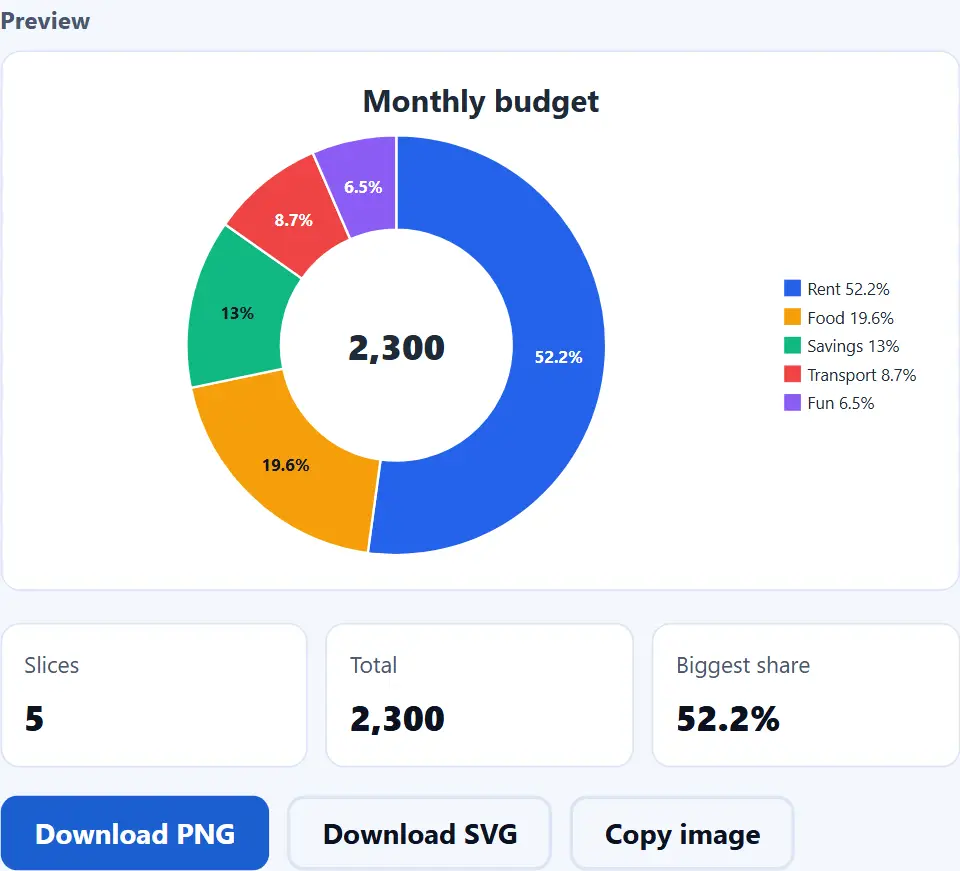
- 2,300
- أكبر حصة
- 52.2%
| التسمية | المبلغ | النسبة |
|---|---|---|
| الإيجار | 1,200 | 52.2% |
| الطعام | 450 | 19.6% |
| الادخار | 300 | 13% |
| المواصلات | 200 | 8.7% |
| الترفيه | 150 | 6.5% |
يُعاد رسم المخطط أثناء الكتابة. نزّله عندما يعجبك.
ماذا تفعل أداة الرسم البياني الدائري
الرسم البياني الدائري يوضح كيف ينقسم الكل إلى أجزاء. كل شريحة جزء، وحجمها هو حصتها من المجموع. لذلك ترى بنظرة واحدة الجزء الأكبر وكيف تقارن به البقية.
اكتب تسمية ومبلغًا في كل سطر، أو الصق عمودين من جدول بيانات. ثم تجمع الأداة المجموع وتحوّل كل مبلغ إلى نسبة مئوية. ولا يلزم أن يكون مجموع أرقامك 100. مثلًا، الإيجار 1200 والطعام 450 يعملان مثل 60% و40% تمامًا.
يمكنك رسم دائرة كاملة، أو حلقة فيها ثقب في الوسط، أو نصف حلقة. كما تصنع الأداة مجانًا رسومًا بالنسب المئوية، لأن كل شريحة يمكن أن تعرض نسبتها أو قيمتها أو كلتيهما. وعندما تنتهي، احفظه كصورة PNG أو ملف SVG.
كذلك، كل شيء يحدث في تبويب المتصفح هذا. لا تسجيل ولا رفع ولا علامة مائية. وبما أن بياناتك لا تغادر حاسوبك، يمكنك رسم ميزانية خاصة أو نتائج استبيان دون قلق. ولمعرفة المزيد عن هذا النوع من الرسوم، راجع مقالة ويكيبيديا عن الرسم البياني الدائري.
من المبالغ إلى حصص في رسم بياني دائري
توضح الصورة أدناه الفكرة كلها. على اليسار ميزانية صغيرة من خمسة بنود. وعلى اليمين حوّلت الأداة هذه البنود الخمسة إلى خمس شرائح.

أولًا تجمع الأداة كل المبالغ لتجد المجموع. ثم يأخذ كل مبلغ حصته من الدائرة. مثلًا، الإيجار 1200 من 2300، لذلك يملأ نحو 52% من الدائرة.
رسوم دائرية وحلقية ونصف حلقية
الرسم الحلقي دائرة فيها ثقب مستدير في الوسط. ويمكن أن يعرض الثقب نصًا قصيرًا، مثل المجموع أو كلمة مثل "الميزانية". وبالتالي يرى القارئ الرقم الكبير وأجزاءه في صورة واحدة.
نصف الحلقة يستخدم النصف العلوي من الدائرة فقط. أيضًا، وهو مناسب لنتيجة تقدم أو تقسيم أصوات، ويتسع في شريحة عرض عريضة. بعبارة أخرى، تصنع هذه الأداة الرسوم الحلقية أيضًا.
التسميات والألوان والشريحة الأولى
يمكن أن تعرض كل شريحة نسبتها أو قيمتها أو كلتيهما أو بلا تسمية. وإذا كانت الشريحة أرفع من نصها، لا تضع الأداة التسمية، وتبقى وسيلة الإيضاح تعرضها.
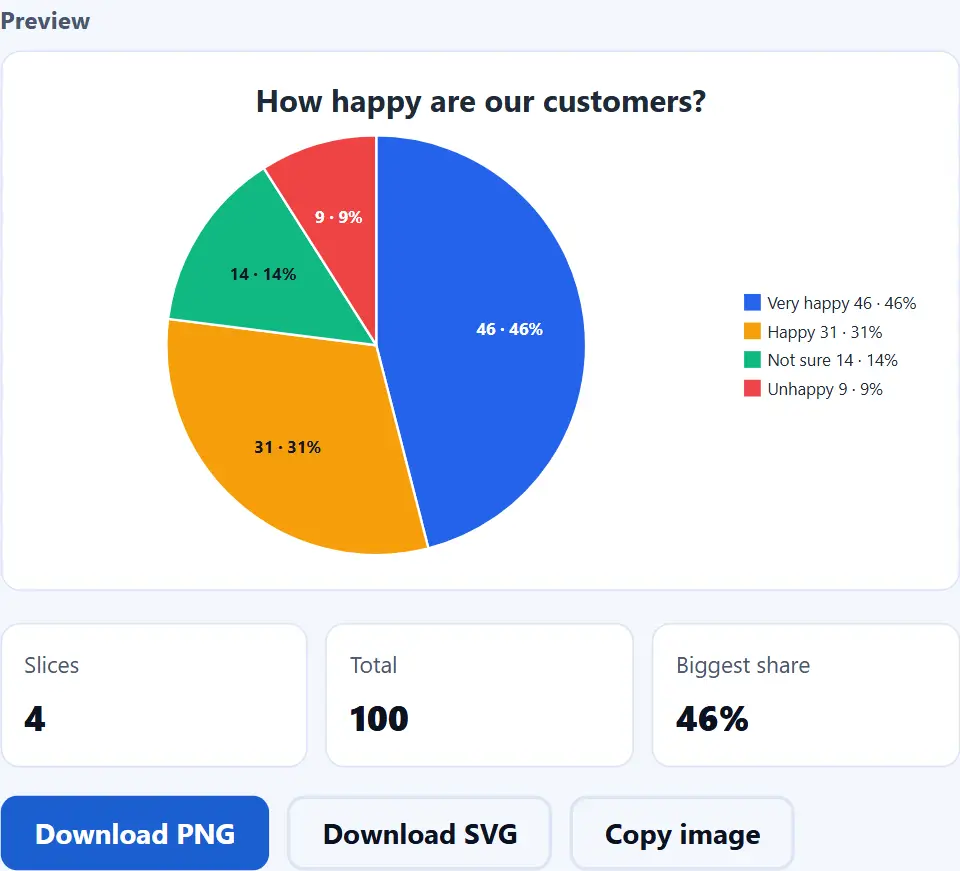
كما يمكنك اختيار لون كل شريحة. ثم تدوّر الدائرة لتبدأ الشريحة الأولى حيث تريد. وهكذا يقع الجزء الأهم في أفضل مكان.
شاهد أداة الرسم البياني الدائري أثناء العمل
يشرح فيديو قصير كل خطوة. ثم اختر لغتك أدناه، وشغّل الترجمة النصية إن أردت.
كيف تصنع رسم بياني دائري
ست خطوات قصيرة. وتبقى بياناتك في هذا التبويب طوال الوقت.
- 1
أدخل بياناتك
ضع شريحة واحدة في كل سطر: تسمية، ثم فاصلة، ثم مبلغ. كما يمكنك لصق عمودين من Excel أو Google Sheets.
- 2
راجع الجدول
يعرض الجدول أسفل المعاينة كل شريحة مع مبلغها وحصتها من المجموع. لذلك يظهر أي خطأ في الكتابة قبل أن تحفظ.
- 3
اختر شكلًا وحجمًا
اختر دائرة أو حلقة أو نصف حلقة. ثم اختر حجمًا: مربع للمنشورات، أو عريض للعروض، أو قياسي، أو طويل.
- 4
اختر التسميات
اعرض النسبة أو القيمة أو كلتيهما أو بلا تسميات. كما أضف عنوانًا ليعرف الناس ماذا يمثل الكل.
- 5
اضبط الألوان والترتيب
أعطِ كل شريحة لونها. ثم أبقِ الشريحة الأكبر أولًا، أو ألغِ ذلك لتحتفظ بترتيبك.
- 6
نزّل الرسم أو انسخه
احفظ صورة PNG للمستندات والعروض، أو ملف SVG يبقى حادًا بأي حجم. وإذا ضغطت انسخ الصورة، تذهب صورة PNG إلى الحافظة.
لماذا تستخدم أداة الرسم البياني الدائري هذه
ثلاثة أسباب تجعلها أفضل من معالج الرسوم في جدول بيانات لدائرة سريعة.
الحساب تقوم به الأداة
لا تحتاج إلى حساب أي نسبة مئوية. فالأداة تجمع المجموع وتعطي كل شريحة حصتها الدقيقة. بل تقرّب التسميات حتى يكون مجموعها 100% بالضبط، لا 99.9% ولا 100.1%. وبالتالي يكون الرسم صحيحًا من المرة الأولى.
أرقامك تبقى خاصة
معظم مواقع الرسوم تطلب التسجيل، ثم تحفظ بياناتك على خوادمها. أما هذه الأداة فلا. متصفحك نفسه يرسم المخطط، ولا يُرفع أو يُحفظ أو يُسجَّل أي شيء. لذلك تبقى ميزانية العائلة أو أرقام العملاء على حاسوبك.
ملفات تعمل في كل مكان
تحصل على صورة PNG عادية أو ملف SVG قياسي. ويفتح كلاهما في كل متصفح وفي تطبيقات مثل Word وPowerPoint وGoogle Docs وCanva. كما يبقى ملف SVG حادًا بأي حجم، فيبدو نظيفًا على الشاشة الكبيرة أو عند الطباعة.
كيف تقرأ الأداة بياناتك وترسمها
كذلك، ثلاث قواعد تحدد ما تراه. ومعرفتها توفر عليك المفاجآت.
- كل سطر هو شريحة تقسم الأداة كل سطر عند العلامة التي تستخدمها معظم الأسطر: علامة جدولة أو فاصلة منقوطة أو فاصلة. الجزء الأول هو التسمية، والجزء التالي هو المبلغ. وهي تقرأ أرقامًا مثل 1,234.5 و1.234,5 و$40 و12%. لكن الرسم الدائري يستخدم عمود القيم الأول فقط، لأنه يعرض كلًّا واحدًا.
- الشرائح حصص من مجموعك أنت تجمع الأداة كل المبالغ، ثم تقسم كلًّا منها على هذا المجموع. لذلك يمكن أن تكون المبالغ ريالات أو أصواتًا أو ساعات، ولا يلزم أن يكون مجموعها 100. لكن الأصفار والمبالغ السالبة لا تصلح شرائح. فهي تُستبعد، ويخبرك سطر الحالة بذلك.
- المعاينة والملف من الرسم نفسه تبني الصفحة قائمة واحدة من الأشكال والنصوص. ثم تستخدم القائمة نفسها للمعاينة وصورة PNG وملف SVG. لذلك يطابق الملف المحفوظ المعاينة تمامًا. فإذا تغيّر رقم لاحقًا، عدّل البيانات واحفظ من جديد.
أخطاء شائعة في الرسم البياني الدائري
كل خطأ من هذه يجعل الدائرة تبدو سليمة بينما تروي قصة خاطئة.
شرائح كثيرة جدًا
عشرون شريحة رفيعة يصعب قراءتها. لذلك أبقِ أول خمس أو ست، واجمع الباقي في شريحة "أخرى".
أجزاء لا تكوّن كلًّا واحدًا
الرسم الدائري يحتاج أجزاء من مجموع واحد. وإذا أمكن للناس اختيار أكثر من إجابة، فاستخدم الرسم العمودي بدلًا منه.
مقارنة قيم متقاربة
لا تميّز العين بين 24% و26% في دائرة. لذلك تعمل الأعمدة أفضل بكثير مع القيم المتقاربة.
استخدام الدائرة لاتجاه زمني
في الواقع، الرسم الدائري يعرض لحظة واحدة. ولإظهار التغيّر عبر الأشهر، استخدم الخطوط أو الأعمدة بدلًا منه.
ألوان متشابهة
درجتان من الأزرق نفسه تختلطان. لذلك اختر ألوانًا مختلفة بوضوح عندما تتجاور.
بلا مجموع ولا عنوان
الحصص لا تعني الكثير دون الكل. أضف عنوانًا، أو ضع المجموع في وسط الحلقة.
أسئلة شائعة عن الرسم البياني الدائري
كذلك، هل أداة الرسم البياني الدائري مجانية؟
نعم. لا سعر ولا فترة تجربة ولا تسجيل ولا علامة مائية. وبما أن متصفحك يقوم بالعمل، فلا توجد تكلفة خادم نحمّلها لك.
هل ترفع الأداة بياناتي؟
لا. يُرسم المخطط داخل هذا التبويب، لذلك يبقى كل ما تكتبه على حاسوبك. كما لا يبقى أي شيء بعد إغلاق الصفحة.
ما هو الرسم البياني الدائري؟
الرسم البياني الدائري هو دائرة مقسّمة إلى شرائح. كل شريحة جزء واحد، وحجمها يطابق حصتها من الكل.
هل يجب أن يكون مجموع أرقامي 100؟
لا. اكتب المبالغ الحقيقية، مثل الريالات أو الأصوات. ثم تجمعها الأداة وتحسب حصة كل منها عنك.
كيف تحسب الأداة النسب المئوية؟
تقسم كل مبلغ على مجموع كل المبالغ. ثم تقرّب كل تسمية إلى منزلة عشرية واحدة، لذلك يكون مجموعها معًا 100% بالضبط.
أيضًا، كيف ألصق بيانات من Excel أو Google Sheets؟
حدّد عمودين في جدولك، وانسخهما، ثم الصقهما في مربع البيانات. وعلامة الجدولة بين الخلايا تخبر الأداة أين تنتهي كل تسمية.
ما هو الرسم الحلقي؟
الرسم الحلقي هو رسم دائري فيه ثقب في الوسط. ويمكن أن يعرض الثقب المجموع أو عبارة قصيرة. ولصنعه، اختر "حلقة (دونات)" من الشكل.
ما هو نصف الحلقة؟
هو حلقة مقسومة نصفين، فتملأ الشرائح نصف دائرة. وهو مناسب للنتائج وتقسيم الأصوات والشرائح العريضة.
ما النص الذي يظهر في وسط الحلقة؟
افتراضيًا، مجموع كل المبالغ. لكن يمكنك كتابة نص قصير خاص بك في "نص في الوسط (الحلقة)".
في الواقع، هل يمكنني إظهار القيم بدل النسب؟
نعم. من "تسميات الشرائح" اختر نسبة مئوية أو القيمة أو القيمة والنسبة أو بلا تسميات.
لماذا تختفي تسمية شريحة صغيرة؟
عندما تكون الشريحة أرفع من نصها، لا تضع الأداة التسمية داخلها. ومع ذلك، تعرضها وسيلة الإيضاح والجدول دائمًا.
هل يمكنني تغيير لون كل شريحة؟
نعم. لكل شريحة منتقي لون في القائمة أسفل الحقول. غيّر أحدها، فيُعاد رسم المخطط فورًا.
هل يمكنني الاحتفاظ بترتيبي الخاص؟
نعم. ألغِ تحديد "الشريحة الأكبر أولًا". عندئذٍ تتبع الشرائح ترتيب أسطرك.
هل يمكنني تدوير الدائرة؟
نعم. حرّك شريط "تدوير الشريحة الأولى". كذلك، فتدور الدائرة كلها بخطوات من 15 درجة.
ماذا يحدث للأصفار والأرقام السالبة؟
تُستبعد، لأن الشريحة لا يمكن أن تكون فارغة أو أقل من لا شيء. ويخبرك سطر الحالة بعدد الأسطر التي تخطتها الأداة.
كم شريحة يمكن أن يضم الرسم؟
ترسم الأداة حتى 40 شريحة. ومع ذلك، يُقرأ الرسم الدائري أفضل بست شرائح أو أقل.
هل يمكنني استخدام أكثر من عمود قيم؟
الرسم الدائري يعرض كلًّا واحدًا، لذلك يستخدم عمود القيم الأول فقط. ولمقارنة عدة أعمدة، استخدم الرسم البياني العمودي.
هل يمكنني إظهار المال أو الوحدات؟
نعم. اكتب رمزًا مثل $ في "نص قبل الأرقام"، أو وحدة مثل kg في "نص بعد الأرقام".
ما الفرق بين PNG وSVG؟
صورة PNG مكوّنة من بكسلات، وتعمل في كل مكان. أما SVG فمكوّن من أشكال ونصوص، لذلك يبقى حادًا بأي حجم.
أيضًا، هل يمكنني حفظ رسم بخلفية شفافة؟
نعم. اضبط "الخلفية" على شفافة قبل التنزيل. ثم يوضح نقش المربعات في المعاينة المناطق الفارغة.
كيف أنسخ الرسم إلى مستند؟
اضغط "انسخ الصورة"، ثم الصقها في مستندك أو شريحتك أو محادثتك. وإذا منع متصفحك ذلك، فاستخدم "نزّل PNG" بدلًا منه.
أي حجم أختار؟
المربع يناسب معظم منشورات التواصل والمستندات. ثم العريض يناسب العروض، والطويل يناسب القصص على الهاتف.
هل تحفظ الأداة رسمي للمرة القادمة؟
لا. لا يبقى أي شيء بعد إغلاق التبويب. لذلك نزّل الرسم، أو احتفظ بنسخة من صفوف بياناتك، قبل أن تغادر.
هل تعمل على الهاتف؟
نعم. على الشاشة الصغيرة تظهر المعاينة فوق الحقول، فترى كل تغيير فورًا.
هل تعمل دون اتصال؟
نعم، بعد تحميل الصفحة. فالأداة لا تتصل بأي خادم لرسم مخطط أو حفظه.
في الواقع، متى أستخدم الرسم العمودي بدل الرسم الدائري؟
استخدم الأعمدة للقيم المتقاربة أو العناصر الكثيرة أو الأشياء التي ليست أجزاء من كل واحد. لكن استخدم الدائرة لأجزاء قليلة من مجموع واحد.
أدوات أخرى للبيانات والصور
بعض الصفحات التي تناسب الرسم البياني.
قارن القيم بأعمدة رأسية أو أفقية.
افتح الأداة ←رتّب جدولًا فوضويًا قبل أن ترسمه.
افتح الأداة ←اصنع لوحة ألوان متناسقة لشرائحك.
افتح الأداة ←حوّل صورة PNG إلى WebP أو JPG أخف.
افتح الأداة ←استخرج الصفوف من ملف Excel أولًا.
افتح الأداة ←
اصنع رسمك البياني الدائري الآن
الصق مبالغك، واختر شكلًا، واحفظ الرسم. كما أن الأداة مجانية، وبياناتك لا تغادر حاسوبك أبدًا.