Grafico a torta
Mostra le parti di un intero
Con questo strumento per il grafico a torta, etichette e importi diventano una torta o una ciambella chiara. Lo strumento calcola ogni percentuale per te. Poi scarichi il grafico in PNG o SVG, e i tuoi dati non lasciano mai il tuo computer.
- GratisPrezzo
- Torta, ciambella, mezzaForme
- PNG + SVGEsportazione
- NessunoCaricamenti
Grafico a torta
Scrivi le tue parti e guarda il tutto prendere forma
Una fetta per riga: un'etichetta, poi un numero. I numeri non devono fare 100; ogni fetta mostra la sua quota del tuo totale.
- Fette
- 5
- Totale
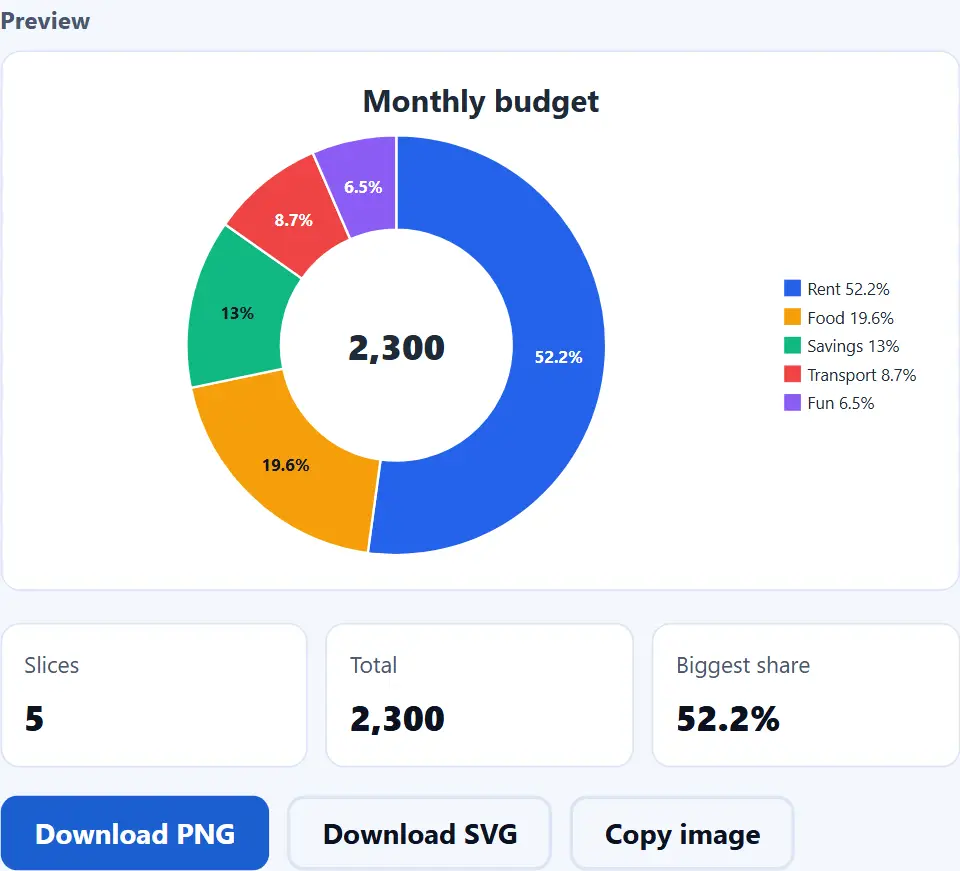
- 2,300
- Quota maggiore
- 52.2%
| Etichetta | Importo | Quota |
|---|---|---|
| Affitto | 1,200 | 52.2% |
| Cibo | 450 | 19.6% |
| Risparmi | 300 | 13% |
| Trasporti | 200 | 8.7% |
| Svago | 150 | 6.5% |
Il grafico si ridisegna mentre scrivi. Scaricalo quando ti piace.
Cosa fa questo strumento per il grafico a torta
Un grafico a torta mostra come un intero si divide in parti. Ogni fetta è una parte, e la sua grandezza è la sua quota del totale. Così vedi subito la parte più grande e come si confrontano le altre.
Scrivi un'etichetta e un importo per riga, oppure incolla due colonne da un foglio di calcolo. Poi lo strumento calcola il totale e trasforma ogni importo in percentuale. I tuoi numeri non devono fare 100. Per esempio, affitto 1.200 e cibo 450 funzionano come 60% e 40%.
Puoi disegnare una torta intera, una ciambella con un buco al centro o una mezza ciambella. Inoltre crea gratis grafici a torta con percentuali, perché ogni fetta può mostrare la percentuale, il valore o entrambi. Quando hai finito, salvalo come immagine PNG o file SVG.
Tutto avviene in questa scheda del browser. Non ci sono registrazioni, caricamenti o filigrane. Siccome nessun dato lascia il tuo computer, puoi rappresentare un budget privato o i risultati di un sondaggio senza pensieri. Per saperne di più su questo tipo di grafico, leggi l'articolo di Wikipedia sul grafico a torta.
Da importi a quote di un grafico a torta
L'immagine qui sotto riassume l'idea. A sinistra c'è un piccolo budget con cinque voci. A destra, lo strumento ha trasformato quelle cinque voci in cinque fette.

Prima lo strumento somma tutti gli importi per trovare il totale. Poi ogni importo prende la sua quota del cerchio. Per esempio, l'affitto è 1.200 su 2.300, quindi riempie circa il 52% della torta.
Grafici a torta, a ciambella e a mezza ciambella
Un grafico a ciambella è una torta con un buco rotondo al centro. Il buco può mostrare un testo breve, come il totale o una parola come "Budget". Di conseguenza chi legge vede il numero grande e le sue parti in un'unica immagine.
La mezza ciambella usa solo la metà superiore del cerchio. Funziona bene per un punteggio o una divisione dei voti, e sta in una slide larga. In altre parole, lo strumento crea anche grafici a ciambella.
Etichette, colori e prima fetta
Ogni fetta può mostrare la percentuale, il valore, entrambi o nessuna etichetta. Se una fetta è troppo sottile per il testo, lo strumento non mette l'etichetta, e la legenda la mostra comunque.
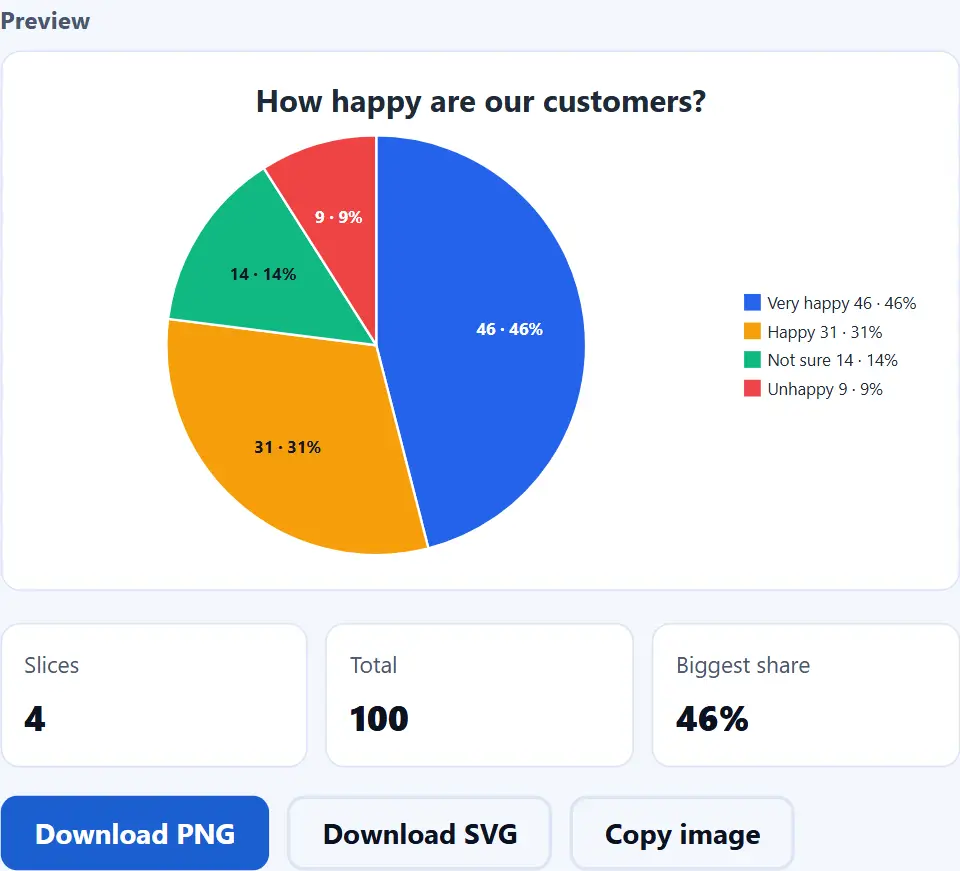
Puoi anche scegliere il colore di ogni fetta. Poi ruoti la torta perché la prima fetta parta dove vuoi. Così la parte più importante sta nel punto migliore.
In questa pagina
- Lo strumento
- Cosa fa questo strumento per il grafico a torta
- Come fare un grafico a torta
- Perché usare questo grafico a torta online
- Come lo strumento legge e disegna i tuoi dati
- Errori comuni in un grafico a torta
- Domande frequenti sul grafico a torta
- Altri strumenti per dati e immagini
Continua
Guarda il grafico a torta in azione
Un breve video mostra ogni passaggio. Poi scegli la tua lingua qui sotto e attiva i sottotitoli se vuoi.
Come fare un grafico a torta
Sei brevi passi. I tuoi dati restano in questa scheda per tutto il tempo.
- 1
Inserisci i dati
Metti una fetta per riga: un'etichetta, una virgola e poi un importo. Puoi anche incollare due colonne da Excel o Google Sheets.
- 2
Controlla la tabella
La tabella sotto l'anteprima mostra ogni fetta con il suo importo e la sua quota. Così un errore di battitura si vede prima di salvare.
- 3
Scegli una forma e una dimensione
Scegli una torta, una ciambella o una mezza ciambella. Poi scegli una dimensione: quadrato per i post, largo per le slide, standard o alto.
- 4
Scegli le etichette
Mostra la percentuale, il valore, entrambi o nessuna etichetta. Inoltre aggiungi un titolo, così si capisce cosa rappresenta l'intero.
- 5
Imposta i colori e l'ordine
Dai a ogni fetta il suo colore. Poi lascia prima la fetta più grande, o disattivalo per tenere il tuo ordine.
- 6
Scarica o copia il grafico
Salva un PNG per documenti e slide, oppure un SVG che resta nitido a qualsiasi dimensione. Se invece premi Copia immagine, il PNG va negli appunti.
Perché usare questo grafico a torta online
Tre motivi per cui batte la procedura guidata di un foglio di calcolo per una torta veloce.
I calcoli li fa lo strumento
Non devi calcolare nessuna percentuale. Lo strumento fa il totale e dà a ogni fetta la sua quota esatta. Arrotonda perfino le etichette perché facciano esattamente il 100%, mai 99,9% o 100,1%. Di conseguenza il grafico è giusto al primo colpo.
I tuoi numeri restano privati
La maggior parte dei siti di grafici chiede di registrarsi e poi tiene i tuoi dati sui suoi server. Questo no. È il tuo browser a disegnare il grafico, e nulla viene caricato, salvato o registrato. Quindi un budget familiare o i numeri di un cliente restano sul tuo computer.
File che funzionano ovunque
Ottieni una normale immagine PNG o un file SVG standard. Entrambi si aprono in ogni browser e in app come Word, PowerPoint, Google Docs e Canva. Inoltre l'SVG resta nitido a qualsiasi dimensione, quindi è pulito su un grande schermo o in stampa.
Come lo strumento legge e disegna i tuoi dati
Tre regole decidono cosa vedi. Conoscerle evita sorprese.
- Ogni riga è una fetta Lo strumento divide ogni riga sul segno che usano quasi tutte le righe: un tab, un punto e virgola o una virgola. La prima parte è l'etichetta, e la successiva è l'importo. Legge numeri come 1,234.5, 1.234,5, $40 e 12%. Tuttavia un grafico a torta usa solo la prima colonna di valori, perché mostra un solo intero.
- Le fette sono quote del tuo totale Lo strumento somma tutti gli importi, poi divide ognuno per quella somma. Così gli importi possono essere euro, voti o ore, e non devono fare 100. Però zeri e importi negativi non possono essere una fetta. Vengono esclusi, e la riga di stato lo dice.
- Anteprima e file nascono dallo stesso disegno La pagina crea un solo elenco di forme e testi. Poi usa lo stesso elenco per l'anteprima, il PNG e l'SVG. Perciò il file salvato è identico all'anteprima. Se un numero cambia dopo, modifica i dati e salva di nuovo.
Errori comuni in un grafico a torta
Ognuno di questi fa sembrare giusta una torta mentre racconta una storia sbagliata.
Troppe fette
Venti fette sottili si leggono male. Quindi tieni le prime cinque o sei, e raccogli il resto in una fetta "Altro".
Parti che non formano un intero
Un grafico a torta vuole parti dello stesso totale. Se le persone potevano scegliere più risposte, usa invece un grafico a barre.
Confrontare valori vicini
L'occhio non distingue il 24% dal 26% in una torta. Perciò, per valori vicini, le barre funzionano molto meglio.
Usare una torta per un andamento
Un grafico a torta mostra un solo momento. Per mostrare un cambiamento nei mesi, usa invece linee o barre.
Colori quasi uguali
Due tonalità dello stesso blu si confondono. Quindi scegli colori ben diversi quando stanno vicini.
Né totale né titolo
Le quote dicono poco senza l'intero. Aggiungi un titolo, o metti il totale al centro di una ciambella.
Domande frequenti sul grafico a torta
Questo strumento per il grafico a torta è gratis?
Sì. Non ci sono costi, prove, registrazioni o filigrane. Siccome il lavoro lo fa il tuo browser, non c'è nessun costo di server da farti pagare.
Lo strumento carica i miei dati?
No. Il grafico viene disegnato in questa scheda, quindi tutto ciò che scrivi resta sul tuo computer. Inoltre non resta nulla quando chiudi la pagina.
Che cos'è un grafico a torta?
Un grafico a torta è un cerchio diviso in fette. Ogni fetta è una parte, e la sua grandezza corrisponde alla sua quota dell'intero.
I miei numeri devono fare 100?
No. Scrivi gli importi veri, come euro o voti. Poi lo strumento li somma e calcola la quota di ognuno per te.
Come calcola lo strumento le percentuali?
Divide ogni importo per il totale di tutti gli importi. Poi arrotonda ogni etichetta a un decimale, così insieme fanno esattamente il 100%.
Come incollo dati da Excel o Google Sheets?
Seleziona due colonne nel tuo foglio, copiale e incollale nel riquadro dei dati. Il tab tra le celle dice allo strumento dove finisce ogni etichetta.
Che cos'è un grafico a ciambella?
Un grafico a ciambella è un grafico a torta con un buco al centro. Il buco può mostrare il totale o una frase breve. Per crearlo, scegli "Ciambella (anello)" in Forma.
Che cos'è una mezza ciambella?
È una ciambella tagliata a metà, quindi le fette riempiono mezzo cerchio. Va bene per punteggi, votazioni e slide larghe.
Quale testo va al centro di una ciambella?
Di base, il totale di tutti gli importi. Tuttavia puoi scrivere un tuo testo breve in "Testo al centro (ciambella)".
Posso mostrare valori invece di percentuali?
Sì. In "Etichette delle fette" scegli Percentuale, Valore, Valore e percentuale o Nessuna etichetta.
Perché manca l'etichetta su una fetta piccola?
Quando una fetta è troppo sottile per il suo testo, lo strumento non mette l'etichetta nella fetta. Comunque la legenda e la tabella la mostrano sempre.
Posso cambiare il colore di ogni fetta?
Sì. Ogni fetta ha un selettore di colore nell'elenco sotto i campi. Cambiane uno, e il grafico si ridisegna subito.
Posso tenere il mio ordine?
Sì. Togli la spunta da "Prima la fetta più grande". Allora le fette seguono l'ordine delle tue righe.
Posso ruotare la torta?
Sì. Sposta il cursore "Ruota la prima fetta". Così tutta la torta gira a passi di 15 gradi.
Cosa succede a zeri e numeri negativi?
Vengono esclusi, perché una fetta non può essere vuota né meno di niente. La riga di stato ti dice quante righe ha saltato.
Quante fette può avere un grafico?
Lo strumento disegna fino a 40 fette. Comunque un grafico a torta si legge meglio con sei fette o meno.
Posso usare più di una colonna di valori?
Un grafico a torta mostra un solo intero, quindi usa solo la prima colonna di valori. Per confrontare più colonne, usa il grafico a barre.
Posso mostrare denaro o unità?
Sì. Scrivi un simbolo come € in "Testo prima dei numeri", oppure un'unità come kg in "Testo dopo i numeri".
Che differenza c'è tra PNG e SVG?
Un PNG è un'immagine fatta di pixel, e funziona ovunque. Un SVG invece è fatto di forme e testo, quindi resta nitido a qualsiasi dimensione.
Posso salvare un grafico con sfondo trasparente?
Sì. Imposta "Sfondo" su trasparente prima di scaricare. Poi la scacchiera nell'anteprima mostra le zone vuote.
Come copio il grafico in un documento?
Premi "Copia immagine", poi incollala nel tuo documento, nella slide o nella chat. Se il browser lo blocca, usa invece "Scarica PNG".
Quale dimensione scelgo?
Il quadrato va bene per quasi tutti i social e i documenti. Poi il formato largo va per le slide, e quello alto per le storie sul telefono.
Lo strumento salva il mio grafico per la prossima volta?
No. Non resta nulla dopo che chiudi la scheda. Quindi scarica il grafico, o tieni una copia delle righe, prima di uscire.
Funziona sul telefono?
Sì. Su uno schermo piccolo l'anteprima sta sopra i campi, così vedi subito ogni modifica.
Funziona offline?
Sì, una volta caricata la pagina. Lo strumento non contatta mai un server per disegnare o salvare un grafico.
Quando uso un grafico a barre invece di un grafico a torta?
Usa le barre per valori vicini, molti elementi o cose che non fanno parte di un intero. Invece usa una torta per poche parti di un totale.
Altri strumenti per dati e immagini
Alcune pagine che si abbinano bene a un grafico.
Confronta valori con barre verticali o orizzontali.
Apri lo strumento →Sistema una tabella disordinata prima di farne un grafico.
Apri lo strumento →Generatore di schemi di colore
Crea una palette coordinata per le tue fette.
Apri lo strumento →Trasforma il PNG in un WebP o JPG più leggero.
Apri lo strumento →Estrai prima le righe da un file Excel.
Apri lo strumento →
Crea ora il tuo grafico a torta
Incolla i tuoi importi, scegli una forma e salva il grafico. Inoltre lo strumento è gratis, e i tuoi dati non lasciano mai il tuo computer.