Kreisdiagramm erstellen
Das Tool zeigt die Teile eines Ganzen
Hier kannst du ein Kreisdiagramm erstellen, ganz ohne Excel. Aus deinen Beschriftungen und Beträgen wird ein klarer Kreis oder Ring, und das Tool rechnet jeden Prozentwert aus. Dann lädst du das Ergebnis als PNG oder SVG herunter, und deine Daten bleiben auf deinem Gerät.
- KostenlosPreis
- Kreis, Ring, halber RingFormen
- PNG + SVGExport
- KeineUploads
Kreisdiagramm erstellen
Gib deine Teile ein und sieh zu, wie das Ganze Form annimmt
Ein Stück pro Zeile: eine Beschriftung, dann eine Zahl. Die Zahlen müssen nicht 100 ergeben; jedes Stück zeigt seinen Anteil an deiner Summe.
- Stücke
- 5
- Summe
- 2,300
- Größter Anteil
- 52.2%
| Beschriftung | Betrag | Anteil |
|---|---|---|
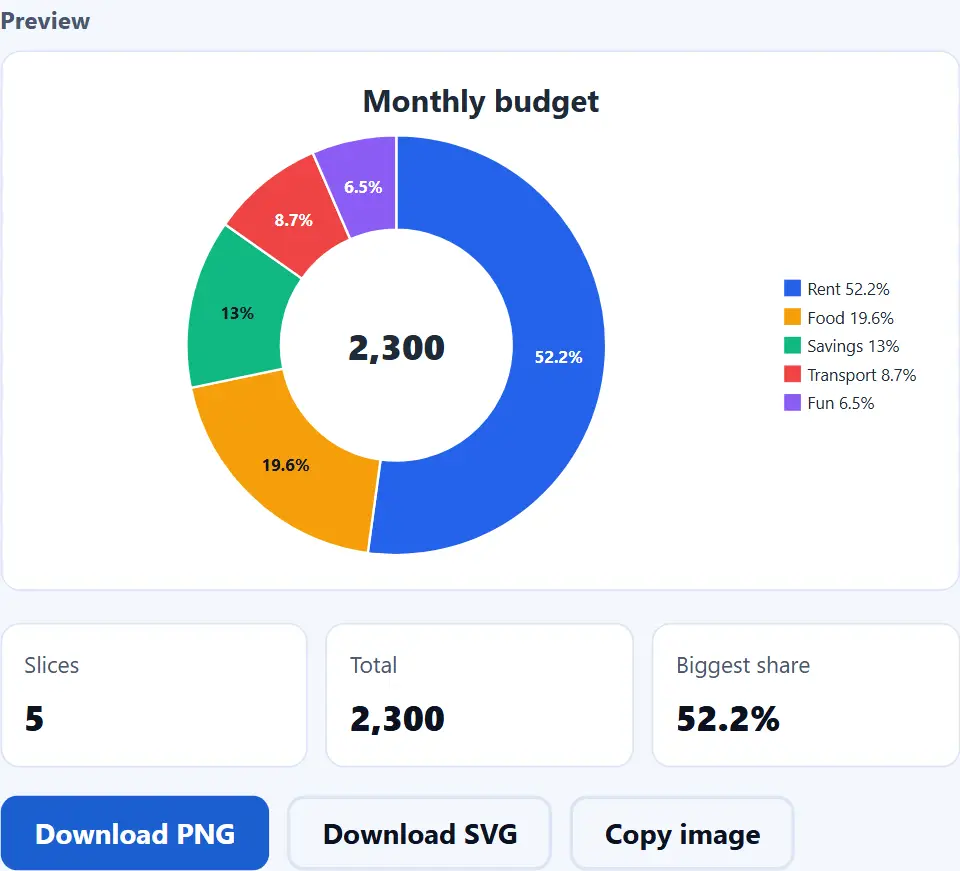
| Miete | 1,200 | 52.2% |
| Essen | 450 | 19.6% |
| Sparen | 300 | 13% |
| Fahrtkosten | 200 | 8.7% |
| Freizeit | 150 | 6.5% |
Das Diagramm zeichnet sich beim Tippen neu. Lade es herunter, wenn es passt.
So kannst du hier ein Kreisdiagramm erstellen
Ein Kreisdiagramm zeigt, wie sich ein Ganzes in Teile aufteilt. Jedes Stück ist ein Teil, und seine Größe ist sein Anteil am Ganzen. Also erkennst du auf einen Blick den größten Teil und wie die anderen dazu stehen.
Gib eine Beschriftung und einen Betrag pro Zeile ein oder füge zwei Spalten aus einer Tabelle ein. Dann zählt das Tool die Summe und macht aus jedem Betrag einen Prozentwert. Deine Zahlen müssen nicht 100 ergeben. Zum Beispiel funktionieren Miete 1.200 und Essen 450 genauso gut wie 60 % und 40 %.
Du kannst einen ganzen Kreis zeichnen, einen Ring mit Loch in der Mitte oder einen halben Ring. Außerdem ist es ein kostenloses Tool für Prozentdiagramme, denn jedes Stück kann seinen Prozentwert, seinen Wert oder beides zeigen. Bist du fertig, speicherst du es als PNG-Bild oder SVG-Datei.
Alles passiert in diesem Browser-Tab. Es gibt keine Anmeldung, keinen Upload und kein Wasserzeichen. Da keine Daten deinen Computer verlassen, kannst du auch ein privates Budget oder Umfrageergebnisse darstellen. Mehr über diese Diagrammart erfährst du im Wikipedia-Artikel zum Kreisdiagramm.
Aus Beträgen ein Kreisdiagramm erstellen
Das Bild unten zeigt die ganze Idee. Links steht ein kleines Budget mit fünf Posten. Rechts hat das Tool daraus fünf Stücke gemacht.

Zuerst zählt das Tool alle Beträge zusammen. Dann bekommt jeder Betrag seinen Anteil am Kreis. Zum Beispiel ist die Miete 1.200 von 2.300, also füllt sie etwa 52 % des Kreises.
Kreis-, Ring- und halbe Ringdiagramme
Ein Ringdiagramm ist ein Kreis mit einem runden Loch in der Mitte. Das Loch kann einen kurzen Text zeigen, etwa die Summe oder ein Wort wie "Budget". Dadurch siehst du die große Zahl und ihre Teile in einem Bild.
Ein halber Ring nutzt nur die obere Hälfte des Kreises. Er passt gut zu einem Punktwert oder einer Abstimmung und auch auf eine breite Folie. Mit anderen Worten: Das Tool macht auch Ringdiagramme.
Beschriftung, Farben und das erste Stück
Jedes Stück kann seinen Prozentwert, seinen Wert, beides oder gar keine Beschriftung zeigen. Ist ein Stück zu schmal für seinen Text, lässt das Tool die Beschriftung weg, und die Legende zeigt sie trotzdem.
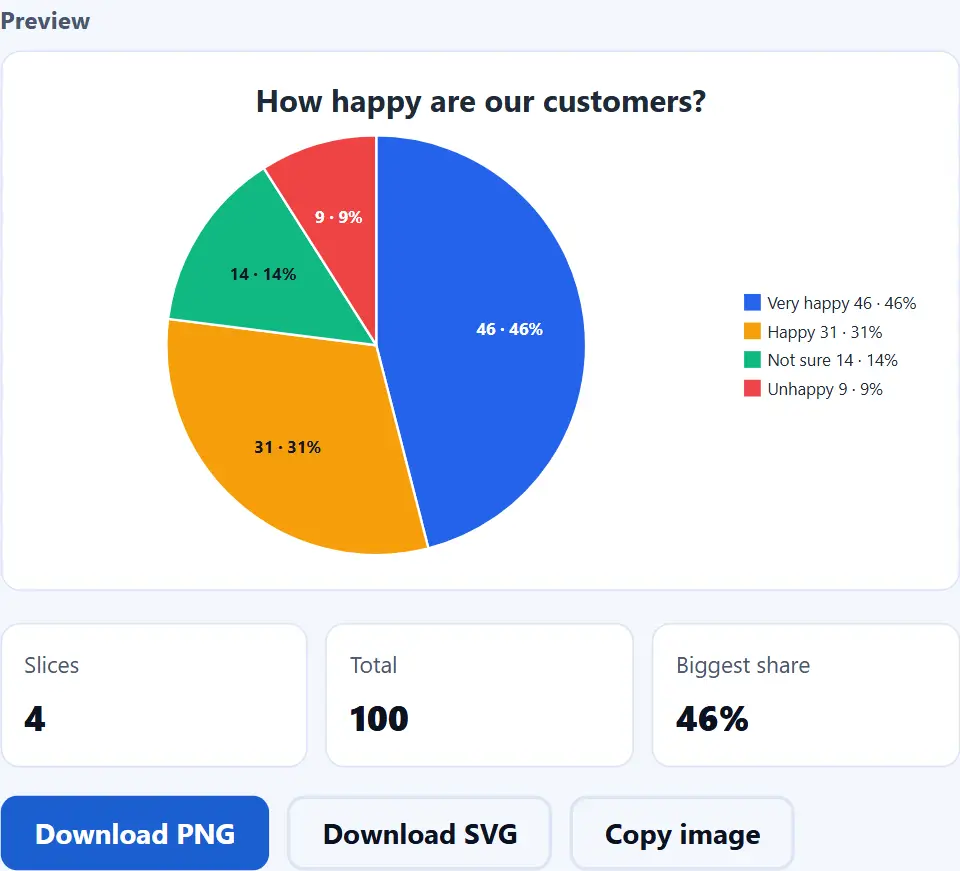
Außerdem wählst du die Farbe jedes Stücks. Dann drehst du den Kreis, sodass das erste Stück dort beginnt, wo du willst. So sitzt der wichtigste Teil an der besten Stelle.
Auf dieser Seite
- Das Tool
- So kannst du hier ein Kreisdiagramm erstellen
- So kannst du ein Kreisdiagramm erstellen
- Warum du hier dein Kreisdiagramm erstellen solltest
- So liest und zeichnet das Tool deine Daten
- Häufige Fehler, wenn du ein Kreisdiagramm erstellen willst
- Häufige Fragen: Kreisdiagramm erstellen
- Mehr Tools für Daten und Bilder
Weiterlesen
So erstellst du ein Kreisdiagramm: das Tool in Aktion
Ein kurzes Video zeigt jeden Schritt. Wählen Sie dann unten Ihre Sprache und schalten Sie bei Bedarf Untertitel ein.
So kannst du ein Kreisdiagramm erstellen
Sechs kurze Schritte. Deine Daten bleiben die ganze Zeit in diesem Tab.
- 1
Daten eingeben
Schreib jedes Stück in eine eigene Zeile: eine Beschriftung, ein Komma, dann einen Betrag. Außerdem kannst du zwei Spalten aus Excel oder Google Sheets einfügen.
- 2
Die Tabelle prüfen
Die Tabelle unter der Vorschau zeigt jedes Stück mit Betrag und Anteil. So fällt ein Tippfehler auf, bevor du etwas speicherst.
- 3
Form und Größe wählen
Wähle einen Kreis, einen Ring oder einen halben Ring. Dann wähle eine Größe: quadratisch für Posts, breit für Folien, Standard oder hoch.
- 4
Die Beschriftung wählen
Zeig den Prozentwert, den Wert, beides oder keine Beschriftung. Außerdem setzt du einen Titel, damit klar ist, wofür das Ganze steht.
- 5
Farben und Reihenfolge einstellen
Gib jedem Stück eine eigene Farbe. Dann lass das größte Stück zuerst stehen oder schalte das aus, um deine Reihenfolge zu behalten.
- 6
Diagramm herunterladen oder kopieren
Speichere ein PNG für Dokumente und Folien oder ein SVG, das in jeder Größe scharf bleibt. Drückst du stattdessen auf Bild kopieren, landet das PNG in deiner Zwischenablage.
Warum du hier dein Kreisdiagramm erstellen solltest
Drei Gründe, warum es für einen schnellen Kreis besser ist als der Diagramm-Assistent einer Tabelle.
Die Rechnung macht das Tool
Du musst keine Prozente ausrechnen. Das Tool zählt die Summe und gibt jedem Stück seinen genauen Anteil. Es rundet die Beschriftungen sogar so, dass sie genau 100 % ergeben, nie 99,9 % oder 100,1 %. Dadurch stimmt das Diagramm beim ersten Mal.
Deine Zahlen bleiben privat
Die meisten Diagramm-Seiten wollen eine Anmeldung und speichern deine Daten dann auf ihren Servern. Dieses Tool nicht. Dein eigener Browser zeichnet das Diagramm, und nichts wird hochgeladen, gespeichert oder protokolliert. Also bleiben ein Haushaltsbudget oder Kundenzahlen auf deinem Computer.
Dateien, die überall funktionieren
Du bekommst ein normales PNG-Bild oder eine Standard-SVG-Datei. Beide öffnen sich in jedem Browser und in Apps wie Word, PowerPoint, Google Docs und Canva. Außerdem bleibt das SVG in jeder Größe scharf, also wirkt es auf großen Bildschirmen und im Druck sauber.
So liest und zeichnet das Tool deine Daten
Drei Regeln bestimmen, was du siehst. Wer sie kennt, erlebt keine Überraschungen.
- Jede Zeile ist ein Stück Das Tool teilt jede Zeile an dem Zeichen, das die meisten Zeilen nutzen: Tabulator, Semikolon oder Komma. Der erste Teil ist die Beschriftung, der nächste der Betrag. Es liest Zahlen wie 1,234.5, 1.234,5, $40 und 12%. Ein Kreisdiagramm nutzt jedoch nur die erste Wertespalte, denn es zeigt ein Ganzes.
- Stücke sind Anteile deiner eigenen Summe Das Tool zählt alle Beträge zusammen und teilt dann jeden durch diese Summe. Also können die Beträge Euro, Stimmen oder Stunden sein, und sie müssen nicht 100 ergeben. Null und negative Beträge können aber kein Stück sein. Sie werden weggelassen, und die Statuszeile sagt es dir.
- Vorschau und Datei kommen aus derselben Zeichnung Die Seite baut eine Liste aus Formen und Text. Dann nutzt sie genau diese Liste für die Vorschau, das PNG und das SVG. Daher sieht die gespeicherte Datei genau wie die Vorschau aus. Ändert sich später eine Zahl, bearbeite die Daten und speichere neu.
Häufige Fehler, wenn du ein Kreisdiagramm erstellen willst
Jeder dieser Fehler lässt einen Kreis gut aussehen, während er die falsche Geschichte erzählt.
Zu viele Stücke
Zwanzig dünne Stücke sind schwer zu lesen. Behalte also die ersten fünf oder sechs und fasse den Rest in einem Stück "Sonstige" zusammen.
Teile, die kein Ganzes bilden
Ein Kreisdiagramm braucht Teile derselben Summe. Konnten Leute mehrere Antworten wählen, nimm stattdessen ein Balkendiagramm.
Ähnliche Werte vergleichen
Das Auge erkennt 24 % und 26 % im Kreis nicht als verschieden. Daher sind Balken für ähnliche Werte viel besser.
Einen Kreis für einen Verlauf nutzen
Ein Kreisdiagramm zeigt einen Moment. Um Veränderungen über Monate zu zeigen, nimm stattdessen Linien oder Balken.
Fast gleiche Farben
Zwei Töne desselben Blaus verschwimmen. Wähle also Farben, die sich nebeneinander klar unterscheiden.
Keine Summe, kein Titel
Anteile sagen ohne das Ganze wenig. Füge einen Titel hinzu oder setze die Summe in die Mitte eines Rings.
Häufige Fragen: Kreisdiagramm erstellen
Ist das Tool zum Kreisdiagramm erstellen kostenlos?
Ja. Es gibt keinen Preis, keine Testphase, keine Anmeldung und kein Wasserzeichen. Denn dein Browser erledigt die Arbeit, also entstehen keine Serverkosten.
Lädt das Tool meine Daten hoch?
Nein. Das Diagramm entsteht in diesem Tab, also bleibt alles, was du eingibst, auf deinem Computer. Außerdem bleibt nach dem Schließen nichts zurück.
Was ist ein Kreisdiagramm?
Ein Kreisdiagramm ist ein Kreis, der in Stücke geteilt ist. Denn jedes Stück ist ein Teil, und seine Größe passt zu seinem Anteil am Ganzen.
Müssen meine Zahlen 100 ergeben?
Nein. Gib die echten Beträge ein, etwa Euro oder Stimmen. Dann zählt das Tool sie zusammen und rechnet jeden Anteil für dich aus.
Wie rechnet das Tool die Prozentwerte aus?
Es teilt jeden Betrag durch die Summe aller Beträge. Dann rundet es jede Beschriftung auf eine Nachkommastelle, sodass alle zusammen genau 100 % ergeben.
Wie füge ich Daten aus Excel oder Google Sheets ein?
Markiere zwei Spalten in deiner Tabelle, kopiere sie und füge sie in das Datenfeld ein. Dann zeigt der Tabulator dem Tool, wo jede Beschriftung endet.
Was ist ein Ringdiagramm?
Ein Ringdiagramm ist ein Kreisdiagramm mit einem Loch in der Mitte. Das Loch kann die Summe oder einen kurzen Text zeigen. Wähle dafür unter Form "Ring (Donut)".
Was ist ein halbes Ringdiagramm?
Das ist ein Ring, der halbiert ist, also füllen die Stücke einen Halbkreis. Er passt zu Punktwerten, Abstimmungen und breiten Folien.
Welcher Text steht in der Mitte eines Rings?
Standardmäßig die Summe aller Beträge. Du kannst aber einen eigenen kurzen Text in "Text in der Mitte (Ring)" schreiben.
Kann ich Werte statt Prozent zeigen?
Ja. Wähle unter "Beschriftung der Stücke" Prozent, Wert, Wert und Prozent oder Keine Beschriftung.
Warum fehlt die Beschriftung bei einem kleinen Stück?
Ist ein Stück zu schmal für seinen Text, lässt das Tool die Beschriftung im Stück weg. Trotzdem zeigen die Legende und die Tabelle sie immer.
Kann ich die Farbe jedes Stücks ändern?
Ja. Jedes Stück hat einen Farbwähler in der Liste unter den Feldern. Dann zeichnet sich das Diagramm sofort neu, wenn du einen änderst.
Kann ich meine eigene Reihenfolge behalten?
Ja. Nimm den Haken bei "Größtes Stück zuerst" weg. Dann folgen die Stücke der Reihenfolge deiner Zeilen.
Kann ich den Kreis drehen?
Ja. Bewege den Regler "Erstes Stück drehen". So dreht sich der ganze Kreis in Schritten von 15 Grad.
Was passiert mit null und negativen Zahlen?
Sie werden weggelassen, denn ein Stück kann nicht leer oder kleiner als nichts sein. Die Statuszeile sagt dir, wie viele Zeilen übersprungen wurden.
Wie viele Stücke kann ein Kreisdiagramm haben?
Zwar zeichnet das Tool bis zu 40 Stücke. Trotzdem liest sich ein Kreisdiagramm mit sechs Stücken oder weniger am besten.
Kann ich mehr als eine Wertespalte nutzen?
Ein Kreisdiagramm zeigt ein Ganzes, daher nutzt es nur die erste Wertespalte. Um mehrere Spalten zu vergleichen, nimm das Balkendiagramm.
Kann ich Geld oder Einheiten zeigen?
Ja. Schreib ein Zeichen wie € in "Text vor den Zahlen" oder eine Einheit wie kg in "Text nach den Zahlen".
Was ist der Unterschied zwischen PNG und SVG?
Ein PNG ist ein Bild aus Pixeln und funktioniert überall. Ein SVG besteht dagegen aus Formen und Text, also bleibt es in jeder Größe scharf.
Kann ich ein Diagramm mit transparentem Hintergrund speichern?
Ja. Stell "Hintergrund" vor dem Download auf transparent. Dann zeigt das Karomuster in der Vorschau die leeren Flächen.
Wie kopiere ich das Diagramm in ein Dokument?
Drück auf "Bild kopieren" und füge es in dein Dokument, deine Folie oder deinen Chat ein. Blockiert dein Browser das, nutze "PNG herunterladen".
Welche Größe soll ich wählen?
Quadratisch passt zu den meisten Social-Media-Posts und Dokumenten. Dann passt breit zu Folien und hoch zu Storys auf dem Handy.
Speichert das Tool mein Diagramm für später?
Nein. Nach dem Schließen des Tabs bleibt nichts erhalten. Also lade das Diagramm herunter oder behalte eine Kopie deiner Zeilen, bevor du gehst.
Funktioniert es auf dem Handy?
Ja. Auf einem kleinen Bildschirm steht die Vorschau über den Feldern, also siehst du jede Änderung sofort.
Funktioniert es offline?
Ja, sobald die Seite geladen ist. Denn das Tool kontaktiert nie einen Server, um ein Diagramm zu zeichnen oder zu speichern.
Wann nehme ich ein Balkendiagramm statt eines Kreisdiagramms?
Nimm Balken für ähnliche Werte, viele Einträge oder Dinge, die keine Teile eines Ganzen sind. Für wenige Teile einer Summe nimmst du dagegen einen Kreis.
Mehr Tools für Daten und Bilder
Ein paar Seiten, die gut zu einem Diagramm passen.
Vergleiche Werte mit senkrechten oder waagerechten Balken.
Tool öffnen →Bring eine unordentliche Tabelle in Form, bevor du sie darstellst.
Tool öffnen →Bau eine passende Palette für deine Stücke.
Tool öffnen →Mach aus dem PNG ein kleineres WebP oder JPG.
Tool öffnen →Hol zuerst die Zeilen aus einer Excel-Datei.
Tool öffnen →
Erstelle jetzt dein Kreisdiagramm
Füge deine Beträge ein, wähle eine Form und speichere das Diagramm. Außerdem ist das Tool kostenlos, und deine Daten verlassen nie deinen Computer.