لماذا لا يعمل الميكروفون
تضغط على تسجيل فلا يحدث شيء. وغالبًا تقول الصفحة إن المتصفح طُلب منه ألا يشارك الميكروفون. وعندما يكون الميكروفون لا يعمل على موقع، يكون السبب عادة واحدًا من ثلاثة أمور.

أولًا، قد يحجب المتصفح الميكروفون عن هذا الموقع. ثم قد يحجب ويندوز أو macOS المتصفح. وأخيرًا قد يستمع المتصفح إلى جهاز خاطئ، أو يكون الميكروفون مكتومًا. لذلك افحصها بهذا الترتيب.
الخطوة 1: اسمح للموقع بالميكروفون
انقر الرمز الموجود يسار شريط العنوان، ثم افتح إعدادات الموقع. وانظر إلى سطر الميكروفون. فإذا كان مكتوبًا حظر، فلن تسمعك الصفحة.
غيّره إلى سماح وأعد تحميل الصفحة. وهذا هو الحل كله للسبب الأكثر شيوعًا.
ومثل الكاميرا، لا يعمل الميكروفون أيضًا إلا على صفحات https:// الآمنة.
الخطوة 2: افحص خصوصية النظام
ما زال لا يعمل؟ إذن قد يحجب النظام نفسه متصفحك. في ويندوز افتح الإعدادات، الخصوصية والأمان، الميكروفون، وفعّل الوصول للتطبيقات ولمتصفحك.
وفي ماك افتح إعدادات النظام، الخصوصية والأمن، الميكروفون، وفعّل متصفحك. ثم أغلقه وافتحه من جديد حتى يُطبَّق التغيير.
الخطوة 3: اختر جهاز الإدخال الصحيح
إذا كان لديك سماعة رأس وكاميرا ويب وميكروفون الحاسوب، فقد يختار المتصفح الجهاز الخاطئ. لذلك اختر من إعدادات الموقع أو إعدادات الصوت في النظام الإدخال الذي تتحدث فيه.
افحص كذلك زر الكتم في السماعة ومستوى الإدخال في النظام. فإذا كان المستوى صفرًا، تسجّل الصفحة صمتًا.
كيف تختبر الميكروفون
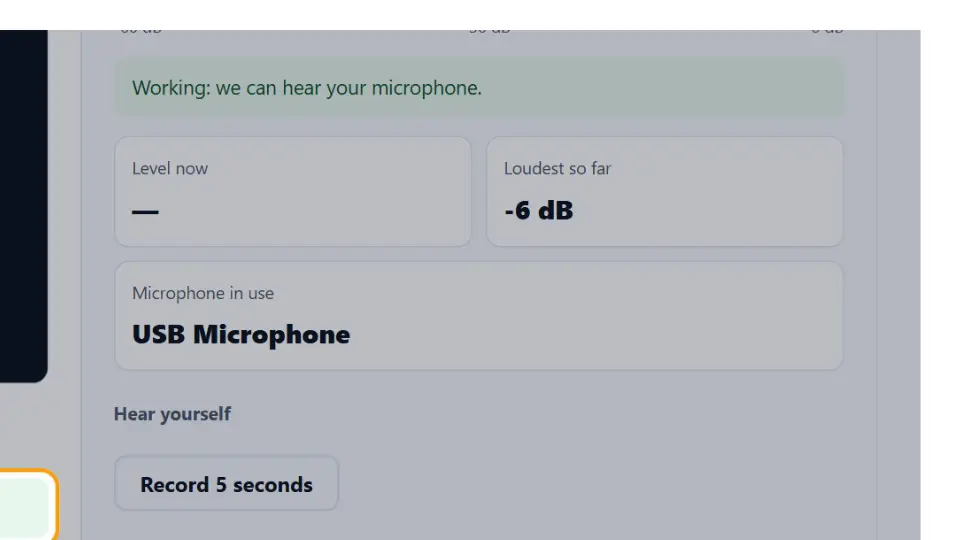
يعرض مسجّل الصوت المجاني أشرطة مستوى مباشرة أثناء حديثك. ثم توقّف واستمع إلى المقطع. فإذا سمعت صوتك، فالميكروفون يعمل.
ولفحص الكاميرا والميكروفون معًا استخدم اختبار الكاميرا والميكروفون. وكلاهما يعمل في متصفحك ولا يُرفع أي شيء.
إعدادات الميكروفون في متصفحات أخرى
لكل متصفح إذن الموقع نفسه، لكن في قائمة مختلفة. لذلك ابحث عن متصفحك في الأسفل.
Microsoft Edge
انقر القفل في شريط العنوان، ثم أذونات هذا الموقع، واضبط الميكروفون على سماح. وتوجد القائمة الكاملة في الإعدادات، ملفات تعريف الارتباط وأذونات الموقع، الميكروفون.
Firefox
انقر رمز الميكروفون أو القفل في شريط العنوان وأزل الحظر. أو افتح الإعدادات، الخصوصية والأمان، الأذونات، الميكروفون.
Safari على ماك
افتح Safari، ثم إعدادات هذا الموقع، واضبط الميكروفون على سماح. كما يجب أن يسمح macOS لـ Safari في الخصوصية والأمن، الميكروفون.
اختيار الإدخال داخل المتصفح
يتيح Chrome وEdge اختيار الإدخال لكل موقع. ففي إعدادات الموقع يحتوي سطر الميكروفون على قائمة أجهزة. لذلك اختر السماعة أو ميكروفون USB الذي تتحدث فيه فعلًا.
الميكروفون لا يعمل على الهاتف
على الهاتف يحتاج تطبيق المتصفح أولًا إلى إذن الميكروفون من النظام. ثم يحتاجه الموقع من المتصفح.
- Android: افتح الإعدادات، التطبيقات، متصفحك، الأذونات، واسمح بالميكروفون. ثم اسمح به للموقع من إعدادات المتصفح.
- iPhone وiPad: افتح الإعدادات، وابحث عن متصفحك في قائمة التطبيقات، وفعّل الميكروفون. ولـ Safari افحص أيضًا الإعدادات، Safari، الميكروفون.
كما قد تستولي سماعة بلوتوث على الميكروفون بمجرد اتصالها. فإذا سجّلت الصفحة صمتًا، افصلها وجرّب ميكروفون الهاتف.
عندما يعمل الميكروفون لكن صوته سيئ
أحيانًا تتحرك أشرطة المستوى، لكن التسجيل منخفض جدًا أو مرتفع جدًا أو مليء بالضجيج. وهذه مشكلة إعدادات لا حظر.
- منخفض جدًا: ارفع مستوى الإدخال في إعدادات الصوت وتحدّث أقرب إلى الميكروفون.
- مشوّه: خفّض المستوى حتى تبقى أعلى الكلمات تحت قمة الأشرطة.
- صدى أو طنين: استخدم سماعة رأس حتى لا يعود صوت السماعات إلى الميكروفون.
- ضجيج الخلفية: فعّل كتم الضجيج في تطبيق المكالمة أو سجّل في غرفة أهدأ.
وللمقارنة سجّل مقطعًا قصيرًا بـ مسجّل الصوت بعد كل تغيير. وبذلك تسمع بالضبط ما يسمعه الآخرون.
أسباب أخرى للفحص
- تطبيق آخر مثل Zoom أو Discord يستخدم الميكروفون بوضع حصري.
- سماعة بلوتوث في وضع الموسيقى، الذي لا يحتوي ميكروفونًا في بعض الأنظمة.
- تعريف صوت قديم. في ويندوز افحص الجهاز في إدارة الأجهزة.
- إضافة في المتصفح تحجب الوصول إلى الوسائط. جرّب في نافذة خاصة.
- الميكروفون موصول بمنفذ السماعات بدل منفذ الميكروفون.
باختصار: إذن الموقع، ثم خصوصية النظام، ثم الجهاز الصحيح. وللخطوات الرسمية راجع مساعدة Chrome عن الكاميرا والميكروفون.
أسئلة وأجوبة
لماذا لا يعمل الميكروفون في Chrome؟
غالبًا يكون إذن الميكروفون للموقع على حظر. انقر الرمز يسار شريط العنوان، واضبط الميكروفون على سماح، ثم أعد التحميل.
كيف أسمح بالميكروفون في ويندوز؟
افتح الإعدادات، الخصوصية والأمان، الميكروفون. فعّل الوصول والوصول للتطبيقات، واسمح لمتصفحك.
كيف أسمح بالميكروفون في ماك؟
افتح إعدادات النظام، الخصوصية والأمن، الميكروفون، وفعّل متصفحك، ثم أغلقه وافتحه من جديد.
لماذا تسجّل الصفحة صمتًا فقط؟
غالبًا يستمع المتصفح إلى إدخال خاطئ، أو يكون المستوى صفرًا. لذلك اختر الجهاز الصحيح وارفع المستوى.
كيف أختبر الميكروفون عبر الإنترنت؟
استخدم مسجّل الصوت المجاني. تحدّث وراقب أشرطة المستوى، ثم استمع إلى المقطع.
لماذا لا يعمل ميكروفون سماعة البلوتوث؟
بعض الأنظمة تحوّل السماعة إلى وضع موسيقى بلا ميكروفون. لذلك اختر إدخال السماعة أو وضع التحدث.
هل يعمل الميكروفون على صفحات http؟
لا. تسمح المتصفحات بالميكروفون فقط على صفحات https الآمنة وعلى localhost.
هل يُرفع صوتي عند الاختبار؟
ليس مع أدواتنا. فالتسجيل يبقى في متصفحك إلا إذا نزّلته بنفسك.
كيف أسمح بالميكروفون في Microsoft Edge؟
انقر القفل في شريط العنوان، وافتح أذونات هذا الموقع، واضبط الميكروفون على سماح. ثم أعد التحميل.
كيف أسمح بالميكروفون في Firefox؟
انقر رمز الميكروفون أو القفل وأزل الحظر، أو افتح الإعدادات، الخصوصية والأمان، الأذونات، الميكروفون.
لماذا لا يعمل الميكروفون على Android؟
قد لا يملك تطبيق المتصفح إذنًا. افتح الإعدادات، التطبيقات، متصفحك، الأذونات، واسمح بالميكروفون، ثم اسمح به للموقع.
لماذا لا يعمل الميكروفون على iPhone؟
افتح الإعدادات، وابحث عن متصفحك في قائمة التطبيقات، وفعّل الميكروفون. ولـ Safari افحص أيضًا الإعدادات، Safari، الميكروفون.
لماذا التسجيل منخفض جدًا؟
مستوى الإدخال منخفض أو أنت بعيد. لذلك ارفع المستوى وتحدّث أقرب إلى الميكروفون.
لماذا يبدو التسجيل مشوّهًا؟
مستوى الإدخال مرتفع جدًا. خفّضه حتى تبقى أعلى الكلمات تحت قمة الأشرطة.
لماذا يسمع الآخرون صدى؟
لأن صوت السماعات يعود إلى الميكروفون. لذلك استخدم سماعة رأس أو خفّض الصوت.
هل يمكن لإضافة أن تحجب الميكروفون؟
نعم. بعض إضافات الخصوصية تحجب الوصول إلى الوسائط. جرّب في نافذة خاصة لأن معظمها يتوقف هناك.
كيف أختار ميكروفونًا آخر في Chrome؟
افتح إعدادات الموقع من الرمز يسار شريط العنوان. ثم اختر جهاز الإدخال من سطر الميكروفون.
لماذا لا يُكتشف ميكروفون USB؟
صِله بالحاسوب مباشرة، وجرّب منفذًا آخر، ثم تأكد أنه يظهر في قائمة مدخلات الصوت.
هل يعمل الميكروفون بلا إنترنت؟
نعم. فالتسجيل يتم على جهازك، ومسجّل الصوت يحتاج فقط إلى تحميل الصفحة مرة واحدة.
هل من الآمن السماح لموقع بالميكروفون؟
اسمح به فقط للمواقع التي تثق بها. ويمكنك دائمًا إعادته إلى حظر من إعدادات الموقع.