Por qué el micrófono no funciona
Pulsas grabar y no pasa nada. A menudo la página dice que el navegador recibió la orden de no compartir el micrófono. Cuando el micrófono no funciona en una web, la causa suele ser una de tres cosas.

Primero, el navegador puede bloquear el micrófono para ese sitio. Segundo, Windows o macOS pueden bloquear el navegador. Tercero, el navegador puede escuchar el dispositivo equivocado, o el micrófono puede estar silenciado. Por eso, revísalos en ese orden.
Paso 1: permite el micrófono al sitio
Haz clic en el icono a la izquierda de la barra de direcciones y abre la configuración del sitio. Mira la fila Micrófono. Si dice Bloquear, la página no puede oírte.
Cámbiala a Permitir y recarga la página. Esa es toda la solución para la causa más común.
Igual que la cámara, el micrófono solo funciona en páginas seguras https://.
Paso 2: revisa la privacidad del sistema
¿Sigue sin funcionar? Entonces el propio sistema puede bloquear tu navegador. En Windows, abre Configuración, Privacidad y seguridad, Micrófono, y activa el acceso para apps y para tu navegador.
En un Mac, abre Ajustes del Sistema, Privacidad y seguridad, Micrófono, y activa tu navegador. Luego ciérralo y vuelve a abrirlo para que se aplique el cambio.
Paso 3: elige el dispositivo de entrada correcto
Si tienes unos auriculares, una webcam y el micrófono del portátil, el navegador puede elegir el equivocado. En la misma configuración del sitio, o en los ajustes de sonido del sistema, elige la entrada por la que hablas.
Además, revisa el botón de silencio de los auriculares y el nivel de entrada del sistema. Si el nivel está a cero, la página graba silencio.
Cómo probar tu micrófono
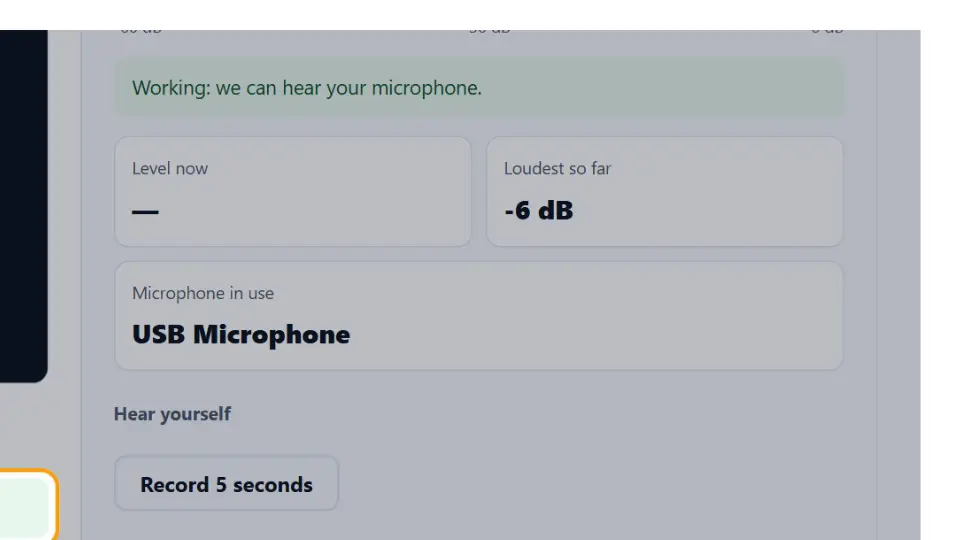
Nuestra grabadora de voz gratuita muestra barras de nivel en directo mientras hablas. Para y reproduce el clip. Si te oyes, el micrófono funciona.
Para revisar cámara y micrófono a la vez, usa el Webcam and Mic Test. Los dos funcionan en tu navegador y no se sube nada.
El micrófono en otros navegadores
Todos los navegadores tienen el mismo permiso del sitio, solo en otro menú. Así que busca abajo el que usas.
Microsoft Edge
Haz clic en el candado de la barra de direcciones, luego en Permisos para este sitio, y pon Micrófono en Permitir. La lista completa está en Configuración, Cookies y permisos del sitio, Micrófono.
Firefox
Haz clic en el icono del micrófono o en el candado y quita el bloqueo. También puedes abrir Ajustes, Privacidad y seguridad, Permisos, Micrófono.
Safari en Mac
Abre Safari, Ajustes de este sitio web, y pon Micrófono en Permitir. Además, macOS debe permitir Safari en Privacidad y seguridad, Micrófono.
Elige la entrada dentro del navegador
Chrome y Edge permiten elegir la entrada por sitio. En la configuración del sitio, la fila Micrófono tiene una lista de dispositivos. Elige los auriculares o el micrófono USB por el que hablas de verdad.
El micrófono no funciona en el móvil
En un móvil, la app del navegador necesita primero acceso al micrófono desde el sistema. Luego el sitio lo necesita desde el navegador.
- Android: abre Ajustes, Aplicaciones, tu navegador, Permisos, y permite Micrófono. Después permítelo para el sitio en la configuración del navegador.
- iPhone y iPad: abre Ajustes, busca tu navegador en la lista de apps y activa Micrófono. Para Safari, revisa también Ajustes, Safari, Micrófono.
Además, unos auriculares Bluetooth pueden tomar el micrófono en cuanto se conectan. Si la página graba silencio, desconéctalos y prueba con el micrófono del móvil.
Cuando el micrófono funciona pero suena mal
A veces las barras de nivel se mueven, pero la grabación suena muy baja, muy alta o con ruido. Eso es un problema de ajustes, no un bloqueo.
- Muy bajo: sube el nivel de entrada en los ajustes de sonido y habla más cerca del micrófono.
- Distorsionado: baja el nivel hasta que las palabras más fuertes queden por debajo del tope de las barras.
- Eco o zumbido: usa auriculares, así los altavoces no vuelven a entrar por el micrófono.
- Ruido de fondo: activa la supresión de ruido en la app de llamadas o graba en un sitio más tranquilo.
Para comparar, graba un clip corto con nuestra grabadora de voz después de cada cambio. Así oyes justo lo que oyen los demás.
Otras causas que revisar
- Otra app, como Zoom o Discord, usa el micrófono en modo exclusivo.
- Unos auriculares Bluetooth en modo música, que en algunos sistemas no tiene micrófono.
- Un controlador de audio viejo. En Windows, revisa el dispositivo en el Administrador de dispositivos.
- Una extensión del navegador que bloquea el acceso a medios. Prueba en una ventana privada.
- El micrófono conectado a la toma de auriculares en lugar de la de micrófono.
En resumen: permiso del sitio, privacidad del sistema y después el dispositivo correcto. Para los pasos oficiales, mira la ayuda de Chrome sobre cámara y micrófono.
Preguntas y respuestas
¿Por qué no funciona mi micrófono en Chrome?
A menudo, el permiso de micrófono del sitio está en Bloquear. Haz clic en el icono a la izquierda de la barra de direcciones, pon Micrófono en Permitir y recarga.
¿Cómo permito el micrófono en Windows?
Abre Configuración, Privacidad y seguridad, Micrófono. Activa el acceso al micrófono y para apps, y permite tu navegador.
¿Cómo permito el micrófono en un Mac?
Abre Ajustes del Sistema, Privacidad y seguridad, Micrófono, activa tu navegador y luego ciérralo y vuelve a abrirlo.
¿Por qué la página solo graba silencio?
Seguramente el navegador escucha la entrada equivocada o el nivel está a cero. Elige el dispositivo correcto y sube el nivel.
¿Cómo pruebo mi micrófono online?
Usa nuestra grabadora de voz gratuita. Primero habla, luego mira las barras de nivel y después reproduce el clip.
¿Por qué no funciona el micrófono de mis auriculares Bluetooth?
A menudo, algunos sistemas pasan los auriculares a un modo música sin micrófono. Elige la entrada de manos libres o de auriculares.
¿El micrófono funciona en páginas http?
No, ya que los navegadores solo permiten el micrófono en páginas https seguras y en localhost.
¿Se sube mi voz cuando pruebo el micrófono?
Con nuestras herramientas, no, porque la grabación se queda en tu navegador salvo que la descargues tú.
¿Cómo permito el micrófono en Microsoft Edge?
Haz clic en el candado de la barra de direcciones, abre Permisos para este sitio y pon Micrófono en Permitir. Luego recarga la página.
¿Cómo permito el micrófono en Firefox?
Haz clic en el icono del micrófono o en el candado y quita el bloqueo, o abre Ajustes, Privacidad y seguridad, Permisos, Micrófono.
¿Por qué no funciona mi micrófono en Android?
Entonces puede que la app del navegador no tenga acceso. Abre Ajustes, Aplicaciones, tu navegador, Permisos, permite Micrófono y después permítelo para el sitio.
¿Por qué no funciona mi micrófono en un iPhone?
Abre Ajustes, busca tu navegador en la lista de apps y activa Micrófono. Para Safari, revisa también Ajustes, Safari, Micrófono.
¿Por qué mi grabación suena muy baja?
A menudo el nivel de entrada es bajo o estás lejos. Sube el nivel en los ajustes de sonido y habla más cerca del micrófono.
¿Por qué mi grabación suena distorsionada?
Entonces el nivel de entrada es demasiado alto. Bájalo hasta que las palabras más fuertes queden por debajo del tope de las barras.
¿Por qué los demás oyen eco?
Porque tus altavoces vuelven a entrar por el micrófono. Usa auriculares o baja el volumen de los altavoces.
¿Una extensión del navegador puede bloquear mi micrófono?
Sí, porque algunas extensiones de privacidad bloquean el acceso a medios. Prueba en una ventana privada, donde casi todas están apagadas.
¿Cómo elijo otro micrófono en Chrome?
Abre la configuración del sitio desde el icono a la izquierda de la barra de direcciones. La fila Micrófono te deja elegir el dispositivo.
¿Por qué no se detecta mi micrófono USB?
Primero conéctalo directamente al ordenador, prueba otro puerto y comprueba que aparece en la lista de entradas de sonido.
¿Mi micrófono funciona sin internet?
Sí, porque la grabación se hace en tu dispositivo. Nuestra grabadora de voz solo necesita cargar la página una vez.
¿Es seguro permitir el micrófono a una web?
Por eso, permítelo solo a sitios de confianza. Siempre puedes volver a ponerlo en Bloquear en la configuración del sitio.