Perché il microfono non funziona
Premi registra e non succede nulla. Spesso la pagina dice che al browser è stato detto di non condividere il microfono. Quando il microfono non funziona su un sito, la causa di solito è una di tre cose.

Prima di tutto il browser può bloccare il microfono per quel sito. Poi Windows o macOS possono bloccare il browser. Infine il browser può ascoltare il dispositivo sbagliato, oppure il microfono è disattivato. Quindi controllali in quest’ordine.
Passo 1: consenti il microfono al sito
Fai clic sull’icona a sinistra della barra degli indirizzi e apri le impostazioni del sito. Guarda la riga Microfono. Se dice Blocca, la pagina non può sentirti.
Cambiala in Consenti e ricarica la pagina. Questa è l’intera soluzione per la causa più comune.
Come la fotocamera, inoltre, il microfono funziona solo su pagine sicure https://.
Passo 2: controlla la privacy del sistema
Ancora niente? Allora il sistema stesso può bloccare il browser. Su Windows apri Impostazioni, Privacy e sicurezza, Microfono, e attiva l’accesso per le app e per il browser.
Su Mac apri Impostazioni di Sistema, Privacy e sicurezza, Microfono, e attiva il browser. Poi chiudilo e riaprilo, così la modifica si applica.
Passo 3: scegli il dispositivo di ingresso giusto
Se hai cuffie, una webcam e il microfono del portatile, il browser può scegliere quello sbagliato. Perciò, nelle impostazioni del sito o nelle impostazioni audio del sistema, scegli l’ingresso in cui parli.
Controlla anche il tasto muto delle cuffie e il livello di ingresso del sistema. Se il livello è a zero, la pagina registra silenzio.
Come provare il microfono
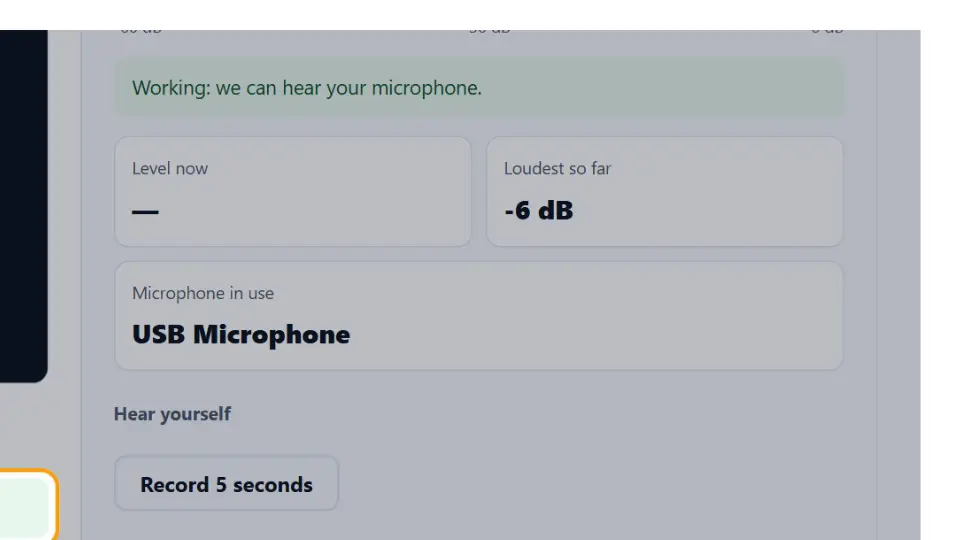
Il nostro registratore vocale gratuito mostra barre di livello in tempo reale mentre parli. Poi fermati e riascolta la clip. Se ti senti, il microfono funziona.
Per controllare insieme fotocamera e microfono usa il Webcam and Mic Test. Entrambi funzionano nel browser e non si carica nulla.
Il microfono negli altri browser
Ogni browser ha lo stesso permesso del sito, solo in un altro menu. Quindi trova qui sotto quello che usi.
Microsoft Edge
Fai clic sul lucchetto nella barra degli indirizzi, poi su Autorizzazioni per questo sito, e imposta Microfono su Consenti. L’elenco completo è in Impostazioni, Cookie e autorizzazioni del sito, Microfono.
Firefox
Fai clic sull’icona del microfono o sul lucchetto e togli il blocco. In alternativa apri Impostazioni, Privacy e sicurezza, Permessi, Microfono.
Safari su Mac
Apri Safari, Impostazioni per questo sito web, e imposta Microfono su Consenti. Inoltre macOS deve consentire Safari in Privacy e sicurezza, Microfono.
Scegliere l’ingresso nel browser
Chrome ed Edge permettono di scegliere l’ingresso per ogni sito. Nelle impostazioni del sito la riga Microfono ha un elenco di dispositivi. Scegli quindi le cuffie o il microfono USB in cui parli davvero.
Il microfono non funziona sul telefono
Sul telefono l’app del browser ha bisogno prima dell’accesso al microfono dal sistema. Poi il sito ne ha bisogno dal browser.
- Android: apri Impostazioni, App, il tuo browser, Autorizzazioni, e consenti Microfono. Poi consentilo per il sito nelle impostazioni del browser.
- iPhone e iPad: apri Impostazioni, trova il browser nell’elenco delle app e attiva Microfono. Per Safari controlla anche Impostazioni, Safari, Microfono.
Inoltre delle cuffie Bluetooth possono prendere il microfono appena si collegano. Se la pagina registra silenzio, scollegale e prova il microfono del telefono.
Quando il microfono funziona ma suona male
A volte le barre di livello si muovono, ma la registrazione è troppo bassa, troppo forte o piena di rumore. È un problema di impostazioni, non un blocco.
- Troppo bassa: alza il livello di ingresso nelle impostazioni audio e parla più vicino al microfono.
- Distorta: abbassa il livello finché le parole più forti restano sotto la cima delle barre.
- Eco o ronzio: usa le cuffie, così gli altoparlanti non rientrano nel microfono.
- Rumore di fondo: attiva la riduzione del rumore nell’app di chiamata o registra in una stanza più tranquilla.
Per confrontare, registra una breve clip con il nostro registratore vocale dopo ogni modifica. Così senti esattamente ciò che sentono gli altri.
Altre cause da controllare
- Un’altra app, come Zoom o Discord, usa il microfono in modalità esclusiva.
- Cuffie Bluetooth in modalità musica, che su alcuni sistemi non ha microfono.
- Un driver audio vecchio. Su Windows controlla il dispositivo in Gestione dispositivi.
- Un’estensione del browser che blocca l’accesso ai media. Prova in una finestra privata.
- Il microfono collegato alla presa cuffie invece che alla presa microfono.
In breve: permesso del sito, privacy del sistema, poi il dispositivo giusto. Per i passi ufficiali leggi la guida di Chrome su fotocamera e microfono.
Domande e risposte
Perché il microfono non funziona in Chrome?
Di solito il permesso del microfono del sito è su Blocca. Fai clic sull’icona a sinistra della barra degli indirizzi, imposta Microfono su Consenti e ricarica.
Come consento il microfono su Windows?
Apri Impostazioni, Privacy e sicurezza, Microfono. Attiva l’accesso e l’accesso per le app, e consenti il browser.
Come consento il microfono su Mac?
Apri Impostazioni di Sistema, Privacy e sicurezza, Microfono, attiva il browser, poi chiudilo e riaprilo.
Perché la pagina registra solo silenzio?
Probabilmente il browser ascolta l’ingresso sbagliato, oppure il livello è a zero. Quindi scegli il dispositivo giusto e alza il livello.
Come provo il microfono online?
Usa il nostro registratore vocale gratuito. Parla, guarda le barre di livello e poi riascolta la clip.
Perché il microfono delle cuffie Bluetooth non va?
Alcuni sistemi passano le cuffie a una modalità musica senza microfono. Scegli invece l’ingresso vivavoce o cuffie.
Il microfono funziona sulle pagine http?
No. I browser consentono il microfono solo su pagine https sicure e su localhost.
La mia voce viene caricata durante il test?
Con i nostri strumenti no. La registrazione resta nel browser, a meno che tu non la scarichi.
Come consento il microfono in Microsoft Edge?
Fai clic sul lucchetto nella barra degli indirizzi, apri Autorizzazioni per questo sito e imposta Microfono su Consenti. Poi ricarica.
Come consento il microfono in Firefox?
Fai clic sull’icona del microfono o sul lucchetto e togli il blocco, oppure apri Impostazioni, Privacy e sicurezza, Permessi, Microfono.
Perché il microfono non funziona su Android?
Forse l’app del browser non ha l’accesso. Apri Impostazioni, App, il browser, Autorizzazioni, consenti Microfono e poi il sito.
Perché il microfono non funziona su iPhone?
Apri Impostazioni, trova il browser nell’elenco delle app e attiva Microfono. Per Safari controlla anche Impostazioni, Safari, Microfono.
Perché la registrazione è troppo bassa?
Il livello di ingresso è basso o sei troppo lontano. Perciò alza il livello e parla più vicino al microfono.
Perché la registrazione è distorta?
Il livello di ingresso è troppo alto. Abbassalo finché le parole più forti restano sotto la cima delle barre.
Perché gli altri sentono l’eco?
Gli altoparlanti rientrano nel microfono. Quindi usa le cuffie o abbassa il volume.
Un’estensione può bloccare il microfono?
Sì. Alcune estensioni di privacy bloccano l’accesso ai media. Prova in una finestra privata, perché lì quasi tutte sono spente.
Come scelgo un altro microfono in Chrome?
Apri le impostazioni del sito dall’icona a sinistra della barra degli indirizzi. Poi, nella riga Microfono, scegli il dispositivo.
Perché il microfono USB non viene rilevato?
Collegalo direttamente al computer, prova un’altra porta e controlla che compaia nell’elenco degli ingressi audio.
Il microfono funziona senza internet?
Sì. La registrazione avviene sul tuo dispositivo. Il nostro registratore vocale deve quindi solo caricare la pagina una volta.
È sicuro consentire il microfono a un sito?
Consentilo solo ai siti di cui ti fidi. Puoi sempre rimetterlo su Blocca nelle impostazioni del sito.