اختبار المايك والكاميرا
افحص صورتك وصوتك
اختبار المايك والكاميرا هنا يعرض معاينة مباشرة من كاميرتك، ويحرك مؤشر مستوى صوت المايك، ويساعدك على اختيار الجهاز الصحيح قبل المكالمة. بلا حساب، وبلا رفع، ودون حفظ أي شيء على خادم.
- مجانيالسعر
- مباشرالكاميرا
- مُقاسالمايك
- لا شيءالرفع
اختبار الكاميرا والمايك
معاينة مباشرة للكاميرا ومؤشر لمستوى صوت المايك
اضغط ابدأ الاختبار، ثم اسمح بالكاميرا. تظهر صورتك هنا ولا تغادر هذا التبويب أبدًا.
لم يبدأ بعد.
- الدقة
- —
- معدل الإطارات
- —
- الكاميرا المستخدمة
- —
لم يبدأ بعد.
- المستوى الآن
- —
- الأعلى حتى الآن
- —
- المايك المستخدم
- —
جاهز. اضغط ابدأ الاختبار لفحص الكاميرا والمايك.
ماذا يفعل اختبار المايك والكاميرا
يفحص اختبار المايك والكاميرا هذا جهازيك مباشرة في المتصفح. تفتح الصفحة وتسمح بالوصول، فتعرض الأداة معاينة مباشرة من الكاميرا وشريط مستوى يتحرك مع المايك. ولأن كل شيء يعمل على جهازك، فلا تغادر الصورة ولا الصوت الصفحة، ولا تُحفظ أي نسخة في مكان آخر.
يعمل الاختبار في خطوات بسيطة قليلة. أولًا، يطلب المتصفح الإذن لاستخدام الكاميرا والمايك. ثانيًا، تعرض الأداة ما تراه الكاميرا ومؤشرًا يرتفع وينخفض عندما تتكلم. كما يمكنك التبديل بين الكاميرات أو المايكات عندما يكون في الجهاز أكثر من واحد، وقراءة الدقة التي ترسلها الكاميرا.
لا حاجة إلى حساب ولا إلى خطوة رفع، لذا يكون الفحص جاهزًا فورًا. يتحدث كل شيء مباشرة، ولهذا ترى الصورة تتحرك والمستوى يستجيب أثناء كلامك. وعندما تبدو المعاينة جيدة ويتفاعل المؤشر مع صوتك، تعرف أن الكاميرا والمايك يعملان قبل الانضمام إلى المكالمة.
يناسب اختبار الكاميرا هذا كل من سيظهر أمام الكاميرا قريبًا. فهناك من يفحص سماعة جديدة قبل اجتماع، وطلاب يختبرون الكاميرا قبل الدرس، وفرق دعم تستبعد جهازًا معطلًا في لحظة. ولأن كل شيء يعمل محليًا، فالفحص السريع لا يكلف شيئًا ولا يشارك شيئًا.
الصورة والصوت جنبًا إلى جنب
تُظهر الصورة أدناه المتصفح وهو يطلب الإذن في جهة، ثم المعاينة المباشرة ومستوى المايك المتحرك في الجهة الأخرى.

المعاينة هي البث الدقيق الذي ترسله كاميرتك، والشريط يتتبع مدى قوة سماع المايك لك. وفي الواقع، فإن طريقة getUserMedia هي جزء المتصفح الذي يفتح الكاميرا والمايك للصفحة.
استمع إلى نفسك قبل المكالمة
الشريط المتحرك يثبت أن المايك يعمل، لكنه لا يخبرك كيف يبدو صوتك. لذلك تسجل الأداة خمس ثوانٍ من المايك وتعيد تشغيلها لك. فتسمع الصدى أو التشويش أو الصوت المكتوم الذي سيسمعه الآخرون.
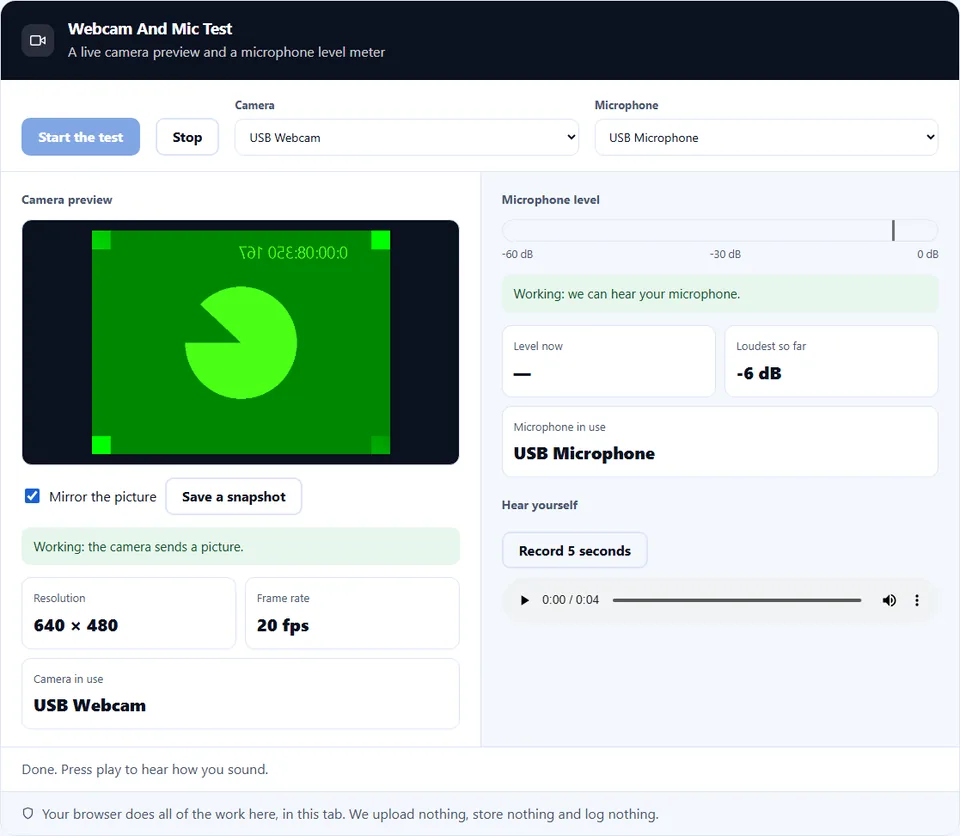
بجانب المؤشر، تحتفظ الأداة بأعلى مستوى وصلت إليه حتى الآن. الكلام العادي يقع بين -30 و-15 ديسيبل تقريبًا. وإذا لم تتجاوز -45 ديسيبل أبدًا، فاقترب أو ارفع مستوى الإدخال. كما يحفظ زر اللقطة إطارًا واحدًا من الكاميرا، لتفحص الإضاءة والإطار بالحجم الكامل.
شرح بالفيديو: اختبار المايك والكاميرا
يشرح فيديو قصير كل خطوة. ثم اختر لغتك أدناه، وشغّل الترجمة النصية إن أردت.
كيف تجري اختبار المايك والكاميرا
ست خطوات، والصورة لا تغادر التبويب أبدًا.
- 1
افتح الأداة
حمّل الصفحة في المتصفح الذي تستخدمه للمكالمات. ولأن الاختبار مرتبط بهذا المتصفح، فإنك تفحص الكاميرا والمايك في المكان نفسه الذي ستجري فيه المكالمة.
- 2
اسمح بالكاميرا والمايك
يطلب المتصفح الإذن مرة واحدة. انقر على السماح، فتقرأ الأداة الأجهزة على حاسوبك نفسه، ولا يُرسل شيء إلى الخارج.
- 3
شاهد المعاينة المباشرة
تظهر الصورة التي تراها الكاميرا فورًا. تأكد أن الإطار والتركيز والإضاءة كما تريد قبل المكالمة.
- 4
اختر الكاميرا والمايك
إذا كان في الجهاز أكثر من كاميرا أو مايك، فاختر الصحيح من القائمة، فتنتقل المعاينة والمؤشر إليه.
- 5
افحص مستوى المايك
تكلم بصوتك العادي وراقب الشريط يتحرك. المؤشر الذي يرتفع وينخفض أثناء كلامك يعني أن المايك يلتقط صوتك.
- 6
أغلق عند الانتهاء
اضغط إيقاف أو أغلق التبويب لتحرير الكاميرا والمايك. لا يُرسل شيء إلى أي مكان، ومقطع الاختبار يختفي مع التبويب.
لماذا تختبر الكاميرا والمايك هنا
ثلاثة أسباب تجعل الاختبار في المتصفح أفضل من التخمين قبل المكالمة.
اكتشف المشكلة قبل المكالمة
مربع أسود أو مايك صامت في الدقيقة الأولى من الاجتماع بداية سيئة. ولأن هذا الاختبار يعرض الصورة والمستوى مسبقًا، تكتشف كاميرا خاطئة أو مايكًا مكتومًا أو كابلًا مرتخيًا ما دام الوقت متاحًا. وعمليًا، يوفر عليك فحص لعشر ثوانٍ السؤال المحرج «هل تراني؟» في بداية المكالمة.
صورتك تبقى خاصة
يتجنب اختبار المايك والكاميرا هذا أي رفع. كثير من المواقع التي تعرض فحص الكاميرا تشغّل مع ذلك أدوات تحليلات أو ترسل إطارًا إلى الخارج. أما هنا فترسم المعاينة على جهازك ويُقاس الصوت داخل الصفحة، فلا شيء عنك يغادر المتصفح. لذلك يمكنك الاختبار في غرفة خاصة دون تردد.
يعمل على أي جهاز
النتيجة مهمة بقدر الفحص. ولأن الأداة تستخدم كاميرا المتصفح ومايكه، فهي تعمل على الحاسوب المحمول والهاتف والجهاز اللوحي دون تثبيت أي شيء. وبهذا تختبر الكاميرا والمايك نفسيهما اللذين ستستخدمهما مكالمتك، في المتصفح نفسه ودون أي إعداد إضافي.
كيف يعمل الوصول إلى الكاميرا والمايك
ثلاثة أمور تحدد النتيجة، وكل منها يستحق المعرفة قبل الاختبار.
- الإذن لكل موقع وأنت المتحكم فيه يسأل المتصفح كل موقع على حدة قبل فتح الكاميرا أو المايك. ولأن القرار لك، يمكنك السماح لهذه الصفحة أو حظرها أو تغيير رأيك لاحقًا من إعدادات الموقع. كما يلزم أن تكون الصفحة آمنة، لذا يجب أن يبدأ العنوان بـ https. باختصار، إذا لم تظهر المعاينة، فتأكد أنك سمحت بالوصول وأن الصفحة آمنة.
- تطبيق واحد فقط يحتفظ بالكاميرا في كل مرة تخدم الكاميرا عادة تطبيقًا واحدًا في الوقت نفسه. ولأن برنامج اجتماعات أو مسجلًا أو تبويبًا آخر قد يحتفظ بها، قد يعرض هذا الاختبار صورة سوداء ما دام ذلك التطبيق مفتوحًا. لذلك أغلق التطبيق الذي يستخدم الكاميرا، ثم أعد تحميل الاختبار، فتظهر المعاينة.
- الاختبار يفحص الجهاز لا الشبكة تؤكد هذه الأداة أن الكاميرا والمايك يعملان على جهازك. لكنها لا تقيس سرعة الإنترنت ولا كيف سيراك الطرف الآخر، لأن ذلك يعتمد على التطبيق والاتصال. لذا فالاختبار السليم يعني أن الجهاز بخير، أما المكالمة المتقطعة فمسألة أخرى تخص الشبكة.
أخطاء شائعة في اختبار المايك والكاميرا
كل خطأ منها يبدو كجهاز معطل، لكن إصلاحه سريع.
اختبار الجهاز الخطأ
قد يكون في الحاسوب المحمول كاميرا مدمجة وأخرى موصولة. عمليًا، اختر الكاميرا والمايك الصحيحين من القائمة، لأن الأداة قد تبدأ بالجهاز الذي لم تقصده.
تطبيق آخر يستخدم الكاميرا
قد يحتفظ برنامج اجتماعات أو مسجل بالكاميرا ويترك الاختبار فارغًا. ولأن تطبيقًا واحدًا فقط يستخدمها في كل مرة، أغلق الآخر وأعد تحميل الصفحة.
حظر الإذن بحكم العادة
نقرة سريعة على الحظر تخفي المعاينة نهائيًا في هذا الموقع. بدلًا من ذلك، افتح إعدادات الموقع واسمح بالكاميرا والمايك، ثم أعد التحميل وحاول من جديد.
نسيان زر الكتم في الجهاز
في كثير من السماعات والحواسيب زر كتم أو غطاء للكاميرا. ولأن المتصفح لا يستطيع تجاوزهما، افحص الزر والغطاء عندما يبقى المؤشر ثابتًا أو تكون الصورة سوداء.
توقع قياس جودة المكالمة
المعاينة النظيفة لا تعني مكالمة سلسة. لأن التطبيق والشبكة يحددان كيف يراك الآخرون، اعتبر هذا فحصًا للجهاز لا للاتصال.
إهمال الإضاءة والإطار
الكاميرا العاملة في غرفة مظلمة تبدو سيئة رغم ذلك. عمليًا، اجلس مقابل نافذة أو مصباح وضع نفسك في وسط الإطار، لتكون الصورة بأفضل ما تسمح به الكاميرا.
أسئلة شائعة عن اختبار المايك والكاميرا
هل يسجلني الاختبار؟
فقط عندما تطلب ذلك. تعمل المعاينة والمؤشر مباشرة ولا يحفظان شيئًا. أما فحص الخمس ثوانٍ فيسجل مقطعًا قصيرًا، لكنه يبقى في هذا التبويب ويختفي عند إغلاقه. ولا تصل صورتك ولا صوتك إلى أي خادم.
لماذا يطلب المتصفح الإذن؟
لأن الصفحة لا تستطيع فتح الكاميرا أو المايك دون موافقتك. يسأل المتصفح مرة واحدة لتبقى أنت المتحكم، ويمكنك السماح لهذا الاختبار أو حظره أو تغيير اختيارك لاحقًا من إعدادات الموقع.
المعاينة سوداء. ما المشكلة؟
غالبًا يستخدم تطبيق آخر الكاميرا. ولأن تطبيقًا واحدًا فقط يستخدمها في كل مرة، أغلق برنامج الاجتماعات أو المسجل ثم أعد تحميل الصفحة. وتأكد أيضًا أن غطاء الكاميرا غير مغلق.
مؤشر المايك لا يتحرك. كيف أصلحه؟
أولًا، تكلم بصوتك العادي وراقب الشريط. إذا بقي ثابتًا، فافحص زر الكتم في السماعة أو الحاسوب، واختر المايك الصحيح من القائمة، وتأكد أنك سمحت بالوصول.
هل أستطيع اختيار الكاميرا أو المايك الذي أختبره؟
نعم. لأن أجهزة كثيرة فيها أكثر من كاميرا أو مايك، تعرضها الأداة في قائمة وتتيح لك التبديل. وبعد الاختيار، تتبع المعاينة والمؤشر ذلك الجهاز.
هل يعمل الاختبار على الهاتف؟
نعم. لأن الصفحة تتكيف مع الشاشات الصغيرة، يمكنك اختبار الكاميرا الأمامية أو الخلفية والمايك على الهاتف أو الجهاز اللوحي. وهذا مفيد عمليًا قبل مكالمة من الجوال.
هل اختبار المايك مجاني؟
نعم، بالكامل. لا حساب ولا فترة تجريبية ولا علامة مائية. ولأن الفحص يعمل في متصفحك، فلا توجد تكلفة خادم، لذلك يبقى كل شيء مجانيًا.
ما المتصفحات المدعومة؟
أي متصفح حديث يستطيع فتح الكاميرا والمايك، مثل Chrome وEdge وFirefox وSafari. لكن يجب أن تكون الصفحة آمنة، أي أن يبدأ العنوان بـ https.
لماذا يحتاج الاختبار إلى صفحة آمنة؟
لأن المتصفحات لا تفتح الكاميرا والمايك إلا على عنوان آمن حمايةً لخصوصيتك. لذلك يعمل الاختبار عبر https، ولا تحصل صفحة http عادية على الوصول إلى الأجهزة.
هل ترفع الأداة صورة أو مقطعًا؟
لا. لا يُرفع شيء ولا يُحفظ على أي خادم. اللقطة تُحفظ فقط في مجلد التنزيلات لديك، ومقطع الاختبار يبقى في التبويب حتى تغلقه. بعدها تتحرر الكاميرا والمايك ولا تبقى أي نسخة.
هل أستطيع اختبار مايك السماعة؟
نعم. لأن الأداة تعرض كل مايك تجده، تختار السماعة من القائمة وتتكلم لترى المؤشر يتحرك. وبهذا تعرف أن مايك السماعة هو المستخدم لا المايك المدمج.
هل تختبر الأداة السماعات الخارجية أيضًا؟
جزئيًا. عندما تشغّل مقطع الخمس ثوانٍ تسمعه من السماعات أو سماعات الرأس، فإذا ساد الصمت فالمشكلة في جهاز الإخراج. لكن هذه الأداة مصممة للكاميرا والمايك، أما الاختبار الكامل للسماعة اليسرى واليمنى فمهمة أخرى.
هل يعني الاختبار الجيد أن مكالمتي ستبدو جيدة؟
ليس دائمًا. لأن المكالمة تعتمد أيضًا على التطبيق والإنترنت، فالاختبار السليم يثبت فقط أن الكاميرا والمايك يعملان. لذلك فالمكالمة المتقطعة مسألة شبكة، لا كاميرا معطلة.
كيف أختار أفضل كاميرا للمكالمة؟
افتح قائمة الكاميرات وبدّل بين الخيارات وأنت تشاهد المعاينة. ولأن الصورة تتغير فورًا، ترى أي كاميرا تعطي أفضل إطار وإضاءة، ثم تستخدمها في تطبيق الاجتماعات.
لماذا تبدو صورتي مظلمة أو مشوشة؟
السبب غالبًا الإضاءة لا الكاميرا. لأن الكاميرا تحتاج إلى ضوء لتعطي صورة نظيفة، اجلس مقابل نافذة أو مصباح. كما أن الكاميرا الرخيصة تبدو أسوأ في الضوء الخافت، لذا فالضوء الإضافي يساعد أكثر من أي شيء.
هل يستطيع تطبيقان استخدام الكاميرا معًا؟
نادرًا. لأن معظم الأنظمة تعطي الكاميرا لتطبيق واحد، يحصل التطبيق الثاني غالبًا على صورة سوداء. عمليًا، أغلق التطبيقات غير المستخدمة قبل الاختبار أو الانضمام إلى مكالمة.
سمحت بالوصول بالخطأ. هل أستطيع التراجع؟
نعم. لأن الإذن محفوظ في متصفحك، افتح إعدادات الموقع لهذه الصفحة وأعد الكاميرا والمايك إلى الحظر أو السؤال. وبعد ذلك سيسألك المتصفح من جديد في المرة القادمة.
هل يستهلك الاختبار البطارية أو يبطئ الجهاز؟
قليلًا فقط أثناء عمله. لأن الكاميرا المباشرة تستهلك بعض الطاقة، أغلق التبويب بعد الفحص. وبذلك تتوقف الكاميرا وينتهي هذا الاستهلاك البسيط فورًا.
هل أستخدمه قبل مكالمة Zoom أو Meet أو Teams؟
نعم. لأنه يفحص الكاميرا والمايك نفسيهما اللذين تستخدمهما هذه التطبيقات، فالاختبار السريع هنا يستبعد عطل الجهاز أولًا. لكن اختر الجهاز الصحيح في التطبيق أيضًا، لأن كل تطبيق يحفظ اختياره الخاص.
ما الدقة التي ترسلها كاميرتي؟
تعرض الأداة حجم الصورة التي تبثها الكاميرا، مثل 1280 في 720. ولأن هذا الرقم هو الإطار الذي تعطيه الكاميرا للمتصفح، فهو يخبرك بأقصى وضوح ممكن لمكالمتك.
هل تتتبعني الأداة أو تقرأ الفيديو؟
لا. لا تُرسل صورتك ولا صوتك إلى أي مكان، ولا يقرأهما أي سكربت تحليلات. لذلك يجري الفحص على جهازك، لأن لا شيء من الكاميرا أو المايك يغادر الصفحة.
أدوات أخرى لجهازك ومكالماتك
بعض الصفحات التي يقود إليها هذا العمل عادة.
اعرف حجم الشاشة وكثافة البكسل ومساحة العرض.
افتح الأداة ←حوّل لقطة إلى data URI لصفحة.
افتح الأداة ←اصنع لوحة ألوان مرتبة لخلفية مكالمة.
افتح الأداة ←صدّر شارة متجهة كصورة بحجم ثابت.
افتح الأداة ←حوّل بين PNG وJPG وWebP وغيرها.
افتح الأداة ←
اختبر الكاميرا والمايك الآن
افتح الاختبار واسمح بالوصول، ثم شاهد المعاينة ومستوى الصوت مباشرة. عندما يتفاعل الاثنان، تكون جاهزًا للمكالمة. لا شيء يغادر جهازك.