مسجل صوت
سجّل الصوت داخل متصفحك
اضغط تسجيل وتكلّم، فهذا مسجل صوت يعمل في متصفحك: يشغّل التسجيل ويتيح لك تنزيل المقطع. كل شيء يبقى على جهازك: بلا حساب، وبلا رفع، ولا شيء على خادم.
- مجانيالسعر
- صوتيسجّل
- تنزيلالحفظ
- لا شيءالرفع
مسجل صوت
سجّل وأوقف مؤقتًا واستمع ونزّل، كل ذلك في هذا التبويب
لا يوجد مقطع بعد. اضغط تسجيل وتكلّم، ثم اضغط إيقاف.
- طول المقطع
- —
- حجم الملف
- —
- صيغة الملف
- —
جاهز. اضغط تسجيل واسمح بالمايك.
ماذا يفعل مسجل صوت أونلاين
هذا مسجل صوت يلتقط الصوت من المايك مباشرة داخل متصفحك. تضغط تسجيل وتتكلم، فتحتفظ الأداة بالصوت كمقطع تستمع إليه. ولأن كل شيء يعمل على جهازك، لا يذهب التسجيل إلى أي مكان. ولا يصبح ملفًا إلا إذا قررت تنزيله.
تعمل الأداة بخطوات قليلة. أولًا يطلب المتصفح استخدام المايك. ثم تسجّل وتوقف مؤقتًا وتتابع. وفي أثناء ذلك يزيد العداد وتعرض موجة شكل الصوت. بعد ذلك تستمع إلى المقطع أو تبدأ من جديد أو تحتفظ به.
لا تحتاج إلى حساب ولا توجد خطوة رفع، لذلك تبدأ التسجيل فورًا. وأثناء العمل يبقى المقطع في الصفحة حتى تحفظه. وعندما يعجبك، تنزّل الصوت كملف بنقرة واحدة. ثم تحتفظ به أو تشاركه أو تضيفه إلى فيديو.
يناسب مسجل الصوت هذا كل من يريد التقاط صوت بسرعة. فمثلًا تترك ملاحظة صوتية، أو تدوّن فكرة، أو تتدرب على خطاب، أو تسجّل تعليقًا لمقطع. ولأن كل شيء يعمل محليًا، يبقى التسجيل ملكك. لكن إغلاق التبويب يمسحه إذا لم تنزّله أولًا.
سجّل، ثم احتفظ به أو لا
تُظهر الصورة أدناه زر التسجيل على اليسار. وعلى اليمين ترى المقطع مع موجته وزرّي التشغيل والتنزيل.

تمتلئ الموجة وأنت تتكلم. ثم ينتظر المقطع في الصفحة حتى تحفظه أو تحذفه. وفي الواقع، MediaRecorder هو جزء المتصفح الذي يلتقط المايك ويبني ملف الصوت.
أوقف مؤقتًا وتابع واحفظ التسجيل
اضغط إيقاف مؤقت عندما تحتاج إلى نفس، ثم استئناف. تنضم الكلمات الجديدة إلى المقطع نفسه. كما أن المؤقت يعدّ وقت التسجيل فقط، لذا الطول الذي تراه هو الطول الذي تحصل عليه.
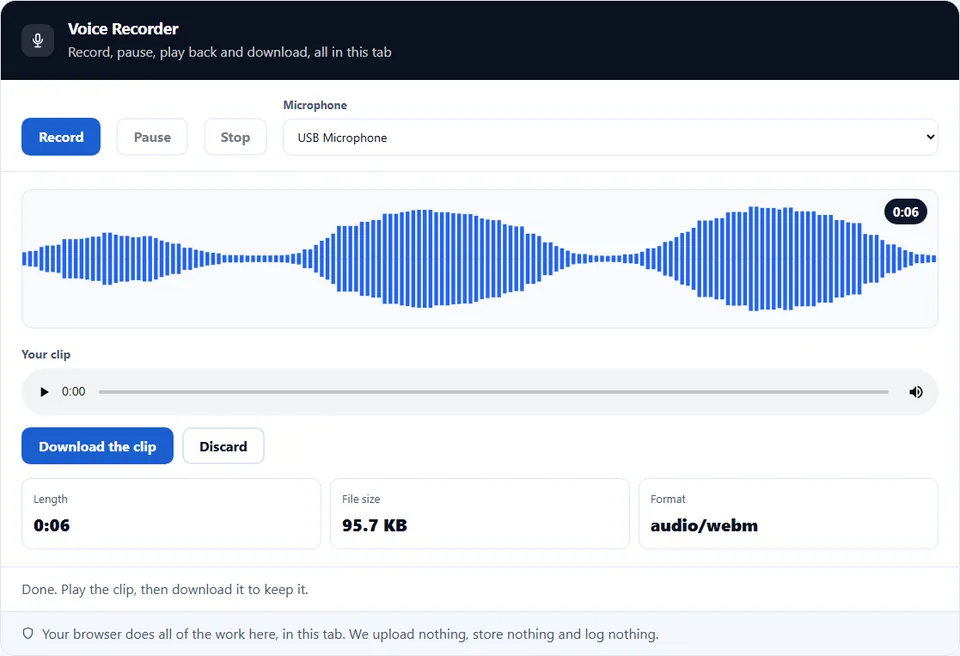
عندما تضغط إيقاف، تعرض الأداة الطول وحجم الملف وصيغة المقطع. يحفظ Chrome وEdge بصيغة WebM، ويحفظ Firefox بصيغة Ogg، ويحفظ Safari ملفًا صوتيًا MP4. كذلك يحذف زر الحذف التسجيل لتبدأ من جديد.
شرح بالفيديو: مسجل صوت
يشرح فيديو قصير كل خطوة. ثم اختر لغتك أدناه، وشغّل الترجمة النصية إن أردت.
كيف تسجّل صوتك
ست خطوات، ولا يغادر المقطع جهازك أبدًا.
- 1
افتح الأداة
حمّل الصفحة في متصفحك. ولأن المسجل يستخدم مايك جهازك، لا يوجد شيء لتثبيته.
- 2
اسمح بالمايك
يسأل المتصفح مرة واحدة. انقر سماح، فتقرأ الأداة المايك على جهازك. وبذلك لا يُرسل شيء إلى الخارج.
- 3
اضغط تسجيل
اضغط زر التسجيل وابدأ الكلام. يزيد المؤقت وتتحرك الموجة. وبهذا ترى أن المايك يلتقط صوتك.
- 4
أوقف مؤقتًا وتابع أثناء التسجيل
تحتاج إلى استراحة؟ أوقف التسجيل مؤقتًا ورتّب أفكارك. ثم تابع في المقطع نفسه، فتتصل الأجزاء بسلاسة.
- 5
استمع إليه
أوقف التسجيل ثم اضغط تشغيل لتسمع المقطع. وإذا لم يكن جيدًا، ابدأ من جديد. ففي النهاية، التسجيل الجديد أسرع من إصلاح تسجيل سيئ.
- 6
نزّله أو احذفه
احتفظ بالمقطع بتنزيل الملف إلى جهازك. أو أغلق التبويب لتتخلص منه. وفي الحالتين لا يحتفظ أي خادم بنسخة.
لماذا تسجّل داخل المتصفح
ثلاثة أسباب تجعل مسجل المتصفح أفضل من تطبيق منفصل.
التقط الصوت في ثوانٍ
أحيانًا تريد فقط أن تمسك فكرة قبل أن تضيع. يفتح هذا المسجل في تبويب ويسجّل فور سماحك بالمايك. لذلك لا تطبيق تبحث عنه ولا تسجيل حساب. وفي الواقع، هذه السرعة هي الفكرة، لأن الملاحظة الصوتية لا تفيد إلا إذا كانت جاهزة قبل أن تهرب الفكرة.
يبقى المقطع خاصًا
هذا مسجل صوت يحتفظ بالصوت على جهازك. كثير من المسجلات على الإنترنت ترفع المقطع إلى خادم وتعطيك رابطًا. أما هنا فيُبنى التسجيل داخل الصفحة. لذلك لا تغادر ملاحظة خاصة أو مسودة تعليق المتصفح أبدًا. تبقى المتحكم، ولا يوجد الملف إلا إذا نزّلته.
يعمل على أي جهاز
النتيجة مهمة بقدر التسجيل. ولأن الأداة تستخدم مايك المتصفح، فهي تعمل على حاسوب محمول أو هاتف أو جهاز لوحي بلا تثبيت. وبالتالي تسجّل الصوت في أي مكان، ومن أي جهاز، وتحفظ ملفًا جاهزًا للاستخدام.
أين يعيش التسجيل
ثلاثة أمور تحدد النتيجة. ومن المفيد معرفة كل منها قبل التسجيل.
- يعيش المقطع في الصفحة حتى تحفظه يبقى تسجيلك في المتصفح أثناء العمل، وليس على خادم. ولأنه في الصفحة فقط، فإن إغلاق التبويب أو إعادة التحميل يمسحه نهائيًا. لذلك نزّل الملف فور حصولك على تسجيل يعجبك. فبعد إغلاق الصفحة لا توجد نسخة لاستعادتها.
- الصيغة تعتمد على المتصفح كل متصفح يحفظ الصوت بالصيغة التي يدعمها أفضل، وغالبًا صيغة ويب بدل MP3. ولأن المتصفح يختار الحاوية، قد ينتهي الملف بـ webm أو ogg. ومع ذلك يعمل التسجيل كما هو. وإذا طلبت أداة نوعًا آخر، فحوّله لاحقًا.
- يحتاج إلى صفحة آمنة وإلى إذنك لا يفتح المتصفح المايك إلا على عنوان آمن (https)، وبعد إذنك فقط. والقرار لك: تسمح لهذه الصفحة، أو تحظرها، أو تغيّر رأيك لاحقًا من إعدادات الموقع. لذا إن لم تستطع التسجيل، تأكد من الإذن ومن أن الصفحة آمنة.
أخطاء شائعة عند استخدام مسجل صوت
كل خطأ منها يضيّع تسجيلًا أو يفسد الصوت.
نسيان تنزيل المقطع
التسجيل الذي يبقى في الصفحة يختفي عند إغلاق التبويب. لذا نزّل الملف فور أن يصبح التسجيل جيدًا. لا توجد نسخة على أي خادم.
التسجيل من المايك الخطأ
قد يستخدم الحاسوب المحمول المايك المدمج بينما تتكلم في سماعة رأس. ولأن المدخل يُضبط في أكثر من مكان، اختر المايك الصحيح قبل تسجيل طويل.
الجلوس بعيدًا عن المايك
الصوت البعيد يُسجَّل رقيقًا ومنخفضًا. عمليًا، تكلّم قريبًا من المايك. ثم حافظ على المسافة نفسها، فيبقى المستوى ثابتًا طوال المقطع.
تجاهل الضوضاء الخلفية
المروحة أو الشارع أو الغرفة المزدحمة تدخل في التسجيل. ولأن المايك يسمع كل ذلك، سجّل في مكان هادئ. وأغلق النافذة إن استطعت.
توقّع ملف MP3 دائمًا
غالبًا يحفظ المتصفح صيغة ويب وليس MP3. ولأن الحاوية من اختيار المتصفح، حوّل الملف لاحقًا إذا طلبت أداة نوعًا معينًا.
عدم فحص المستوى أولًا
التسجيل المنخفض جدًا أو المشوّه لا فائدة منه. لتجنّب ذلك، سجّل اختبارًا قصيرًا واستمع إليه. ثم اقترب أو ابتعد قبل التسجيل الحقيقي.
الأسئلة الشائعة عن مسجل الصوت
هل يرفع مسجل الصوت مقطعي إلى الإنترنت؟
لا. يُبنى التسجيل ويبقى داخل متصفحك. لا يصل شيء إلى أي خادم، لأن المقطع يبقى على جهازك. ولا يصبح ملفًا إلا عندما تنزّله.
أين يوجد تسجيلي؟
في الصفحة أثناء العمل. يعيش المقطع في المتصفح وليس على خادم، لذلك يبقى في الذاكرة حتى تنزّله. ولهذا يمسحه إغلاق التبويب. لذا احفظ كل تسجيل تريد الاحتفاظ به.
ما صيغة الملف؟
يعتمد ذلك على المتصفح. كل متصفح يحفظ الصوت بالصيغة التي يدعمها أفضل، لذلك ينتهي الملف غالبًا بـ webm أو ogg بدل mp3. وفي الواقع يعمل التسجيل كما هو. كما يمكنك تحويله لاحقًا.
هل أستطيع التسجيل بصيغة MP3؟
ليس مباشرة في معظم المتصفحات. لأن المتصفح يختار الحاوية، تحصل عادة على صيغة ويب. لكن يمكنك تحويل الملف المنزّل إلى MP3 لاحقًا عندما تطلبه أداة أخرى.
هل أستطيع الإيقاف المؤقت ثم المتابعة؟
نعم. تتوقف الأداة ثم تكمل في المقطع نفسه، فتأخذ استراحة في منتصف التسجيل. وبعد المتابعة تتصل الأجزاء ويعمل المقطع كقطعة واحدة.
لماذا يجب أن أسمح بالمايك؟
لا تستطيع أي صفحة التسجيل بلا إذن، لذلك يسأل المتصفح أولًا. وبهذا تبقى أنت المتحكم. يمكنك السماح لهذا المسجل أو حظره أو تغيير قرارك لاحقًا من إعدادات الموقع.
هل مسجل الصوت مجاني؟
نعم، بالكامل. لا حساب ولا فترة تجريبية ولا علامة مائية. كما أن التسجيل يجري في متصفحك، فلا توجد تكلفة خادم. لذلك يبقى كل شيء مجانيًا.
هل يعمل دون اتصال؟
نعم. بعد تحميل الصفحة يستخدم المسجل المايك محليًا. لذلك يمكنك قطع الاتصال وتستمر الأداة في العمل، لأنها لا تتصل بأي خادم.
كم يمكن أن يطول التسجيل؟
يعتمد ذلك على جهازك. يبقى المقطع في الذاكرة، فالتسجيل الطويل جدًا يستهلك منها أكثر. ولهذا المقطع الأقصر أكثر أمانًا. عمليًا، سجّل ما تحتاجه ثم نزّله، بدل ترك تسجيل واحد يعمل لساعات.
هل أستطيع التسجيل على الهاتف؟
نعم. تتكيف الصفحة مع الشاشات الصغيرة، فتسجّل على الهاتف أو الجهاز اللوحي. عمليًا، قرّب الهاتف وسجّل في مكان هادئ، لأن مايك الهاتف يلتقط صوت الغرفة بسهولة.
هل أستطيع اختيار المايك؟
نعم، عندما يسمح المتصفح بذلك. لدى كثير من الأجهزة أكثر من مدخل، لذلك تعرض الأداة المايكات التي تصل إليها وتتيح لك اختيار واحد قبل التسجيل. بعد ذلك يستخدم التسجيل هذا المايك.
هل أستطيع سماع المقطع قبل حفظه؟
نعم. يبقى المقطع في الصفحة، فتسمعه فورًا. استمع أولًا. ثم إن لم يعجبك، سجّل مرة جديدة بدل الاحتفاظ بتسجيل ضعيف.
هل يحتفظ المسجل بنسخة بعد إغلاق التبويب؟
لا. المقطع موجود في الصفحة فقط، لذلك يمسحه إغلاق التبويب. النسخة الوحيدة الباقية هي الملف الذي نزّلته. ولهذا من المهم حفظ التسجيل الجيد.
لماذا تسجيلي منخفض جدًا؟
غالبًا بسبب المسافة أو مستوى الإدخال. المايك البعيد يسجّل صوتًا رقيقًا، لذا اقترب وابقَ ثابتًا. كذلك تأكد أنك اخترت المايك الصحيح وأن مستواه في النظام مرتفع.
هل أستطيع استخدام المقطع في فيديو؟
نعم. الملف المنزّل ملف صوتي عادي، فتضعه في محرر الفيديو كتعليق صوتي. لكن أولًا حوّله إذا طلب المحرر صيغة معينة.
هل تُسجَّل الضوضاء الخلفية؟
نعم، المايك يسمع كل شيء. صوت المروحة أو الشارع يدخل في التسجيل، لذا سجّل في غرفة هادئة وأغلق النافذة إن أمكن. وبهذا يبرز صوتك أكثر في المقطع.
ما المتصفحات المدعومة؟
يعمل في أي متصفح حديث يستطيع تسجيل الصوت، مثل Chrome وEdge وFirefox وSafari. لكن يجب أن تكون الصفحة آمنة، أي أن يبدأ العنوان بـ https حتى يعمل المايك.
هل أستطيع قص التسجيل أو تعديله هنا؟
هذه الأداة تسجّل وتشغّل وتحفظ، ولا تعدّل. لذلك عندما تحتاج إلى قص مقطع أو تنظيفه، نزّله وافتحه في محرر صوت.
هل يكفي التسجيل لبودكاست؟
يكفي لملاحظة أو تسجيل سريع. لكن البودكاست يحتاج عادة إلى مايك أفضل وغرفة هادئة. لذا استخدم هذه الأداة للالتقاط السريع، واستخدم معدات مناسبة لبرنامج متقن.
هل أستطيع تسجيل صوت النظام أو المكالمة؟
لا، المايك فقط. تسجّل الأداة ما يسمعه المايك، فلا تلتقط الصوت الذي يعمل على جهازك. وإذا اضطررت، قرّب المايك من المصدر، لكن النتيجة ستكون ضعيفة.
هل تتتبعني الأداة أو تحتفظ بصوتي؟
لا. لا يُرسل صوتك إلى أي مكان، ولا يقرؤه أي سكربت تحليلات. ويبقى التسجيل على جهازك، لأن لا شيء من المقطع يغادر الصفحة إلا إذا نزّلته.
أدوات أخرى للصوت وجهازك
صفحات تقود إليها هذه المهمة عادة.
افحص الكاميرا والمايك قبل التسجيل.
افتح الأداة ←قِس مستوى ضجيج الغرفة أولًا.
افتح الأداة ←شغّل نغمة وافحص الجهة اليسرى واليمنى.
افتح الأداة ←حوّل المقطع المحفوظ إلى data URI لصفحة ويب.
افتح الأداة ←اعرف حجم شاشتك ونسبة البكسل ومنفذ العرض.
افتح الأداة ←
سجّل أول مقطع لك الآن
افتح مسجل الصوت، واسمح بالمايك، ثم اضغط تسجيل. بعد ذلك استمع إلى التسجيل. وعندما يعجبك، نزّل الملف لتحتفظ به. لا شيء يغادر جهازك.