صانع مود بورد
صور كثيرة، لوحة واحدة
أفلت صورك، فيرتّبها صانع المود بورد هذا في لوحة واحدة تنزّلها كصورة واحدة. بلا حساب، وبلا رفع، ولا شيء على خادم.
- مجانيالسعر
- ثلاثةالتخطيطات
- صورة واحدةالناتج
- لا شيءالرفع
صانع مود بورد
أفلت الصور ورتّبها واحفظ لوحة واحدة
أفلت الصور هنا أو اضغط إضافة صور. تبقى في هذا التبويب.
لوحة حرة: اسحب الصورة لتحريكها، واسحب نقطة زاويتها لتغيير حجمها.
جاهز. أضف بعض الصور لتبدأ لوحتك.
ماذا يفعل صانع المود بورد
يحوّل صانع المود بورد هذا مجموعة صور إلى لوحة مرتبة. تُفلت صورك وترتّبها ثم تنزّل كل شيء كملف واحد. ولأن اللوحة تُرسم على لوح رسم داخل متصفحك، لا تغادر الصور جهازك أبدًا. كما لا تُحفظ أي نسخة في مكان آخر.
تشكّل اللوحة بعدة طرق. أولًا اختر تخطيطًا: شبكة أو أعمدة متتالية أو لوحة حرة. ثم على اللوحة الحرة اسحب كل صورة وغيّر حجمها حتى يعجبك التوازن. كذلك اضبط لون الخلفية، وأضف عنوانًا وتعليقًا، واجعل الزوايا مستديرة. وفي أي وقت أزل صورة، فتعيد اللوحة ترتيب نفسها.
لا تحتاج إلى حساب ولا توجد خطوة رفع، لذلك تكون اللوحة جاهزة فورًا. كل شيء يتحدث أثناء العمل، أي أن المعاينة هي اللوحة النهائية. وعندما تعجبك، تنزّل كل شيء كصورة واحدة بنقرة.
يناسب صانع المود بورد هذا كل من يجمع الصور. فمثلًا يجمع المصممون أفكارًا لعلامة تجارية، ويخطط المصورون لجلسة، ويحدد المبدعون طابع غرفة. ولأن اللوحة صورة واحدة، تظهر نفسها على كل شاشة. وبالتالي تصل إلى عميل أو قناة دون مجلد ملفات متفرقة.
صور متفرقة، لوحة واحدة
تُظهر الصورة أدناه بعض الصور المتفرقة على اليسار. وعلى اليمين تكوّن الصور نفسها لوحة واحدة.

تستخدم اللوحة العليا شبكة، فتأخذ كل صورة مكانًا متساويًا. وتستخدم السفلى لوحة حرة، فتحتفظ كل صورة بحجمها ومكانها. وتُحفظ كلتاهما كصورة واحدة.
ثلاثة تخطيطات، تنزيل واحد
تقص الشبكة كل صورة إلى مكان متساوٍ. وتحافظ الأعمدة المتتالية على شكل كل صورة وتملأ العمود الأقصر أولًا. أما اللوحة الحرة فتتيح لك سحب الصورة إلى أي مكان وسحب نقطة زاويتها لتغيير حجمها.
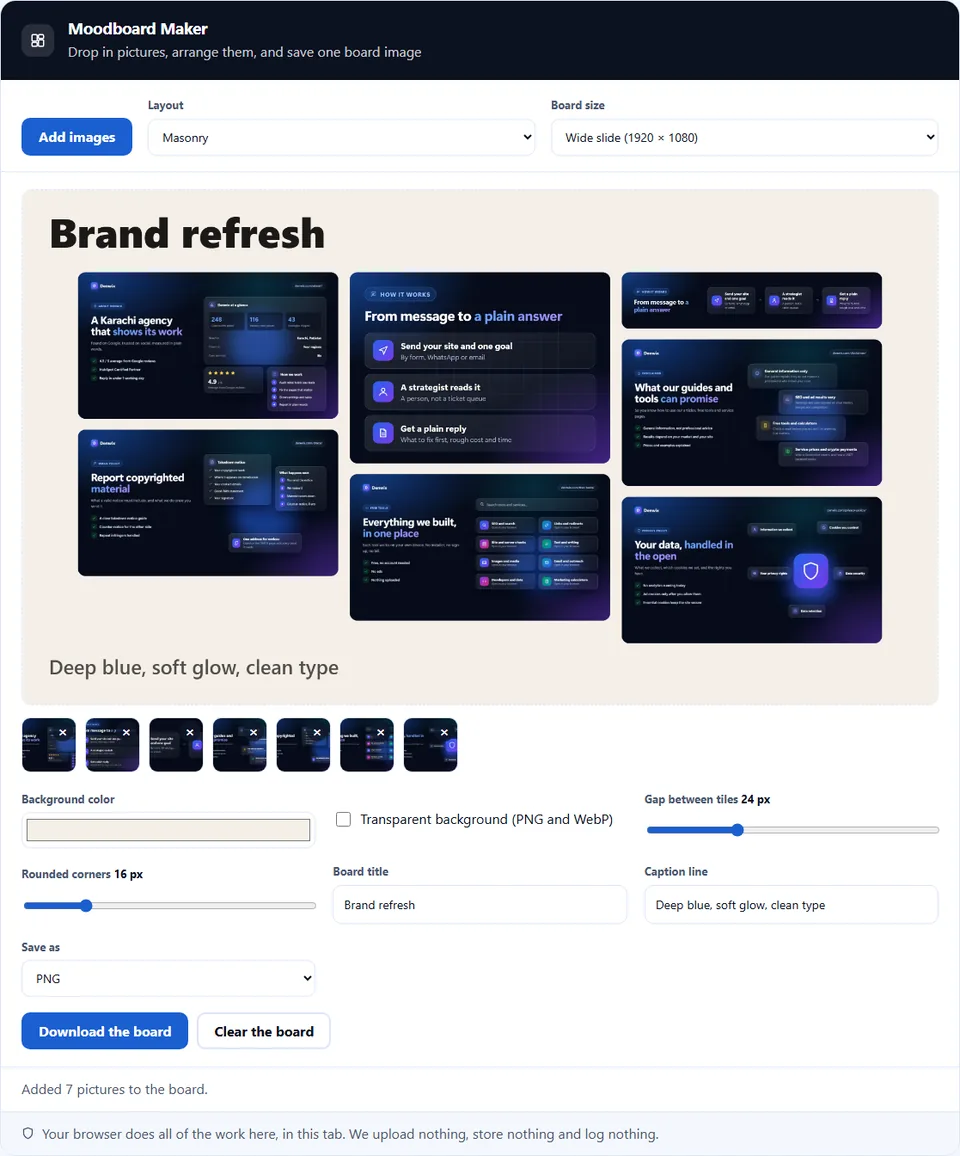
يحدد حجم اللوحة الملف: منشور مربع، أو منشور طولي، أو شريحة عريضة، أو معاينة رابط، أو طباعة A4. كذلك تختار PNG أو JPG أو WebP، ويمكن أن تحتفظ PNG وWebP بخلفية شفافة.
شرح بالفيديو: صانع مود بورد
يشرح فيديو قصير كل خطوة. ثم اختر لغتك أدناه، وشغّل الترجمة النصية إن أردت.
كيف تصنع مود بورد
ست خطوات، ولا تغادر الصور التبويب أبدًا.
- 1
أضف صورك
اسحب مجموعة ملفات إلى اللوحة أو اضغط إضافة صور للتصفح. تقرأ الأداة الصيغ الشائعة مثل JPEG وPNG وWebP.
- 2
اختر تخطيطًا
كذلك، اختر الشبكة لصفوف منتظمة، أو الأعمدة المتتالية لأشكال مختلفة، أو اللوحة الحرة لوضع كل صورة بيدك.
- 3
اسحب كل صورة وغيّر حجمها
على اللوحة الحرة اسحب الصورة لتحريكها، واسحب نقطة زاويتها لتغيير حجمها. والصورة التي تلمسها تنتقل إلى الأمام.
- 4
اضبط التنسيق
اختر لون الخلفية والمسافة بين الصور والزوايا المستديرة. ثم أضف عنوانًا أو تعليقًا عندما تحتاج اللوحة إلى اسم.
- 5
راجع المعاينة
تعرض اللوحة النتيجة النهائية، فتحكم على التوازن قبل الحفظ. ثم أصلح أي مكان مزدحم.
- 6
نزّل اللوحة
اختر PNG أو JPG أو WebP واضغط نزّل اللوحة. لا يُرسل شيء إلى خادم، لذا تبقى ملفاتك خاصة.
لماذا تصنع مود بورد داخل المتصفح
ثلاثة أسباب تجعل لوحة المتصفح أفضل من مجلد ملفات متفرقة.
لوحة واحدة أفضل من مجلد
يجمع المود بورد الصور المتفرقة في فكرة واضحة. ولأن المصمم والعميل والمبدع يقرؤون اللوحة نفسها، يسهل الاتفاق على الشكل. وعمليًا، تقول اللوحة أكثر من مجلد ورسالة طويلة. وقد تحسم نقاشًا حول لون أو جو في ثوانٍ.
تبقى المجموعة خاصة
يتجاوز صانع المود بورد هذا خطوة الرفع المعتادة. كثير من أدوات الكولاج ترسل صورك إلى خادم وتعيد لك رابطًا. أما هنا فترسم اللوحة على جهازك. لذلك تبقى مجموعة الصور الخاصة خاصة، وتُرتَّب مسودة العميل دون مخاطرة.
الملف صورة واحدة
الملف مهم بقدر اللوحة. ولأن النتيجة صورة واحدة، تدخل في رسالة أو عرض أو منشور دون ملف مضغوط. وبالتالي تشارك صورة واحدة بدل مجلد، ويرى الجميع الشيء نفسه. كما يحتفظ الملف بتخطيطه على كل جهاز.
كيف تُبنى اللوحة
ثلاثة أمور تحدد النتيجة. ومن المفيد معرفة كل منها قبل الحفظ.
- تخطيط واحد لكل لوحة ترسم الأداة كل صورة على لوح رسم بالحجم الذي تختاره. في الشبكة تتقاسم الصور أماكن متساوية، فتبقى المسافات منتظمة. وفي الأعمدة المتتالية تحتفظ كل صورة بشكلها وتمتلئ الأعمدة بالتساوي. وفي اللوحة الحرة تحتفظ كل صورة بموضعها وحجمها، فيكون التوازن بيدك. لكن اللوحة تستخدم تخطيطًا واحدًا في كل مرة، لذا اختر المناسب للفكرة.
- حجم اللوحة يحدد شكل الملف يحدد حجم اللوحة شكل الملف. اللوحة المربعة تناسب منشورًا، بينما تناسب العريضة شريحة. ولأن اللوحة تعمل بهذا الحجم، تقع الصور في مكانها الصحيح مهما كان حجم الأصل. كذلك تحتفظ اللوحة الكبيرة بتفاصيل أكثر، بينما تعطي الصغيرة ملفًا أخف.
- التنزيل يدمج اللوحة في صورة واحدة يدمج التنزيل اللوحة في صورة واحدة. تُرسم الصور ولا تُربط، لذا يحتوي الملف كل شيء ولا يحتاج إلى غيره ليفتح. كما يبقى التخطيط كما تراه تمامًا، فتظهر اللوحة نفسها على كل جهاز.
أخطاء شائعة في صنع المود بورد
كل خطأ منها يجعل اللوحة مزدحمة أو باهتة، ومن السهل ألا تلاحظه.
وضع صور كثيرة جدًا
كذلك، اللوحة المزدحمة تخفي كل فكرة. وعمليًا، تُقرأ ثماني إلى اثنتي عشرة صورة قوية أفضل من ثلاثين صورة مزدحمة.
خلط أحجام عشوائية
مجموعة الأشكال الفوضوية تبدو عرضية. لذا اختر الشبكة أو الأعمدة عندما تريد لوحة منتظمة وهادئة.
تجاهل الموضوع
اللوحة التي تقفز بين الأساليب تصعب قراءتها. اختر نغمة مشتركة أولًا، ثم أضف قطعة متباينة واحدة توجّه العين.
نسيان النص
العنوان يساعد العميل على قراءة الفكرة. لذا أضف تعليقًا قصيرًا، فتشرح اللوحة نفسها دونك.
استخدام صور ضعيفة الجودة
الصورة الضبابية تبرز على لوحة نظيفة. اختر صورًا واضحة، لأن الملف يُظهر كل تفصيل.
عدم ترك مساحة
الصور المتلاصقة تبدو ثقيلة. اترك مسافة صغيرة بينها، فيصبح لكل صورة مكانها.
الأسئلة الشائعة عن المود بورد
كذلك، هل يرفع صانع المود بورد صوري؟
لا. تُرسم اللوحة كلها على لوح رسم داخل متصفحك. لذلك لا تصل صورك إلى أي خادم، لأن الأداة لا تحتاج إليه لبناء اللوحة.
ما المود بورد؟
المود بورد مجموعة صور تحدد أسلوبًا أو إحساسًا لمشروع. يجمع الألوان والخامات والأشكال في مكان واحد، فيتفق الفريق على الشكل دون نقاش طويل. وغالبًا يوجّه علامة تجارية أو غرفة أو جلسة تصوير. وهو نقطة بداية، لا تصميم نهائي.
هل أنزّل اللوحة كصورة واحدة؟
نعم. تدمج الأداة اللوحة في صورة واحدة، فتحصل على ملف واحد بدل مجلد. وبعد ذلك تشاركها في رسالة أو عرض تقديمي أو منشور، وتفتح على أي جهاز.
ما التخطيطات المتاحة؟
تقدم الأداة شبكة وأعمدة متتالية ولوحة حرة. ولكل تخطيط مهمة: الشبكة تعطي ترتيبًا، والأعمدة تعطي إيقاعًا، واللوحة الحرة تعطي تحكمًا كاملًا في كل صورة.
هل أغيّر حجم اللوحة؟
نعم. اختر منشورًا مربعًا أو منشورًا طوليًا أو شريحة عريضة أو معاينة رابط أو طباعة A4. وعمليًا، حدد الحجم قبل ترتيب الصور، كي يناسب التخطيط الإطار. وبعدها يناسب الملف استخدامه النهائي.
أيضًا، هل أضيف عنوانًا أو تعليقًا؟
نعم. ترسم الأداة النص على اللوحة، فتضيف عنوانًا قصيرًا وسطر تعليق. لكن اجعلهما قصيرين، لأن السطر الطويل يصغر على لوحة صغيرة.
كم صورة تحتاج اللوحة؟
يعتمد ذلك على الهدف، لكن ثماني إلى اثنتي عشرة صورة قوية تعمل غالبًا أفضل. اللوحة المزدحمة تخفي كل فكرة، لذا تُقرأ صور قليلة واضحة أفضل من كثيرة مزدحمة. ابدأ بعدد قليل، ثم أضف صورة فقط عندما تنقص الفكرة شيئًا.
ما الصيغ التي أضيفها؟
تقرأ الأداة صيغ الويب الشائعة مثل JPEG وPNG وWebP. كذلك تفتح معظم المتصفحات GIF وBMP. لكن صورة GIF المتحركة تظهر بإطارها الأول فقط على اللوحة.
هل صانع المود بورد مجاني؟
نعم، بالكامل. لا حساب ولا فترة تجريبية ولا علامة مائية. كما أن العمل يجري في متصفحك، فلا توجد تكلفة خادم. لذلك تبقى كل ميزة مجانية.
هل يعمل دون اتصال؟
نعم. بعد تحميل الصفحة تُبنى كل لوحة محليًا. لذلك يمكنك قطع الاتصال وتستمر الأداة في العمل، لأنها لا تتصل بأي خادم.
في الواقع، هل أحرّك كل صورة وأغيّر حجمها؟
نعم، على اللوحة الحرة. تحتفظ كل صورة بموضعها وحجمها، فتسحبها حيث تريد وتسحب نقطة زاويتها لتغيير حجمها. وفي الشبكة والأعمدة تضع الأداة الصور بنفسها، فيبقى الترتيب منتظمًا.
هل تحافظ الأداة على شفافية PNG؟
نعم. تدعم PNG وWebP الشفافية، لذا فعّل خيار الخلفية الشفافة واحفظ بصيغة PNG أو WebP. لكن إذا كان للوحة لون خلفية، فستُظهر الأجزاء الشفافة ذلك اللون.
هل أختار لون الخلفية؟
نعم. تملأ اللوحة الخلفية قبل رسم الصور، فتضع أي لون خلفها. اللون المحايد الهادئ يُبرز الصور، بينما يصنع اللون القوي جوًا قويًا.
كذلك، هل تحفظ الأداة صوري؟
لا. لا يُحفظ شيء على خادم أو في التخزين المحلي، فلا تبقى نسخة بعد الجلسة. وعند إغلاق التبويب تختفي اللوحة. لذلك نزّلها قبل مغادرة الصفحة.
هل أصنع مود بورد على الهاتف؟
نعم. تتكيف الصفحة مع الشاشات الصغيرة، فتصنع لوحة على الهاتف أو الجهاز اللوحي. لكن ترتيب لوحة كبيرة أسهل على الحاسوب، لذا يناسب الهاتف لوحة سريعة وبسيطة.
هل أستخدم اللوحة في عرض لعميل؟
نعم. الملف صورة عادية، فيدخل في عرض تقديمي أو رسالة. كما أن الملف الواحد يثبّت التخطيط، فتظهر اللوحة نفسها على شاشة العميل.
أيضًا، ما جودة الصور المناسبة؟
استخدم صورًا واضحة وجيدة الإضاءة، لأن الملف يُظهر كل تفصيل. لكن لا حاجة إلى ملفات ضخمة، لأن اللوحة تصغّرها. والحجم المتوسط يبقي الملف خفيفًا.
هل أعيد استخدام اللوحة لاحقًا؟
ليس كملف قابل للتعديل، لأن الملف صورة مسطحة. لكن يمكنك حفظ الصور الأصلية وإعادة بناء اللوحة في الأداة نفسها. لذا احفظ مصادرك إذا كنت ستعدّل لاحقًا.
هل تضيف الأداة علامة مائية؟
لا. الملف نسخة نظيفة من لوحتك بالحجم الذي اخترته. لا يُضاف شيء، لأن الأداة ترسم الصور والنص الذي تضعه فقط.
في الواقع، هل أرتّب الصور في نمط؟
نعم. على اللوحة الحرة تتحكم في كل موضع وحجم، فتبني نمطًا بسيطًا أو توزيعًا متوازنًا. وعمليًا، المسافة الصغيرة بين الصور تجعل أي نمط مقصودًا.
هل تتتبعني الأداة أو تقرأ صوري؟
لا. لا تُرسل صورك إلى أي مكان، ولا يقرؤها أي سكربت تحليلات. لذلك تُبنى اللوحة على جهازك، لأن لا شيء من ملفاتك يغادر الصفحة.
ما الحجم المناسب للمود بورد؟
يعتمد ذلك على مكان استخدام اللوحة. للمنشور يناسب المربع 1080، بينما تحتاج الشريحة أو الطباعة إلى أكثر. تعمل اللوحة بالحجم الذي تختاره، لذا اختره حسب الاستخدام النهائي.
أدوات أخرى للعمل مع الصور
صفحات تقود إليها هذه المهمة عادة.
أيضًا، حوّل إحدى صور اللوحة إلى فن نصي من الحروف.
افتح الأداة ←غيّر حجم صورة أو حوّلها قبل إضافتها إلى اللوحة.
افتح الأداة ←اختر لونًا دقيقًا لخلفية اللوحة.
افتح الأداة ←في الواقع، ابنِ لوحة ألوان تناسب جو اللوحة.
افتح الأداة ←حوّل صورة صغيرة من اللوحة إلى data URI.
افتح الأداة ←
اصنع أول مود بورد لك الآن
افتح صانع المود بورد، وأفلت مجموعة صور، واختر تخطيطًا. تتغير المعاينة أثناء العمل، ونقرة واحدة تحفظ اللوحة كلها. لا شيء يغادر جهازك.