Moodboard online
Tante immagini, una sola board
Trascina le tue immagini e crea un moodboard: lo strumento le sistema in una board che scarichi come una sola immagine. Niente account, niente caricamenti, niente su un server.
- GratisPrezzo
- TreLayout
- Un’immagineRisultato
- NessunoCaricamenti
Crea moodboard
Trascina le immagini, sistemale e salva una sola board
Trascina le immagini qui o premi Aggiungi immagini. Restano in questa scheda.
Tela libera: trascina un’immagine per spostarla e trascina il punto nell’angolo per ridimensionarla.
Pronto. Aggiungi qualche immagine per iniziare la board.
Cosa fa questo moodboard online
Questo strumento trasforma una manciata di immagini in un moodboard ordinato. Trascini le immagini, le sistemi e scarichi tutto come un solo file. Poiché la board si disegna su una tela nel tuo browser, le immagini non lasciano mai il dispositivo. Inoltre nessuna copia resta altrove.
Puoi dare forma alla board in diversi modi. Prima scegli un layout: griglia, mosaico o tela libera. Poi, sulla tela libera, trascina e ridimensiona ogni immagine finché l’equilibrio ti convince. Inoltre imposti un colore di sfondo, aggiungi titolo e didascalia e arrotondi gli angoli. In ogni momento togli un’immagine, e la board si risistema.
Non serve un account e non c’è caricamento, quindi la board è pronta subito. Tutto si aggiorna mentre lavori, cioè l’anteprima è la board finale. Quando ti piace, un clic scarica tutto come una sola immagine.
Questo strumento serve a chi raccoglie immagini. Per esempio i designer riuniscono idee per un marchio, i fotografi preparano uno shooting e i creativi danno il tono a una stanza. Poiché la board è una sola immagine, appare uguale su ogni schermo. Così arriva a un cliente o a un canale senza una cartella di file sparsi.
Immagini sparse, una sola board
L’immagine qui sotto mostra a sinistra alcune foto sparse. A destra, le stesse foto formano una board.

La board in alto usa una griglia, quindi ogni immagine ha uno spazio uguale. Quella in basso usa una tela libera, quindi ogni immagine tiene dimensione e posto. Entrambe si salvano come una sola immagine.
Tre layout, un download
La griglia ritaglia ogni immagine in uno spazio uguale. Il mosaico tiene la forma di ogni immagine e riempie prima la colonna più corta. La tela libera ti lascia trascinare un’immagine ovunque e tirare il punto nell’angolo per ridimensionarla.
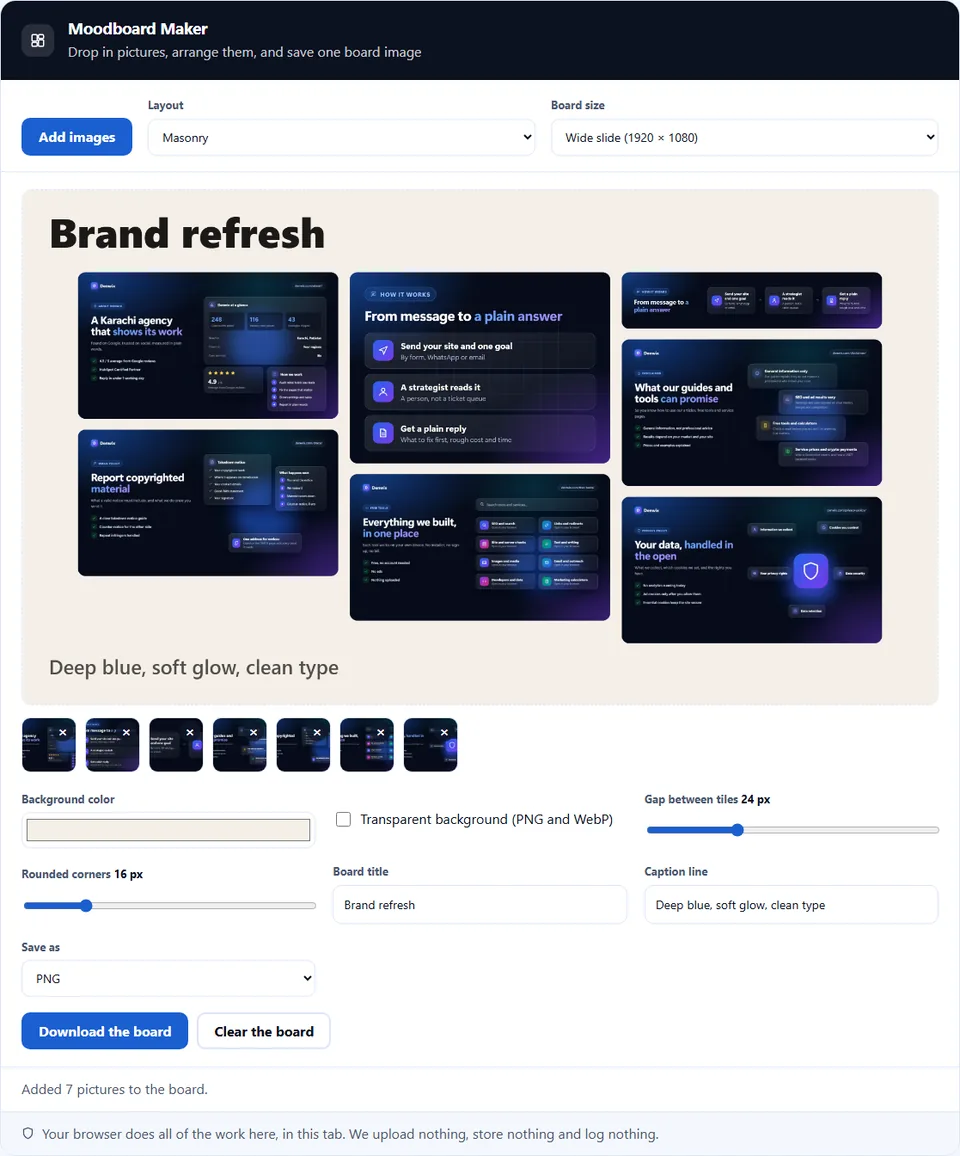
La dimensione della board fissa il file: post quadrato, post verticale, slide larga, anteprima link o stampa A4. Inoltre scegli PNG, JPG o WebP, e PNG o WebP possono tenere lo sfondo trasparente.
Video guida: Crea moodboard
Un breve video mostra ogni passaggio. Poi scegli la tua lingua qui sotto e attiva i sottotitoli se vuoi.
Come fare un moodboard
Sei passi, e le immagini non lasciano mai la scheda.
- 1
Aggiungi le immagini
Trascina un gruppo di file sulla board o premi Aggiungi immagini. Lo strumento legge i formati comuni come JPEG, PNG e WebP.
- 2
Scegli un layout
Scegli griglia per righe ordinate, mosaico per forme miste o tela libera per mettere ogni immagine a mano.
- 3
Trascina e ridimensiona ogni immagine
Sulla tela libera trascina un’immagine per spostarla e tira il punto nell’angolo per cambiarne la dimensione. L’immagine che tocchi passa davanti.
- 4
Imposta lo stile
Scegli colore di sfondo, spazio tra le immagini e angoli arrotondati. Poi aggiungi un titolo o una didascalia quando la board ha bisogno di un nome.
- 5
Controlla l’anteprima
La tela mostra il risultato finale, quindi giudichi l’equilibrio prima di salvare. Poi sistemi ogni punto troppo pieno.
- 6
Scarica la board
Scegli PNG, JPG o WebP e premi Scarica la board. Niente va a un server, quindi i file restano privati.
Perché creare un moodboard nel browser
Tre motivi per cui una board nel browser batte una cartella di file sparsi.
Una board batte una cartella
Un moodboard riunisce immagini sparse in un’idea chiara. Poiché designer, cliente e creativo leggono la stessa board, il look si decide più facilmente. In pratica una board dice più di una cartella e di un lungo messaggio. Chiude in pochi secondi una discussione su un colore o un’atmosfera.
La raccolta resta privata
Questo strumento salta il solito caricamento. Molti strumenti di collage inviano le immagini a un server e restituiscono un link. Qui invece la tela disegna la board sul tuo dispositivo. Di conseguenza una serie di foto private resta privata, e una bozza per un cliente si sistema senza rischi.
Il file è una sola immagine
Il file conta quanto la board. Poiché il risultato è una sola immagine, entra in un messaggio, una presentazione o un post senza file zip. Così condividi un’immagine invece di una cartella, e tutti vedono la stessa cosa. Inoltre il file tiene il layout su ogni dispositivo.
Come nasce la board
Tre cose decidono il risultato. Conviene conoscerle tutte prima di salvare.
- Un layout per board Lo strumento disegna ogni immagine su una tela alla dimensione scelta. In griglia le immagini condividono spazi uguali, quindi la spaziatura resta regolare. Nel mosaico ogni immagine tiene la sua forma e le colonne si riempiono in modo uniforme. Sulla tela libera ogni immagine tiene posizione e dimensione, quindi l’equilibrio lo decidi tu. Tuttavia una board usa un layout alla volta, quindi scegli quello giusto.
- La dimensione della board fissa la forma del file La dimensione della board fissa la forma del file. Una board quadrata va bene per un post, mentre una larga sta su una slide. Poiché la tela lavora a quella dimensione, le immagini cadono al posto giusto qualunque sia la grandezza degli originali. Inoltre una board grande tiene più dettagli, mentre una piccola dà un file più leggero.
- Il download unisce la board in un’immagine Il download unisce la board in una sola immagine. Le immagini vengono disegnate, non collegate, quindi il file contiene tutto e non serve altro per aprirlo. Inoltre il layout resta esattamente come lo vedi, così la board appare uguale ovunque.
Errori comuni nel creare un moodboard
Ognuno rende la board confusa o piatta, ed è facile non notarlo.
Troppe immagini
Una board piena nasconde ogni idea. In pratica, da otto a dodici immagini forti si leggono meglio di trenta confuse.
Mescolare dimensioni a caso
Un insieme disordinato di forme sembra casuale. Quindi scegli griglia o mosaico quando vuoi una board ordinata e calma.
Dimenticare il tema
Una board che salta da uno stile all’altro si legge male. Scegli prima un tono comune, poi aggiungi un elemento di contrasto per guidare l’occhio.
Dimenticare il testo
Un titolo aiuta il cliente a leggere l’idea. Quindi aggiungi una breve didascalia, e la board si spiega da sola.
Usare foto di bassa qualità
Così, un’immagine sfocata salta all’occhio su una board pulita. Scegli immagini nitide, perché il file mostra ogni dettaglio.
Non lasciare respiro
Immagini che si toccano sembrano pesanti. Lascia un piccolo spazio tra loro, così ognuna ha il suo posto.
Domande frequenti sul moodboard
Inoltre, lo strumento carica le mie immagini?
No. Tutta la board viene disegnata su una tela nel tuo browser. Quindi le immagini non arrivano mai a un server, perché lo strumento non ne ha bisogno per creare la board.
Che cos’è un moodboard?
Un moodboard è un insieme di immagini che fissa uno stile o un’atmosfera per un progetto. Raccoglie colori, texture e forme in un posto, così un team si accorda sul look senza lunghe discussioni. Spesso guida un marchio, una stanza o uno shooting. È un punto di partenza, non un design finale.
Posso scaricare la board come una sola immagine?
Sì. Lo strumento unisce la board in una sola immagine, quindi ottieni un file invece di una cartella. Poi la condividi in un messaggio, una presentazione o un post, e si apre su ogni dispositivo.
Quali layout ci sono?
Lo strumento offre griglia, mosaico e tela libera. Ogni layout serve a uno scopo diverso: la griglia dà ordine, il mosaico ritmo, e la tela libera il pieno controllo di ogni immagine.
Tra l’altro, posso cambiare la dimensione della board?
Sì. Scegli post quadrato, post verticale, slide larga, anteprima link o stampa A4. In pratica, decidi la dimensione prima di sistemare le immagini, così il layout entra nella cornice. Poi il file va bene per l’uso finale.
Posso aggiungere un titolo o una didascalia?
Sì. Lo strumento disegna testo sulla tela, quindi puoi aggiungere un titolo breve e una riga di didascalia. Tuttavia tienili brevi, perché una riga lunga si rimpicciolisce su una board piccola.
Quante immagini deve avere una board?
Dipende dallo scopo, ma da otto a dodici immagini forti di solito funzionano meglio. Una board piena nasconde ogni idea, quindi poche immagini nitide si leggono meglio di molte confuse. Parti da poche e aggiungine una solo quando l’idea ha un vuoto.
Quali formati posso aggiungere?
Lo strumento legge i formati web comuni come JPEG, PNG e WebP. Inoltre la maggior parte dei browser apre GIF e BMP. Tuttavia una GIF animata mostra solo il primo fotogramma sulla board.
Infatti, lo strumento è gratis?
Sì, del tutto. Non c’è account, né prova, né filigrana. Inoltre il lavoro avviene nel tuo browser, quindi non ci sono costi di server. Ogni funzione resta gratis.
Funziona offline?
Sì. Una volta caricata la pagina, ogni board si crea in locale. Quindi puoi staccare la connessione e lo strumento continua, perché non contatta mai un server.
Posso spostare e ridimensionare ogni immagine?
Sì, sulla tela libera. Ogni immagine tiene posizione e dimensione, quindi la trascini dove vuoi e tiri il punto nell’angolo per ridimensionarla. In griglia e mosaico è lo strumento a sistemare le immagini, così l’insieme resta ordinato.
Lo strumento mantiene la trasparenza di un PNG?
Sì. PNG e WebP supportano la trasparenza, quindi spunta lo sfondo trasparente e salva in PNG o WebP. Tuttavia, se la board ha un colore di sfondo, le parti trasparenti mostrano quel colore.
Così, posso scegliere il colore di sfondo?
Sì. La tela riempie lo sfondo prima di disegnare le immagini, quindi puoi mettere qualsiasi colore dietro. Un neutro morbido fa risaltare le immagini, mentre un colore deciso crea un’atmosfera forte.
Lo strumento salva le mie immagini?
No. Niente viene salvato su un server o nella memoria locale, quindi nessuna copia sopravvive alla sessione. Quando chiudi la scheda, la board sparisce. Perciò scaricala prima di lasciare la pagina.
Posso creare un moodboard sul telefono?
Sì. La pagina si adatta agli schermi piccoli, quindi crei una board su telefono o tablet. Tuttavia una board grande si sistema meglio al computer, quindi il telefono va bene per una board semplice e veloce.
Inoltre, posso usare la board per un cliente?
Sì. Il file è un’immagine normale, quindi entra in una presentazione o in un messaggio. Inoltre un solo file blocca il layout, così la board appare uguale sullo schermo del cliente.
Che qualità di immagine devo usare?
Usa immagini nitide e ben illuminate, perché il file mostra ogni dettaglio. Tuttavia non servono file enormi, perché la board li riduce. Una dimensione media mantiene il file leggero.
Posso riusare una board più tardi?
Non come file modificabile, perché il download è un’immagine piatta. Tuttavia puoi tenere le immagini originali e rifare la board nello stesso strumento. Quindi salva le tue fonti se pensi di modificarla dopo.
Tra l’altro, lo strumento aggiunge una filigrana?
No. Il file è una copia pulita della board alla dimensione scelta. Non si aggiunge nulla, perché lo strumento disegna solo le immagini e il testo che imposti.
Posso disporre le immagini in uno schema?
Sì. Sulla tela libera controlli ogni posizione e dimensione, quindi crei uno schema semplice o una composizione equilibrata. In pratica, un piccolo spazio tra le immagini rende voluto ogni schema.
Lo strumento mi traccia o legge le mie immagini?
No. Le tue immagini non vengono mai inviate, e nessuno script di analisi le legge. Così la board nasce sul tuo dispositivo, perché niente dei tuoi file lascia la pagina.
Infatti, che dimensione va bene per un moodboard?
Dipende da dove andrà la board. Per un post il quadrato da 1080 va bene, mentre una slide o una stampa chiedono di più. La tela lavora alla dimensione scelta, quindi adattala all’uso finale.
Altri strumenti per le immagini
Alcune pagine a cui questo lavoro porta spesso.
Trasforma un’immagine della board in arte testuale fatta di caratteri.
Apri lo strumento →Ridimensiona o converti un’immagine prima di aggiungerla.
Apri lo strumento →Scegli un colore esatto per lo sfondo della board.
Apri lo strumento →Generatore di palette di colori
Inoltre, crea una palette adatta all’atmosfera della board.
Apri lo strumento →Convertitore da immagine a Base64
Trasforma una piccola immagine della board in una data URI.
Apri lo strumento →
Crea subito il tuo primo moodboard
Apri lo strumento, trascina un gruppo di immagini e scegli un layout. L’anteprima cambia mentre lavori, e un clic salva tutta la board. Niente lascia il tuo dispositivo.