Moodboard erstellen
Viele Bilder, ein Board
Legen Sie Ihre Bilder ab: So können Sie online ein Moodboard erstellen und es als ein einziges Bild herunterladen. Kein Konto, kein Upload, nichts auf einem Server.
- KostenlosPreis
- DreiLayouts
- Ein BildErgebnis
- KeineUploads
Moodboard erstellen
Bilder ablegen, anordnen und als ein Board speichern
Bilder hier ablegen oder Bilder hinzufügen drücken. Sie bleiben in diesem Tab.
Freie Fläche: Ziehen Sie ein Bild, um es zu verschieben, und ziehen Sie den Eckpunkt, um die Größe zu ändern.
Bereit. Fügen Sie ein paar Bilder hinzu, um Ihr Board zu starten.
So können Sie ein Moodboard erstellen
Mit diesem Werkzeug können Sie aus einer Handvoll Bilder ein ordentliches Moodboard erstellen. Sie legen Ihre Bilder ab, ordnen sie an und laden alles als eine Datei herunter. Da das Board auf einer Leinwand in Ihrem Browser entsteht, verlassen die Bilder nie Ihr Gerät. Zudem bleibt nirgendwo eine Kopie.
Sie formen das Board auf mehrere Arten. Zuerst wählen Sie ein Layout: Raster, Mauerwerk oder freie Fläche. Danach ziehen und skalieren Sie auf der freien Fläche jedes Bild, bis die Balance stimmt. Zudem setzen Sie eine Hintergrundfarbe, einen Titel und eine Unterschrift und runden die Ecken ab. Jederzeit entfernen Sie ein Bild, und das Board ordnet sich neu.
Sie brauchen kein Konto, und es gibt keinen Upload, deshalb ist das Board sofort bereit. Alles ändert sich beim Arbeiten, also ist die Vorschau das fertige Board. Gefällt es Ihnen, lädt ein Klick alles als ein Bild herunter.
Dieses Werkzeug passt für alle, die Bilder sammeln. Zum Beispiel sammeln Designer Ideen für eine Marke, Fotografen planen ein Shooting, und Bastler finden den Ton für einen Raum. Da das Board ein Bild ist, sieht es auf jedem Bildschirm gleich aus. So geht es an einen Kunden oder Kanal ohne Ordner voller loser Dateien.
Lose Bilder rein, ein Board raus
Das Bild unten zeigt links ein paar lose Fotos. Rechts bilden dieselben Fotos ein Board.

Das obere Board nutzt ein Raster, also bekommt jedes Bild einen gleichen Platz. Das untere nutzt die freie Fläche, also behält jedes Bild Größe und Ort. Beide speichern sich als ein Bild.
Drei Layouts, ein Download
Das Raster schneidet jedes Bild auf einen gleichen Platz zu. Das Mauerwerk behält die Form jedes Bildes und füllt zuerst die kürzeste Spalte. Auf der freien Fläche ziehen Sie ein Bild überallhin und skalieren es am Eckpunkt.
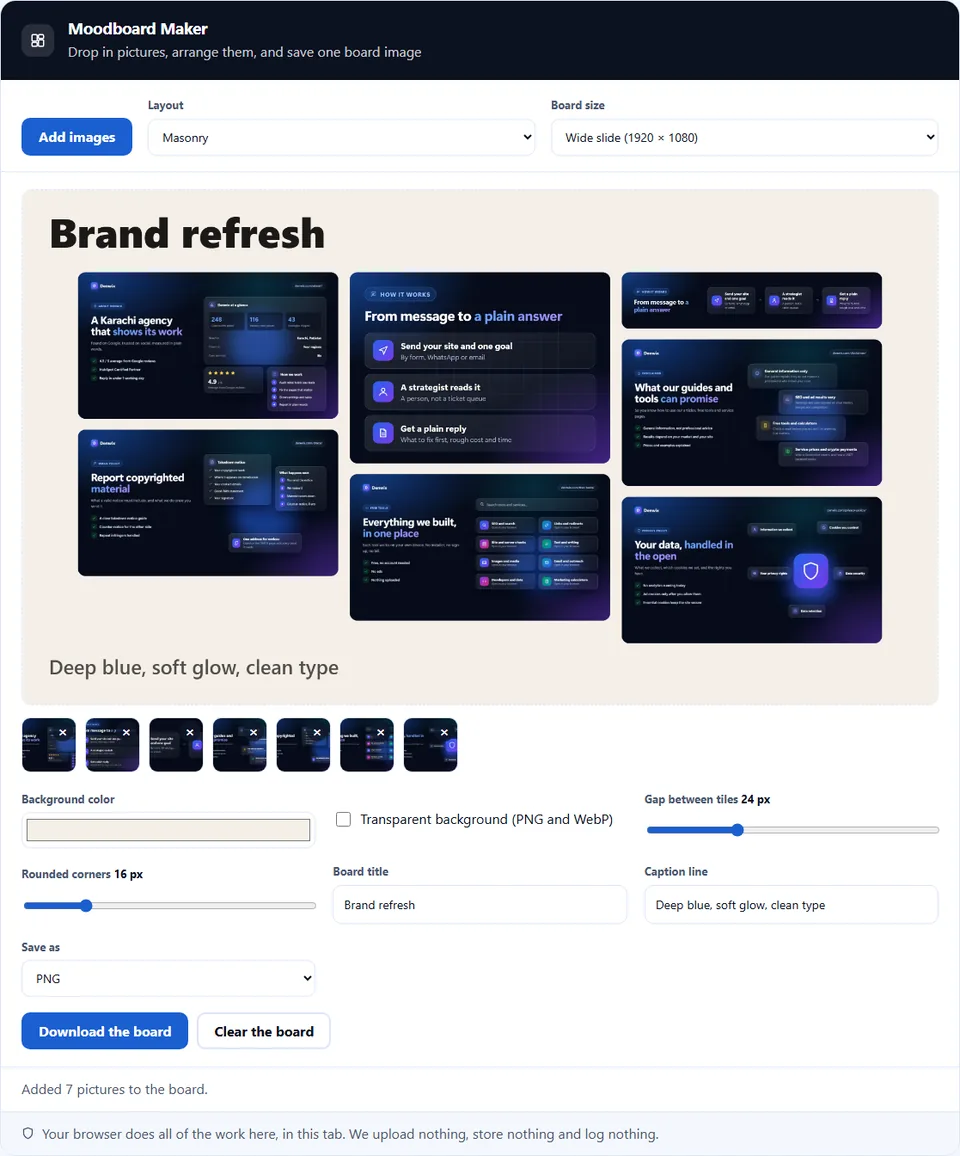
Die Board-Größe legt den Download fest: quadratischer Post, Hochformat-Post, breite Folie, Link-Vorschau oder A4-Druck. Zudem wählen Sie PNG, JPG oder WebP, und PNG oder WebP können einen transparenten Hintergrund behalten.
Videoanleitung: Moodboard erstellen
Ein kurzes Video zeigt jeden Schritt. Wählen Sie dann unten Ihre Sprache und schalten Sie bei Bedarf Untertitel ein.
So erstellen Sie ein Moodboard
Sechs Schritte, und die Bilder verlassen nie den Tab.
- 1
Bilder hinzufügen
Ziehen Sie eine Reihe Dateien auf das Board oder drücken Sie Bilder hinzufügen. Das Werkzeug liest gängige Formate wie JPEG, PNG und WebP.
- 2
Layout wählen
Außerdem wählen Sie Raster für gleichmäßige Reihen, Mauerwerk für gemischte Formen oder freie Fläche, um jedes Bild von Hand zu setzen.
- 3
Jedes Bild ziehen und skalieren
Auf der freien Fläche ziehen Sie ein Bild, um es zu verschieben, und ziehen den Eckpunkt, um die Größe zu ändern. Das angefasste Bild rückt nach vorn.
- 4
Stil festlegen
Wählen Sie Hintergrundfarbe, Abstand und abgerundete Ecken. Danach setzen Sie einen Titel oder eine Unterschrift, wenn das Board einen Namen braucht.
- 5
Vorschau prüfen
Die Leinwand zeigt das Endergebnis, also beurteilen Sie die Balance vor dem Speichern. Dann beheben Sie jede volle Stelle.
- 6
Board herunterladen
Wählen Sie PNG, JPG oder WebP und drücken Sie Board herunterladen. Nichts geht an einen Server, deshalb bleiben die Dateien privat.
Warum Sie ein Moodboard im Browser erstellen
Drei Gründe, warum ein Board im Browser einen Ordner loser Dateien schlägt.
Ein Board schlägt einen Ordner
Ein Moodboard bündelt verstreute Bilder zu einer klaren Idee. Da Designer, Kunde und Macher dasselbe Board lesen, einigen sie sich leichter auf den Look. In der Praxis sagt ein Board mehr als ein Ordner und eine lange Nachricht. Es klärt einen Streit über eine Farbe oder Stimmung in Sekunden.
Die Sammlung bleibt privat
Dieses Werkzeug spart sich den üblichen Upload. Viele Collage-Programme schicken Ihre Bilder an einen Server und geben einen Link zurück. Hier zeichnet die Leinwand das Board dagegen auf Ihrem Gerät. Daher bleibt eine private Fotoreihe privat, und ein Kundenentwurf lässt sich ohne Risiko anordnen.
Der Download ist ein Bild
Der Download zählt so viel wie das Board. Da das Ergebnis ein einzelnes Bild ist, passt es ohne ZIP-Datei in eine Nachricht, Präsentation oder einen Post. So teilen Sie ein Bild statt eines Ordners, und alle sehen dasselbe. Zudem behält die Datei ihr Layout auf jedem Gerät.
So entsteht das Board
Drei Dinge entscheiden das Ergebnis. Jedes sollten Sie vor dem Speichern kennen.
- Ein Layout pro Board Das Werkzeug zeichnet jedes Bild auf eine Leinwand in der gewählten Größe. Im Raster teilen sich die Bilder gleiche Plätze, also bleibt der Abstand gleichmäßig. Im Mauerwerk behält jedes Bild seine Form, und die Spalten füllen sich gleichmäßig. Auf der freien Fläche behält jedes Bild Position und Größe, also bestimmen Sie die Balance. Jedoch nutzt ein Board immer nur ein Layout, also wählen Sie das passende.
- Die Board-Größe bestimmt die Form Die Board-Größe bestimmt die Form des Downloads. Ein quadratisches Board passt zu einem Post, ein breites zu einer Folie. Da die Leinwand in dieser Größe arbeitet, landen die Bilder richtig, egal wie groß die Originale sind. Zudem behält ein großes Board mehr Details, ein kleines ergibt dagegen eine leichtere Datei.
- Der Download macht das Board zu einem Bild Der Download macht das Board zu einem einzigen Bild. Die Bilder werden gezeichnet, nicht verlinkt, also enthält die Datei alles und braucht nichts weiter. Zudem bleibt das Layout genau so, wie Sie es sehen, deshalb sieht das Board überall gleich aus.
Häufige Fehler beim Moodboard erstellen
Jeder davon macht das Board unruhig oder flach, und das fällt leicht nicht auf.
Zu viele Bilder
Ein volles Board versteckt jede Idee. In der Praxis lesen sich acht bis zwölf starke Bilder besser als dreißig unruhige.
Zufällige Größen mischen
Ein wildes Formen-Durcheinander wirkt zufällig. Wählen Sie daher Raster oder Mauerwerk, wenn Sie ein ruhiges Board wollen.
Das Thema vergessen
Ein Board, das zwischen Stilen springt, liest sich schwer. Wählen Sie zuerst einen gemeinsamen Ton und setzen Sie dann einen Kontrast, der das Auge führt.
Den Text vergessen
Ein Titel hilft dem Kunden, die Idee zu lesen. Setzen Sie also eine kurze Unterschrift, dann erklärt sich das Board selbst.
Schwache Fotos nutzen
Ein unscharfes Bild fällt auf einem sauberen Board auf. Wählen Sie scharfe Bilder, denn der Download zeigt jedes Detail.
Keinen Raum lassen
Bilder, die sich berühren, wirken schwer. Setzen Sie einen kleinen Abstand, damit jedes Bild seinen Platz hat.
Häufige Fragen: Moodboard erstellen
Lädt das Werkzeug meine Bilder hoch?
Nein. Das ganze Board entsteht auf einer Leinwand in Ihrem Browser. Daher erreichen Ihre Bilder nie einen Server, denn das Werkzeug braucht keinen, um das Board zu bauen.
Was ist ein Moodboard?
Ein Moodboard ist eine Sammlung von Bildern, die einen Stil oder ein Gefühl für ein Projekt festlegt. Es bündelt Farben, Texturen und Formen an einem Ort, deshalb einigt sich ein Team schneller auf den Look. Oft leitet es eine Marke, einen Raum oder ein Fotoshooting. Es ist ein Startpunkt, kein fertiges Design.
Kann ich das Board als ein Bild herunterladen?
Ja. Das Werkzeug fügt das Board zu einem Bild zusammen, also erhalten Sie eine Datei statt eines Ordners. Danach teilen Sie es in einer Nachricht, einer Präsentation oder einem Post, und es öffnet sich auf jedem Gerät.
Welche Layouts gibt es?
Das Werkzeug bietet Raster, Mauerwerk und freie Fläche. Jedes Layout passt zu einer anderen Aufgabe: Das Raster bringt Ordnung, das Mauerwerk Rhythmus, und die freie Fläche volle Kontrolle über jedes Bild.
Kann ich die Board-Größe ändern?
Ja. Wählen Sie quadratischen Post, Hochformat-Post, breite Folie, Link-Vorschau oder A4-Druck. Entscheiden Sie die Größe am besten vor dem Anordnen, damit das Layout in den Rahmen passt. Dann passt der Download zum Einsatz.
Kann ich einen Titel oder eine Bildunterschrift hinzufügen?
Ja. Das Werkzeug zeichnet Text auf die Leinwand, also können Sie einen kurzen Titel und eine Unterschrift setzen. Halten Sie beide jedoch kurz, denn eine lange Zeile schrumpft auf einem kleinen Board.
Wie viele Bilder gehören auf ein Board?
Das hängt vom Ziel ab, doch acht bis zwölf starke Bilder wirken meist am besten. Ein volles Board versteckt jede Idee, deshalb lesen sich wenige scharfe Bilder besser als viele unruhige. Beginnen Sie klein und fügen Sie nur dann ein Bild hinzu, wenn der Idee etwas fehlt.
Welche Formate kann ich hinzufügen?
Das Werkzeug liest gängige Webformate wie JPEG, PNG und WebP. Zudem öffnen die meisten Browser GIF und BMP. Jedoch zeigt ein animiertes GIF nur sein erstes Bild auf dem Board.
Ist das Werkzeug kostenlos?
Ja, vollständig. Es gibt kein Konto, keine Testphase und kein Wasserzeichen. Zudem läuft alles in Ihrem Browser, also entstehen keine Serverkosten. Daher bleibt jede Funktion kostenlos.
Funktioniert es offline?
Ja. Sobald die Seite geladen ist, entsteht jedes Board lokal. Deshalb können Sie die Verbindung trennen, und das Werkzeug läuft weiter, denn es kontaktiert nie einen Server.
Kann ich jedes Bild verschieben und skalieren?
Ja, auf der freien Fläche. Jedes Bild behält seine Position und Größe, also ziehen Sie es, wohin Sie wollen, und ziehen den Eckpunkt zum Skalieren. Bei Raster und Mauerwerk platziert das Werkzeug die Bilder für Sie, damit die Anordnung gleichmäßig bleibt.
Bleibt die Transparenz eines PNG erhalten?
Ja. PNG und WebP unterstützen Transparenz, also setzen Sie den Haken bei transparentem Hintergrund und speichern als PNG oder WebP. Hat das Board jedoch eine Hintergrundfarbe, zeigen transparente Stellen diese Farbe.
Kann ich die Hintergrundfarbe wählen?
Ja. Die Leinwand füllt den Hintergrund, bevor sie die Bilder zeichnet, also setzen Sie jede Farbe dahinter. Ein sanftes Neutral lässt die Bilder hervortreten, eine kräftige Farbe setzt dagegen eine starke Stimmung.
Speichert das Werkzeug meine Bilder?
Nein. Nichts wird auf einem Server oder im lokalen Speicher abgelegt, also überlebt keine Kopie die Sitzung. Schließen Sie den Tab, ist das Board weg. Laden Sie es daher herunter, bevor Sie die Seite verlassen.
Kann ich auf dem Handy ein Moodboard erstellen?
Ja. Die Seite passt sich kleinen Bildschirmen an, also bauen Sie ein Board auf Handy oder Tablet. Ein großes Board ordnen Sie jedoch leichter am Computer, deshalb passt das Handy zu einem schnellen, einfachen Board.
Kann ich das Board für eine Kundenpräsentation nutzen?
Ja. Der Download ist ein normales Bild, also passt er in eine Präsentation oder Nachricht. Zudem hält eine einzelne Datei das Layout fest, damit das Board beim Kunden genauso aussieht.
Welche Bildqualität sollte ich nutzen?
Nutzen Sie scharfe, gut belichtete Bilder, denn der Download zeigt jedes Detail. Sehr große Dateien brauchen Sie jedoch nicht, da das Board sie verkleinert. Eine mittlere Größe hält den Download leicht.
Kann ich ein Board später wiederverwenden?
Nicht als bearbeitbare Datei, denn der Download ist ein flaches Bild. Sie können jedoch die Originalbilder behalten und das Board im selben Werkzeug neu bauen. Speichern Sie also Ihre Quellbilder, wenn Sie später ändern wollen.
Fügt das Werkzeug ein Wasserzeichen hinzu?
Nein. Der Download ist eine saubere Kopie Ihres Boards in der gewählten Größe. Nichts wird ergänzt, denn das Werkzeug zeichnet nur die Bilder und den Text, den Sie setzen.
Kann ich die Bilder in einem Muster anordnen?
Ja. Auf der freien Fläche bestimmen Sie jede Position und Größe, also bauen Sie ein einfaches Muster oder eine ausgewogene Verteilung. Ein kleiner Abstand zwischen den Bildern lässt jedes Muster gewollt wirken.
Verfolgt mich das Werkzeug oder liest es meine Bilder?
Nein. Ihre Bilder werden nirgendwohin gesendet, und kein Analyse-Skript liest sie. Daher entsteht das Board auf Ihrem Gerät, denn nichts von Ihren Dateien verlässt die Seite.
Welche Größe passt für ein Moodboard?
Das hängt davon ab, wo das Board landet. Für einen Post passt das 1080er-Quadrat gut, eine Folie oder ein Druck braucht mehr. Die Leinwand arbeitet in der gewählten Größe, also wählen Sie sie passend zum Einsatz.
Mehr Werkzeuge für Bilder
Ein paar Seiten, zu denen diese Aufgabe oft führt.
Danach machen Sie aus einem Board-Bild Text-Kunst aus Zeichen.
Tool öffnen →Skalieren oder wandeln Sie ein Bild um, bevor Sie es hinzufügen.
Tool öffnen →Zudem wählen Sie eine exakte Farbe für den Board-Hintergrund.
Tool öffnen →Dabei bauen Sie eine Palette, die zur Stimmung passt.
Tool öffnen →Außerdem machen Sie aus einem kleinen Board-Bild eine Data-URI.
Tool öffnen →
Erstellen Sie jetzt Ihr erstes Moodboard
Öffnen Sie das Werkzeug, legen Sie eine Reihe Bilder ab und wählen Sie ein Layout. Die Vorschau ändert sich beim Arbeiten, und ein Klick speichert das ganze Board. Nichts verlässt Ihr Gerät.