Moodboard online
Muchas imágenes, un solo tablero
Suelta tus imágenes y este creador de moodboard las ordena en un tablero que descargas como una sola imagen. Sin cuenta, sin subidas y nada en un servidor.
- GratisPrecio
- TresDiseños
- Una imagenResultado
- NingunaSubidas
Creador de moodboard
Suelta imágenes, ordénalas y guarda un solo tablero
Suelta imágenes aquí o pulsa Añadir imágenes. Se quedan en esta pestaña.
Lienzo libre: arrastra una imagen para moverla y arrastra el punto de su esquina para cambiar su tamaño.
Listo. Añade unas imágenes para empezar tu tablero.
Qué hace un creador de moodboard
Este creador de moodboard convierte un puñado de imágenes en un tablero ordenado. Sueltas tus imágenes, las ordenas y descargas todo como un solo archivo. Como el tablero se dibuja en un lienzo de tu navegador, las imágenes nunca salen de tu dispositivo. Además, no se guarda copia en ningún otro sitio.
Puedes dar forma al tablero de varias maneras. Primero, elige un diseño: cuadrícula, mosaico o lienzo libre. Después, en el lienzo libre, arrastra y cambia el tamaño de cada imagen hasta que el equilibrio te guste. Además, puedes fijar un color de fondo, añadir título y pie, y redondear las esquinas. En cualquier momento puedes quitar una imagen y el tablero se recoloca.
No necesitas cuenta y no hay paso de subida, así que el tablero está listo enseguida. Todo se actualiza mientras trabajas, es decir, la vista previa es el tablero final. Cuando te guste, un clic descarga todo como una sola imagen.
Este creador de moodboard sirve a quien colecciona imágenes. Por ejemplo, los diseñadores reúnen ideas para una marca, los fotógrafos planean una sesión y los creadores marcan el tono de una habitación. Como el tablero es una sola imagen, se ve igual en cualquier pantalla. Así llega a un cliente o a un canal sin una carpeta de archivos sueltos.
Imágenes sueltas, un solo tablero
La imagen de abajo muestra unas fotos sueltas a la izquierda. A la derecha, las mismas fotos forman un solo tablero.

El tablero de arriba usa cuadrícula, así cada imagen tiene un hueco igual. El de abajo usa lienzo libre, así cada imagen guarda su tamaño y su sitio. Los dos se guardan como una sola imagen.
Tres diseños, una descarga
La cuadrícula recorta cada imagen a un hueco igual. El mosaico mantiene la forma de cada imagen y llena primero la columna más corta. El lienzo libre te deja arrastrar una imagen a cualquier sitio y tirar del punto de su esquina para cambiar su tamaño.
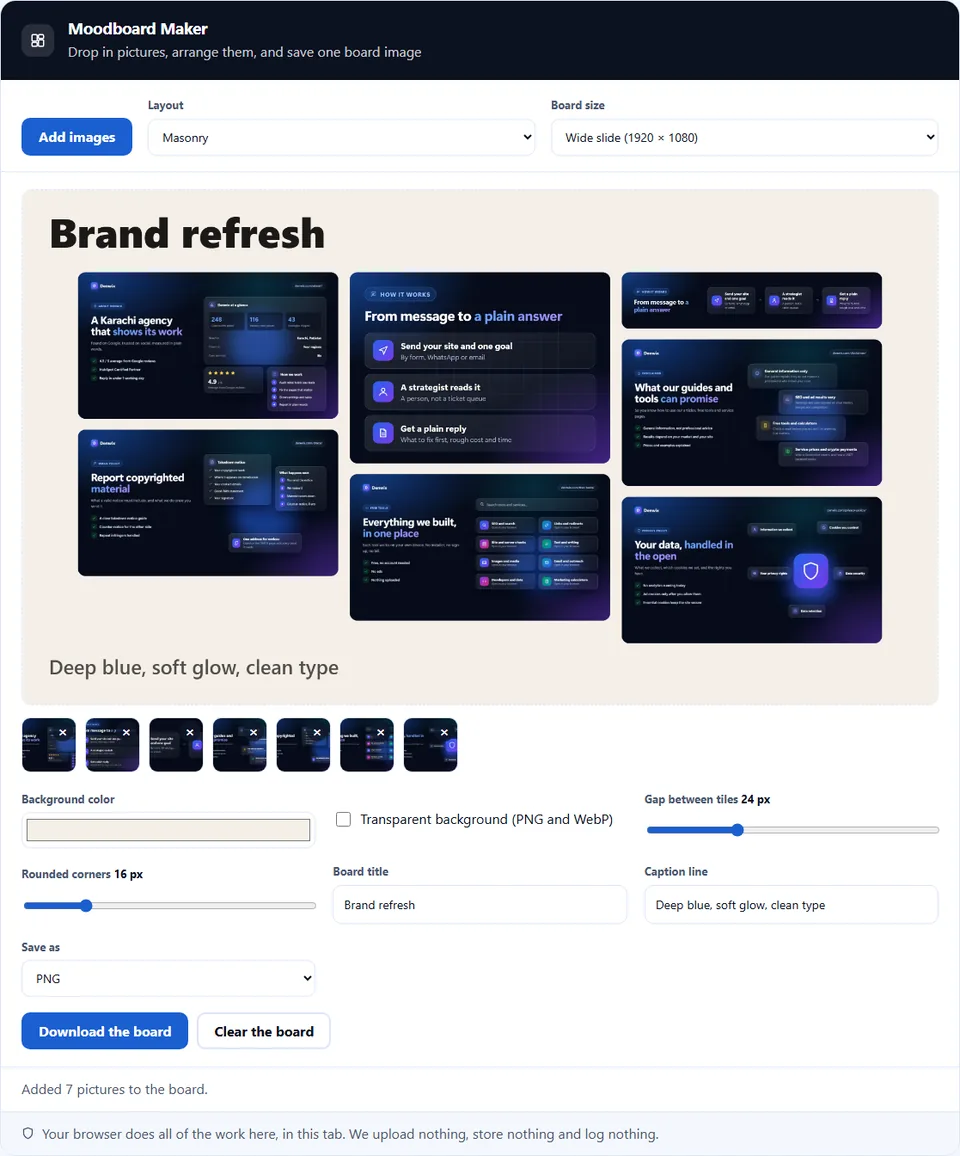
El tamaño del tablero fija la descarga: post cuadrado, post vertical, diapositiva ancha, vista previa de enlace o impresión A4. Además, puedes elegir PNG, JPG o WebP, y PNG o WebP pueden mantener un fondo transparente.
Guía en vídeo: Creador de moodboard
Un vídeo corto recorre cada paso. Luego elige tu idioma abajo y activa los subtítulos si quieres.
Cómo hacer un moodboard
De hecho, seis pasos, y las imágenes nunca salen de la pestaña.
- 1
Añade tus imágenes
Arrastra un grupo de archivos al tablero o pulsa Añadir imágenes para buscarlos. La herramienta lee formatos comunes como JPEG, PNG y WebP.
- 2
Elige un diseño
Elige cuadrícula para filas parejas, mosaico para formas mezcladas o lienzo libre para colocar cada imagen a mano.
- 3
Arrastra y cambia el tamaño de cada imagen
En el lienzo libre, arrastra una imagen para moverla y tira del punto de su esquina para cambiar su tamaño. La imagen que tocas pasa al frente.
- 4
Ajusta el estilo
Elige un color de fondo, un espacio entre imágenes y esquinas redondeadas. Después añade un título o un pie cuando el tablero necesite un nombre.
- 5
Revisa la vista previa
El lienzo muestra el resultado final, así que puedes juzgar el equilibrio antes de guardar. Luego arregla cualquier zona apretada.
- 6
Descarga el tablero
Elige PNG, JPG o WebP y pulsa Descargar el tablero. Nada se envía a un servidor, así tus archivos siguen siendo privados.
Por qué crear un moodboard en el navegador
Además, tres razones por las que un tablero en el navegador gana a una carpeta de archivos sueltos.
Un tablero gana a una carpeta
Un moodboard reúne imágenes sueltas en una idea clara. Como diseñador, cliente y creador leen el mismo tablero, es más fácil acordar el aspecto. En la práctica, un tablero dice más que una carpeta de archivos y un mensaje largo. Puede zanjar en segundos un debate sobre un color o un ambiente.
El conjunto sigue siendo privado
Este creador de moodboard se salta el paso de subida habitual. Muchas herramientas de collage envían tus imágenes a un servidor y te dan un enlace. Aquí, en cambio, el lienzo dibuja el tablero en tu propio dispositivo. Por eso un grupo privado de fotos sigue siendo privado, y puedes ordenar un borrador de cliente sin riesgo.
La descarga es una sola imagen
La descarga importa tanto como el tablero. Como el resultado es una sola imagen, entra en un mensaje, una presentación o un post sin archivo zip. Así compartes una imagen en vez de una carpeta, y todos ven lo mismo. Además, el archivo mantiene su diseño en cualquier dispositivo.
Cómo se crea el tablero
Tres cosas deciden el resultado. Conviene conocer cada una antes de guardar.
- Un diseño por tablero La herramienta dibuja cada imagen en un lienzo al tamaño que eliges. En cuadrícula, las imágenes comparten huecos iguales, así el espacio queda parejo. En mosaico, cada imagen guarda su forma y las columnas se llenan de forma pareja. En lienzo libre, cada imagen guarda su posición y su tamaño, así el equilibrio lo decides tú. Sin embargo, un tablero usa un diseño a la vez, así que elige el que mejor encaje.
- El tamaño del tablero fija la forma de la descarga El tamaño del tablero fija la forma de la descarga. Un tablero cuadrado va bien para un post, mientras que uno ancho encaja en una diapositiva. Como el lienzo trabaja a ese tamaño, las imágenes caen en su sitio aunque los originales sean enormes. Además, un tablero grande guarda más detalle, mientras que uno pequeño da un archivo más ligero.
- La descarga une el tablero en una imagen La descarga une el tablero en una sola imagen. Las imágenes se dibujan, no se enlazan, así que el archivo lo contiene todo y no necesita nada más para abrirse. Además, la descarga mantiene el diseño tal como lo ves, así el tablero se ve igual en cualquier dispositivo.
Errores comunes al crear un moodboard
Cada uno deja el tablero recargado o plano, y es fácil no verlo.
Meter demasiadas imágenes
También, un tablero lleno esconde cada idea. En la práctica, de ocho a doce imágenes potentes se leen mejor que treinta recargadas.
Mezclar tamaños al azar
Un conjunto desordenado de formas parece casual. Así que elige cuadrícula o mosaico cuando quieras un tablero parejo y tranquilo.
Olvidar el tema
Un tablero que salta entre estilos cuesta de leer. Elige primero un tono común y luego añade una pieza de contraste para guiar la vista.
Olvidar el texto
Un título ayuda al cliente a leer la idea. Así que añade un pie breve, y el tablero se explica solo.
Usar fotos de baja calidad
Una imagen borrosa destaca en un tablero limpio. Elige imágenes nítidas, porque la descarga muestra cada detalle.
No dejar aire
Las imágenes que se tocan se ven pesadas. Deja un pequeño espacio entre ellas, así cada una tiene su sitio.
Preguntas frecuentes sobre el moodboard
Además, ¿El creador de moodboard sube mis imágenes?
No. Todo el tablero se dibuja en un lienzo de tu navegador. Así tus imágenes nunca llegan a un servidor, porque la herramienta no lo necesita para crear el tablero.
¿Qué es un moodboard?
Un moodboard es un grupo de imágenes que marca un estilo o una sensación para un proyecto. Reúne colores, texturas y formas en un sitio, así un equipo acuerda el aspecto sin una charla larga. A menudo guía una marca, una habitación o una sesión de fotos. Es un punto de partida, no un diseño final.
¿Puedo descargar el tablero como una sola imagen?
Sí. La herramienta une el tablero en una sola imagen, así que obtienes un archivo en vez de una carpeta. Después puedes compartirlo en un mensaje, una presentación o un post, y se abre en cualquier dispositivo.
¿Qué diseños hay?
La herramienta ofrece cuadrícula, mosaico y lienzo libre. Cada diseño sirve para algo distinto: la cuadrícula da orden, el mosaico da ritmo y el lienzo libre da control total sobre cada imagen.
¿Puedo cambiar el tamaño del tablero?
Sí. Elige post cuadrado, post vertical, diapositiva ancha, vista previa de enlace o impresión A4. En la práctica, decide el tamaño antes de ordenar las imágenes, así el diseño encaja en el marco. Después la descarga sirve para su uso final.
También, ¿Puedo añadir un título o un pie de texto?
Sí. La herramienta dibuja texto en el lienzo, así que puedes añadir un título corto y una línea de pie. Sin embargo, mantenlos breves, porque una línea larga se encoge en un tablero pequeño.
¿Cuántas imágenes debe tener un tablero?
Depende del objetivo, pero de ocho a doce imágenes potentes suelen funcionar mejor. Un tablero lleno esconde cada idea, así que pocas imágenes nítidas se leen mejor que muchas recargadas. Empieza con pocas y añade otra solo cuando la idea tenga un hueco.
¿Qué formatos puedo añadir?
La herramienta lee formatos web comunes como JPEG, PNG y WebP. Además, la mayoría de navegadores abren GIF y BMP. Sin embargo, un GIF animado muestra solo su primer fotograma en el tablero.
¿El creador de moodboard es gratis?
Sí, del todo. No hay cuenta, ni prueba, ni marca de agua. Además, el trabajo ocurre en tu navegador, así que no hay coste de servidor. Todo sigue siendo gratis.
¿Funciona sin conexión?
Sí. Una vez cargada la página, cada tablero se crea en local. Por tanto, puedes cortar la conexión y la herramienta sigue funcionando, porque nunca contacta con un servidor.
Igualmente, ¿Puedo mover y cambiar el tamaño de cada imagen?
Sí, en el lienzo libre. Cada imagen guarda su posición y su tamaño, así que la arrastras donde quieras y tiras del punto de la esquina para cambiar su tamaño. En cuadrícula y mosaico, la herramienta coloca las imágenes por ti, así el orden queda parejo.
¿La herramienta conserva la transparencia de un PNG?
Sí. PNG y WebP admiten transparencia, así que marca la casilla de fondo transparente y guarda en PNG o WebP. Sin embargo, si el tablero tiene un color de fondo, las zonas transparentes muestran ese color.
¿Puedo elegir el color de fondo?
Sí. El lienzo pinta el fondo antes de dibujar las imágenes, así que puedes poner cualquier color detrás. Un neutro suave hace destacar las imágenes, mientras que un color intenso marca un ambiente fuerte.
Así, ¿La herramienta guarda mis imágenes?
No. Nada se guarda en un servidor ni en el almacenamiento local, así que no queda copia. Al cerrar la pestaña, el tablero desaparece. Por eso, descarga la imagen antes de salir.
¿Puedo hacer un moodboard en el móvil?
Sí. La página se adapta a pantallas pequeñas, así que puedes crear un tablero en un móvil o una tableta. Sin embargo, un tablero grande es más fácil de ordenar en un ordenador, así que el móvil va bien para uno rápido y sencillo.
¿Puedo usar el tablero en una presentación para un cliente?
Sí. La descarga es una imagen normal, así que entra en una presentación o un mensaje. Además, un solo archivo fija el diseño, así el tablero se ve igual en la pantalla del cliente.
De hecho, ¿Qué calidad de imagen debo usar?
Usa imágenes nítidas y bien iluminadas, porque la descarga muestra cada detalle. Sin embargo, no hacen falta archivos enormes, ya que el tablero las reduce. Un tamaño moderado mantiene la descarga ligera.
¿Puedo reutilizar un tablero más tarde?
No como archivo editable, porque la descarga es una imagen plana. Sin embargo, puedes guardar las imágenes originales y rehacer el tablero en esta misma herramienta. Así que guarda tus fuentes si piensas editar después.
¿La herramienta añade marca de agua?
No. La descarga es una copia limpia de tu tablero al tamaño elegido. No se añade nada, porque la herramienta solo dibuja las imágenes y el texto que pones.
Además, ¿Puedo ordenar las imágenes en un patrón?
Sí. En el lienzo libre controlas cada posición y tamaño, así que puedes crear un patrón sencillo o una composición equilibrada. En la práctica, un pequeño espacio entre imágenes hace que cualquier patrón parezca intencionado.
¿La herramienta me rastrea o lee mis imágenes?
No. Tus imágenes nunca se envían a ningún sitio y ningún script de analítica las lee. Así, el tablero se crea en tu dispositivo, porque nada de tus archivos sale de la página.
¿Qué tamaño es bueno para un moodboard?
Depende de dónde vivirá el tablero. Para un post, el cuadrado de 1080 funciona bien, mientras que una diapositiva o una impresión piden más. El lienzo trabaja al tamaño que eliges, así que ajústalo a su uso final.
Más herramientas para trabajar con imágenes
Igualmente, algunas páginas a las que suele llevar esta tarea.
Convierte una imagen del tablero en arte de texto hecho con caracteres.
Abrir herramienta →Cambia el tamaño o convierte una imagen antes de añadirla.
Abrir herramienta →Así, elige un color exacto para el fondo del tablero.
Abrir herramienta →Generador de combinaciones de colores
Crea una paleta que combine con el ambiente del tablero.
Abrir herramienta →Convierte una imagen pequeña del tablero en una data URI.
Abrir herramienta →
Crea tu primer moodboard ahora
Abre el creador de moodboard, suelta un grupo de imágenes y elige un diseño. La vista previa cambia mientras trabajas y un clic guarda todo el tablero. Nada sale de tu dispositivo.