Créer un moodboard
Beaucoup d’images, un seul tableau
Déposez vos images pour créer un moodboard : l’outil les arrange en un tableau que vous téléchargez en une seule image. Pas de compte, pas d’envoi, rien sur un serveur.
- GratuitPrix
- TroisMises en page
- Une imageRésultat
- AucunEnvois
Créer un moodboard
Déposez des images, arrangez-les et enregistrez un seul tableau
Déposez des images ici ou appuyez sur Ajouter des images. Elles restent dans cet onglet.
Canevas libre : faites glisser une image pour la déplacer, et son point d’angle pour la redimensionner.
Prêt. Ajoutez quelques images pour commencer votre tableau.
Comment créer un moodboard ici
Cet outil vous aide à créer un moodboard à partir d’une poignée d’images. Vous déposez vos images, les arrangez et téléchargez le tout en un seul fichier. Comme le tableau se dessine sur un canevas dans votre navigateur, les images ne quittent jamais votre appareil. De plus, aucune copie n’est gardée ailleurs.
Vous façonnez le tableau de plusieurs façons. D’abord, choisissez une mise en page : grille, mosaïque ou canevas libre. Ensuite, sur le canevas libre, faites glisser et redimensionnez chaque image jusqu’au bon équilibre. De plus, réglez une couleur de fond, ajoutez un titre et une légende, et arrondissez les coins. À tout moment, retirez une image, et le tableau se réorganise.
Il ne faut aucun compte et il n’y a aucun envoi, donc le tableau est prêt tout de suite. Tout se met à jour pendant le travail, c’est-à-dire que l’aperçu est le tableau final. Quand il vous plaît, un clic télécharge le tout en une seule image.
Cet outil convient à tous ceux qui collectionnent des images. Par exemple, les designers réunissent des idées pour une marque, les photographes préparent un shooting, et les créateurs donnent le ton d’une pièce. Comme le tableau est une seule image, il s’affiche pareil sur tout écran. Ainsi, il part chez un client ou sur un canal sans dossier de fichiers épars.
Des images éparses, un seul tableau
L’image ci-dessous montre à gauche quelques photos éparses. À droite, les mêmes photos forment un tableau.

Le tableau du haut utilise une grille, donc chaque image a une place égale. Celui du bas utilise un canevas libre, donc chaque image garde sa taille et sa place. Les deux s’enregistrent en une seule image.
Trois mises en page, un téléchargement
La grille recadre chaque image sur une place égale. La mosaïque garde la forme de chaque image et remplit d’abord la colonne la plus courte. Le canevas libre vous laisse placer une image n’importe où et tirer son point d’angle pour la redimensionner.
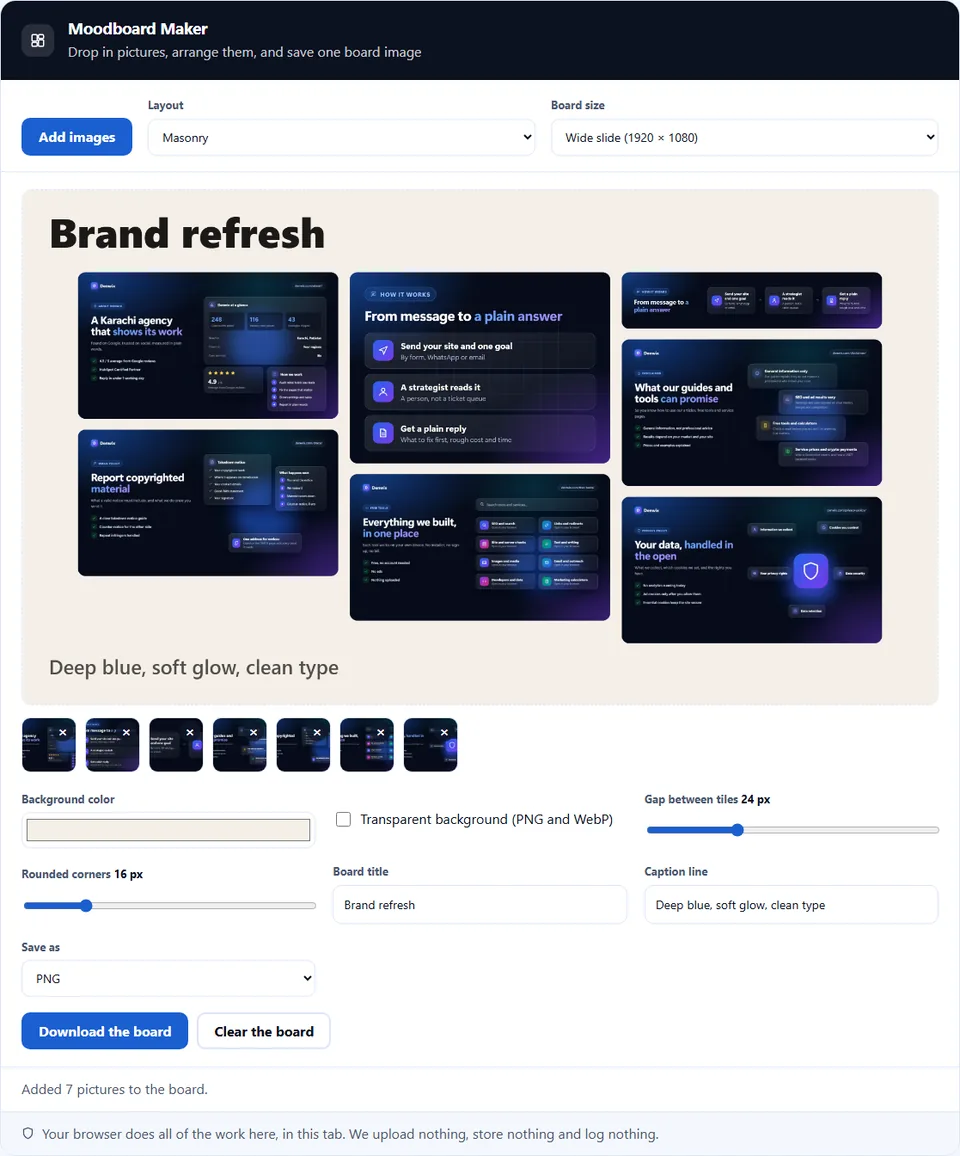
La taille du tableau fixe le fichier : post carré, post vertical, diapositive large, aperçu de lien ou impression A4. De plus, vous choisissez PNG, JPG ou WebP, et PNG ou WebP peuvent garder un fond transparent.
Tutoriel vidéo : Créer un moodboard
Une courte vidéo montre chaque étape. Ensuite, choisissez votre langue ci-dessous et activez les sous-titres si vous le souhaitez.
Comment créer un moodboard
Six étapes, et les images ne quittent jamais l’onglet.
- 1
Ajouter vos images
Faites glisser une série de fichiers sur le tableau ou appuyez sur Ajouter des images. L’outil lit les formats courants comme JPEG, PNG et WebP.
- 2
Choisir une mise en page
Choisissez une grille pour des rangées régulières, une mosaïque pour des formes mêlées, ou un canevas libre pour placer chaque image à la main.
- 3
Déplacer et redimensionner chaque image
Sur le canevas libre, faites glisser une image pour la déplacer, et tirez son point d’angle pour changer sa taille. L’image touchée passe devant.
- 4
Régler le style
Choisissez une couleur de fond, un espace entre les images et des coins arrondis. Ensuite, ajoutez un titre ou une légende quand le tableau a besoin d’un nom.
- 5
Vérifier l’aperçu
Le canevas montre le résultat final, donc vous jugez l’équilibre avant d’enregistrer. Puis corrigez toute zone trop chargée.
- 6
Télécharger le tableau
Choisissez PNG, JPG ou WebP et appuyez sur Télécharger le tableau. Rien ne part vers un serveur, donc vos fichiers restent privés.
Pourquoi créer un moodboard dans le navigateur
Trois raisons pour lesquelles un tableau dans le navigateur vaut mieux qu’un dossier de fichiers épars.
Un tableau vaut mieux qu’un dossier
Un moodboard rassemble des images éparses en une idée claire. Comme designer, client et créateur lisent le même tableau, le rendu se décide plus facilement. En pratique, un tableau en dit plus qu’un dossier et un long message. Il règle en quelques secondes un débat sur une couleur ou une ambiance.
La sélection reste privée
Cet outil évite l’envoi habituel. Beaucoup d’outils de collage envoient vos images sur un serveur et vous rendent un lien. Ici, en revanche, le canevas dessine le tableau sur votre propre appareil. Par conséquent, une série de photos privée reste privée, et un projet client s’arrange sans risque.
Le fichier est une seule image
Le fichier compte autant que le tableau. Comme le résultat est une seule image, il entre dans un message, une présentation ou un post sans fichier zip. Ainsi, vous partagez une image au lieu d’un dossier, et tout le monde voit la même chose. De plus, le fichier garde sa mise en page sur tout appareil.
Comment le tableau se construit
Trois choses décident du résultat. Mieux vaut connaître chacune avant d’enregistrer.
- Une mise en page par tableau L’outil dessine chaque image sur un canevas à la taille choisie. En grille, les images partagent des places égales, donc l’espacement reste régulier. En mosaïque, chaque image garde sa forme et les colonnes se remplissent de façon égale. Sur le canevas libre, chaque image garde sa position et sa taille, donc l’équilibre vous revient. Cependant, un tableau utilise une seule mise en page à la fois, donc choisissez celle qui convient.
- La taille du tableau fixe la forme du fichier La taille du tableau fixe la forme du fichier. Un tableau carré convient à un post, alors qu’un tableau large va sur une diapositive. Comme le canevas travaille à cette taille, les images tombent au bon endroit, quelle que soit la taille des originaux. De plus, un grand tableau garde plus de détails, tandis qu’un petit donne un fichier plus léger.
- Le téléchargement fusionne le tableau en une image Le téléchargement fusionne le tableau en une seule image. Les images sont dessinées, pas liées, donc le fichier contient tout et n’a besoin de rien d’autre. De plus, la mise en page reste exactement comme vous la voyez, ainsi le tableau s’affiche pareil partout.
Erreurs courantes en créant un moodboard
Chacune rend le tableau chargé ou plat, et cela passe facilement inaperçu.
Trop d’images
Un tableau chargé cache chaque idée. En pratique, huit à douze images fortes se lisent mieux que trente images confuses.
Mélanger des tailles au hasard
Un ensemble de formes désordonné semble accidentel. Donc choisissez une grille ou une mosaïque pour un tableau régulier et calme.
Oublier le thème
Un tableau qui saute d’un style à l’autre se lit mal. Choisissez d’abord un ton commun, puis ajoutez une pièce de contraste pour guider l’œil.
Oublier le texte
Un titre aide le client à lire l’idée. Donc ajoutez une courte légende, et le tableau s’explique tout seul.
Utiliser des photos de mauvaise qualité
Une image floue ressort sur un tableau propre. Choisissez des images nettes, car le fichier montre chaque détail.
Ne laisser aucun espace
Des images qui se touchent paraissent lourdes. Mettez un petit espace entre elles, ainsi chacune a sa place.
Questions fréquentes : créer un moodboard
De plus, l’outil envoie-t-il mes images ?
Non. Tout le tableau se dessine sur un canevas dans votre navigateur. Donc vos images n’atteignent jamais un serveur, car l’outil n’en a pas besoin pour créer le tableau.
Qu’est-ce qu’un moodboard ?
Un moodboard est un ensemble d’images qui fixe un style ou une ambiance pour un projet. Il réunit couleurs, textures et formes au même endroit, donc une équipe s’accorde sur le rendu sans long débat. Souvent, il guide une marque, une pièce ou une séance photo. C’est un point de départ, pas un design final.
Puis-je télécharger le tableau en une seule image ?
Oui. L’outil fusionne le tableau en une seule image, donc vous obtenez un fichier au lieu d’un dossier. Ensuite, vous le partagez dans un message, une présentation ou un post, et il s’ouvre sur tout appareil.
Quelles mises en page sont proposées ?
L’outil propose une grille, une mosaïque et un canevas libre. Chacune sert un but différent : la grille donne de l’ordre, la mosaïque du rythme, et le canevas libre un contrôle total sur chaque image.
Puis-je changer la taille du tableau ?
Oui. Choisissez post carré, post vertical, diapositive large, aperçu de lien ou impression A4. En pratique, fixez la taille avant d’arranger les images, ainsi la mise en page tient dans le cadre. Ensuite, le fichier convient à l’usage final.
Puis-je ajouter un titre ou une légende ?
Oui. L’outil dessine du texte sur le canevas, donc vous ajoutez un titre court et une ligne de légende. Cependant, gardez-les courts, car une longue ligne rétrécit sur un petit tableau.
Combien d’images faut-il sur un tableau ?
Cela dépend du but, mais huit à douze images fortes marchent souvent le mieux. Un tableau chargé cache chaque idée, donc peu d’images nettes se lisent mieux que beaucoup d’images confuses. Commencez petit, puis ajoutez une image seulement quand l’idée a un manque.
Quels formats puis-je ajouter ?
L’outil lit les formats web courants comme JPEG, PNG et WebP. De plus, la plupart des navigateurs ouvrent GIF et BMP. Toutefois, un GIF animé ne montre que sa première image sur le tableau.
L’outil est-il gratuit ?
Oui, entièrement. Il n’y a ni compte, ni essai, ni filigrane. De plus, le travail se fait dans votre navigateur, donc aucun coût de serveur. Chaque fonction reste gratuite.
Fonctionne-t-il hors ligne ?
Oui. Une fois la page chargée, chaque tableau se crée en local. Vous pouvez donc couper la connexion et l’outil continue, car il ne contacte jamais de serveur.
Puis-je déplacer et redimensionner chaque image ?
Oui, sur le canevas libre. Chaque image garde sa position et sa taille, donc vous la faites glisser où vous voulez et tirez son point d’angle pour la redimensionner. En grille et en mosaïque, l’outil place les images pour vous, ainsi l’ensemble reste régulier.
L’outil garde-t-il la transparence d’un PNG ?
Oui. PNG et WebP gèrent la transparence, donc cochez la case du fond transparent et enregistrez en PNG ou WebP. Cependant, si le tableau a une couleur de fond, les zones transparentes montrent cette couleur.
Puis-je choisir la couleur de fond ?
Oui. Le canevas remplit le fond avant de dessiner les images, donc vous mettez n’importe quelle couleur derrière. Un neutre doux fait ressortir les images, alors qu’une couleur vive crée une ambiance forte.
L’outil garde-t-il mes images ?
Non. Rien n’est enregistré sur un serveur ni dans le stockage local, donc aucune copie ne survit à la session. Quand vous fermez l’onglet, le tableau disparaît. Par conséquent, téléchargez-le avant de quitter la page.
Puis-je créer un moodboard sur mon téléphone ?
Oui. La page s’adapte aux petits écrans, donc vous créez un tableau sur téléphone ou tablette. Toutefois, un grand tableau s’arrange plus facilement sur ordinateur, donc le téléphone convient à un tableau simple et rapide.
Puis-je utiliser le tableau pour un client ?
Oui. Le fichier est une image normale, donc il s’insère dans une présentation ou un message. De plus, un seul fichier fige la mise en page, ainsi le tableau s’affiche pareil chez le client.
Quelle qualité d’image utiliser ?
Utilisez des images nettes et bien éclairées, car le fichier montre chaque détail. Cependant, des fichiers énormes ne servent à rien, puisque le tableau les réduit. Une taille moyenne garde le fichier léger.
Puis-je réutiliser un tableau plus tard ?
Pas comme fichier modifiable, car le téléchargement est une image plate. Cependant, vous pouvez garder les images d’origine et recréer le tableau dans le même outil. Donc gardez vos sources si vous comptez modifier plus tard.
L’outil ajoute-t-il un filigrane ?
Non. Le fichier est une copie propre de votre tableau à la taille choisie. Rien n’est ajouté, car l’outil dessine seulement les images et le texte que vous fixez.
Puis-je disposer les images en motif ?
Oui. Sur le canevas libre, vous contrôlez chaque position et taille, donc vous créez un motif simple ou une composition équilibrée. En pratique, un petit espace entre les images rend tout motif voulu.
L’outil me suit-il ou lit-il mes images ?
Non. Vos images ne partent nulle part, et aucun script d’analyse ne les lit. Ainsi, le tableau se crée sur votre appareil, car rien de vos fichiers ne quitte la page.
Quelle taille choisir pour un moodboard ?
Cela dépend de l’endroit où vivra le tableau. Pour un post, le carré de 1080 convient bien, alors qu’une diapositive ou une impression demande plus. Le canevas travaille à la taille choisie, donc adaptez-la à l’usage final.
D’autres outils pour les images
Quelques pages vers lesquelles cette tâche mène souvent.
Transformez une image du tableau en art textuel fait de caractères.
Ouvrir l’outil →Redimensionnez ou convertissez une image avant de l’ajouter.
Ouvrir l’outil →Choisissez une couleur exacte pour le fond du tableau.
Ouvrir l’outil →Générateur de palettes de couleurs
Créez une palette assortie à l’ambiance du tableau.
Ouvrir l’outil →Convertisseur d’image en Base64
Transformez une petite image du tableau en data URI.
Ouvrir l’outil →
Créez votre premier moodboard maintenant
Ouvrez l’outil, déposez une série d’images et choisissez une mise en page. L’aperçu change pendant le travail, et un clic enregistre tout le tableau. Rien ne quitte votre appareil.