Probar micrófono y webcam
Revisa tu imagen y tu sonido
Probar micrófono y cámara antes de una llamada es fácil: mira una vista previa en vivo de tu webcam, observa cómo se mueve el nivel del micrófono y elige el dispositivo correcto. Sin cuenta, sin subidas y sin nada guardado en un servidor.
- GratisPrecio
- En vivoCámara
- MedidoMicrófono
- NingunaSubidas
Prueba de cámara y micrófono
Una vista previa en vivo de la cámara y un medidor de nivel del micrófono
Pulsa Iniciar la prueba y permite la cámara. Tu imagen aparece aquí y nunca sale de esta pestaña.
Aún no se ha iniciado.
- Resolución
- —
- Fotogramas por segundo
- —
- Cámara en uso
- —
Aún no se ha iniciado.
- Nivel ahora
- —
- Lo más alto hasta ahora
- —
- Micrófono en uso
- —
Listo. Pulsa Iniciar la prueba para revisar tu cámara y tu micrófono.
Qué hace esta prueba de micrófono y cámara
Esta herramienta sirve para probar micrófono y webcam directamente en tu navegador. Abres la página, permites el acceso y la herramienta muestra una vista previa en vivo de la webcam y una barra de nivel que se mueve con el micrófono. Como todo corre en tu dispositivo, la imagen y el sonido nunca salen de la página, y no se guarda ninguna copia en otro lugar.
La prueba funciona en pocos pasos sencillos. Primero, el navegador pide permiso para usar la webcam y el micrófono. Segundo, la herramienta muestra lo que ve la webcam y un medidor que sube y baja cuando hablas. Además, puedes cambiar de cámara o de micrófono cuando el equipo tiene más de uno, y leer la resolución que envía la webcam.
No hace falta cuenta ni paso de subida, así que la comprobación está lista al instante. Todo se actualiza en vivo, por eso ves moverse la imagen y responder el nivel mientras hablas. Así, cuando la vista previa se ve bien y el medidor reacciona a tu voz, sabes que la webcam y el micrófono funcionan antes de entrar en una llamada.
Esta prueba le sirve a cualquiera que vaya a salir en cámara. De hecho, hay quien revisa unos auriculares nuevos antes de una reunión, estudiantes que prueban la webcam antes de clase y equipos de soporte que descartan un dispositivo roto en un momento. Como todo funciona en local, la comprobación rápida no cuesta nada y no comparte nada.
Imagen y sonido, lado a lado
La imagen de abajo muestra a la izquierda el navegador pidiendo permiso y, a la derecha, la vista previa en vivo y el nivel del micrófono en movimiento.

La vista previa es la señal exacta que envía tu webcam, y la barra sigue lo fuerte que te oye el micrófono. De hecho, el método getUserMedia es la parte del navegador que abre la webcam y el micrófono para la página.
Escúchate antes de la llamada
Una barra que se mueve demuestra que el micrófono funciona, pero no dice cómo suenas. Por eso la herramienta graba cinco segundos de tu micrófono y te los reproduce. Así oyes el eco, el ruido o la voz apagada que oirían los demás.
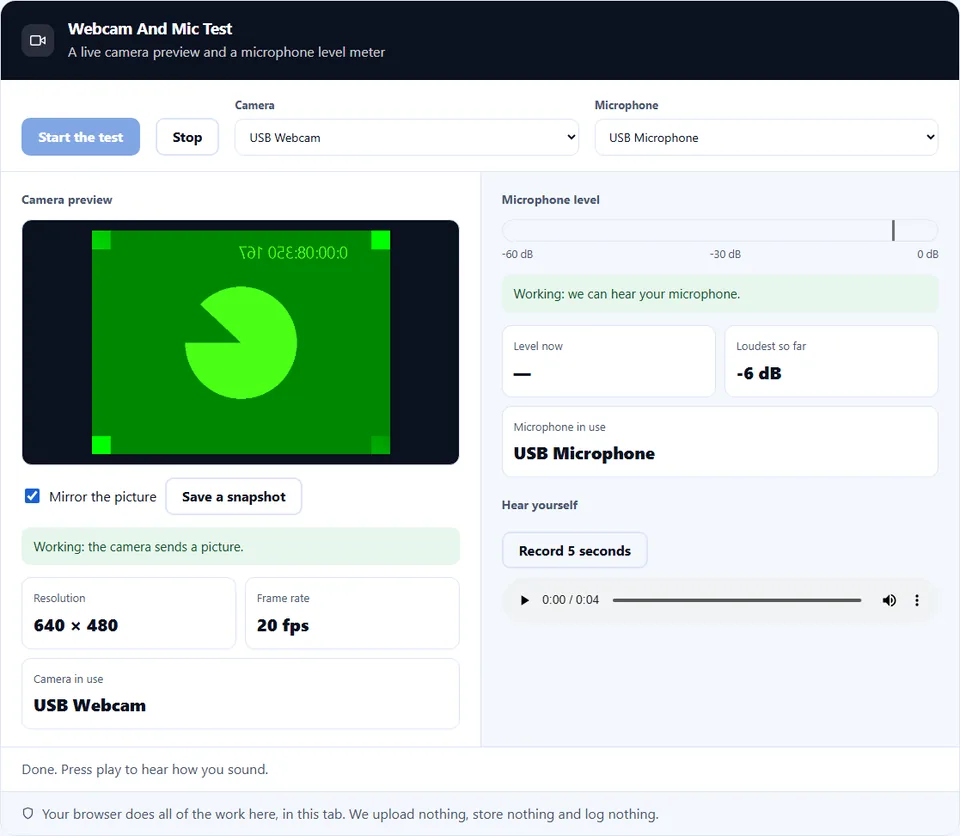
Junto al medidor, la herramienta guarda el nivel más alto hasta ahora. Una voz normal queda entre -30 y -15 dB. Si nunca pasas de -45 dB, acércate o sube el nivel de entrada. Además, un botón de captura guarda un fotograma de la webcam, para que revises la luz y el encuadre a tamaño completo.
En esta página
- La herramienta
- Qué hace esta prueba de micrófono y cámara
- Cómo probar micrófono y webcam
- Por qué probar tu webcam y tu micrófono aquí
- Cómo funciona el acceso a la webcam y al micrófono
- Errores comunes al probar micrófono y cámara
- Preguntas frecuentes para probar micrófono y cámara
- Más herramientas para tu equipo y tus llamadas
Sigue leyendo
Guía en vídeo: Probar micrófono y cámara
Un vídeo corto recorre cada paso. Luego elige tu idioma abajo y activa los subtítulos si quieres.
Cómo probar micrófono y webcam
Además, seis pasos, y la imagen nunca sale de la pestaña.
- 1
Abrir la herramienta
Carga la página en el navegador que usas para las llamadas. Como la prueba depende del navegador, revisas la webcam y el micrófono en el mismo sitio donde correrá la llamada.
- 2
Permite la webcam y el micrófono
El navegador pide permiso una vez. Pulsa permitir y la herramienta lee los dispositivos en tu propio equipo, así que nada se envía fuera.
- 3
Mira la vista previa en vivo
La imagen que ve la webcam aparece al instante. Revisa que el encuadre, el enfoque y la luz se vean como quieres antes de una llamada.
- 4
Elige tu webcam y tu micrófono
Si el equipo tiene más de una webcam o micrófono, elige el correcto en la lista, y la vista previa y el medidor pasan a ese.
- 5
Revisa el nivel del micrófono
Habla con tu volumen normal y mira moverse la barra. Un medidor que sube y baja mientras hablas significa que el micrófono capta tu voz.
- 6
Cierra al terminar
Pulsa Detener o cierra la pestaña para liberar la webcam y el micrófono. Nada se envía a ningún sitio, y el clip de prueba desaparece con la pestaña.
Por qué probar tu webcam y tu micrófono aquí
Tres razones por las que una prueba en el navegador es mejor que adivinar antes de una llamada.
Ve el problema antes de la llamada
Un cuadro negro o un micrófono mudo en el primer minuto de una reunión es un mal comienzo. Como esta prueba muestra la imagen y el nivel por adelantado, detectas una webcam equivocada, un micrófono silenciado o un cable suelto cuando aún hay tiempo. En la práctica, una revisión de diez segundos te ahorra el incómodo "¿me ves?" al empezar la llamada.
Tu imagen sigue siendo privada
Esta prueba evita cualquier subida. Muchos sitios que ofrecen revisar la webcam siguen usando analítica o envían un fotograma fuera. Aquí la vista previa se dibuja en tu propio equipo y el sonido se mide en la página, así que nada sobre ti sale del navegador. Por lo tanto, puedes probar en una habitación privada sin pensarlo dos veces.
Funciona en cualquier dispositivo
El resultado importa tanto como la prueba. Como la herramienta usa la webcam y el micrófono del navegador, funciona en un portátil, un móvil o una tableta sin instalar nada. Así pruebas la misma cámara y el mismo micrófono que usará tu llamada, en el mismo navegador y sin nada extra que configurar.
Cómo funciona el acceso a la webcam y al micrófono
Tres cosas deciden el resultado, y conviene conocerlas antes de probar.
- El permiso es por sitio y lo controlas tú El navegador pregunta a cada sitio por separado antes de abrir la webcam o el micrófono. Como la decisión es tuya, puedes permitir esta página, bloquearla o cambiar de idea más tarde en los ajustes del sitio. Además, hace falta una página segura, así que la dirección debe empezar por https. En resumen, si no ves la vista previa, revisa que diste el permiso y que la página es segura.
- Una sola aplicación usa la webcam a la vez Una webcam suele servir a una sola aplicación. Como un programa de reuniones, un grabador u otra pestaña pueden tenerla ya, esta prueba puede mostrar una imagen negra mientras esa otra aplicación sigue abierta. Por lo tanto, cierra la aplicación que tiene la webcam, recarga la prueba y la vista previa aparece.
- La prueba revisa el dispositivo, no la red Esta herramienta confirma que la webcam y el micrófono funcionan en tu equipo. Sin embargo, no mide tu velocidad de internet ni cómo te verán al otro lado de la llamada, porque eso depende de la aplicación y de la conexión. Por eso, una prueba limpia significa que el hardware está bien, y una llamada lenta es otra cuestión, de red.
Errores comunes al probar micrófono y cámara
Cada uno parece un dispositivo roto, pero se arregla rápido.
Probar el dispositivo equivocado
Un portátil puede tener una webcam integrada y otra conectada por USB. En la práctica, elige la webcam y el micrófono correctos en la lista, porque la herramienta puede empezar con el que no querías.
Otra aplicación ya tiene la webcam
Un programa de reuniones o un grabador puede quedarse con la webcam y dejar la prueba en blanco. Como solo una aplicación la usa a la vez, cierra la otra y recarga la página.
Bloquear el permiso por costumbre
Un clic rápido en bloquear oculta la vista previa para siempre en ese sitio. En su lugar, abre los ajustes del sitio, permite la webcam y el micrófono, y luego recarga e inténtalo de nuevo.
Olvidar el silencio físico
Muchos auriculares y portátiles tienen un interruptor de silencio o una tapa para la webcam. De hecho, como el navegador no puede saltárselos, revisa el interruptor y la tapa cuando el medidor sigue plano o la imagen sale negra.
Esperar que mida la calidad de la llamada
Una vista previa limpia no promete una llamada fluida. Como la aplicación y la red deciden cómo te ven los demás, toma esto como una prueba del dispositivo, no de la conexión.
Olvidar la luz y el encuadre
Una webcam que funciona en una habitación oscura se sigue viendo mal. En la práctica, ponte frente a una ventana o una lámpara y céntrate en el encuadre, para que la imagen sea tan buena como permite la webcam.
Preguntas frecuentes para probar micrófono y cámara
¿La prueba me graba?
Solo si lo pides. La vista previa y el medidor funcionan en vivo y no guardan nada. La prueba de cinco segundos graba un clip corto, pero se queda en esta pestaña y desaparece al cerrarla. Tu imagen y tu voz nunca llegan a un servidor.
¿Por qué el navegador pide permiso?
Porque una página no puede abrir tu webcam ni tu micrófono sin tu permiso. El navegador pregunta una vez para que tú decidas, y puedes permitir esta prueba, bloquearla o cambiar la elección más tarde en los ajustes del sitio.
Mi vista previa sale negra. ¿Qué pasa?
Casi siempre otra aplicación tiene la webcam. Como solo una aplicación puede usarla a la vez, cierra tu programa de reuniones o tu grabador y recarga esta página. Además, revisa que la tapa de la webcam no esté cerrada.
El medidor del micrófono no se mueve. ¿Cómo lo arreglo?
Primero, habla con tu volumen normal y mira la barra. Si sigue plana, revisa el botón de silencio del auricular o del portátil, elige el micrófono correcto en la lista y asegúrate de haber permitido el acceso.
¿Puedo elegir qué cámara o micrófono probar?
Sí. Como muchos equipos tienen más de una webcam o micrófono, la herramienta los lista y te deja cambiar. Después de elegir uno, la vista previa y el medidor siguen a ese dispositivo.
¿Funciona en el móvil?
Sí. Como la página se adapta a pantallas pequeñas, puedes probar la webcam frontal o trasera y el micrófono en un móvil o una tableta. En la práctica, sirve para revisar el teléfono antes de una llamada.
¿Es gratis probar micrófono y cámara aquí?
Sí, del todo. De hecho, no hay cuenta, ni prueba de pago, ni marca de agua. Como la comprobación corre en tu navegador, no hay coste de servidor, así que todo sigue siendo gratis.
¿Qué navegadores admite?
Funciona en cualquier navegador moderno que pueda abrir una webcam y un micrófono, como Chrome, Edge, Firefox y Safari. Sin embargo, la página debe ser segura, así que la dirección tiene que empezar por https.
También, ¿Por qué necesita una página segura?
Porque los navegadores solo abren la webcam y el micrófono en una dirección segura, para proteger tu privacidad. Por eso la prueba funciona con https, y una página http normal no recibe acceso a los dispositivos.
¿La herramienta sube una foto o un clip?
No. Nada se sube ni se guarda en un servidor. Una captura se guarda solo en tus propias descargas, y el clip de prueba vive en la pestaña hasta que la cierras. Entonces la webcam y el micrófono quedan libres y no queda ninguna copia.
¿Puedo probar el micrófono de mis auriculares?
Sí. Como la herramienta lista todos los micrófonos que encuentra, eliges los auriculares en la lista y hablas para ver moverse el medidor. En la práctica, así sabes que está en uso el micrófono de los auriculares y no el integrado.
¿También prueba mis altavoces?
En parte. Cuando reproduces el clip de cinco segundos, lo oyes por tus altavoces o auriculares, así que el silencio ahí señala la salida. Sin embargo, esta herramienta está hecha para la webcam y el micrófono, y una prueba completa de altavoces izquierdo y derecho es otra tarea.
¿Una buena prueba significa que la llamada se verá bien?
No siempre. Como una llamada también depende de la aplicación y de tu internet, una prueba limpia solo demuestra que la webcam y el micrófono funcionan. Por lo tanto, una llamada lenta es una cuestión de red, no de una webcam rota.
¿Cómo elijo la mejor cámara para una llamada?
Abre la lista de cámaras y cambia entre las opciones mientras miras la vista previa. Como la imagen cambia al instante, ves qué cámara da el mejor encuadre y la mejor luz, y luego usas esa en tu aplicación de reuniones.
¿Por qué mi imagen sale oscura o con grano?
Suele ser la luz, no la webcam. Como una webcam necesita luz para dar una imagen limpia, ponte frente a una ventana o una lámpara. Además, una webcam barata se ve peor con poca luz, así que más luz es lo que más ayuda.
¿Pueden dos aplicaciones usar la webcam a la vez?
Rara vez. Como la mayoría de los sistemas dan la webcam a una sola aplicación, la segunda suele recibir una imagen negra. En la práctica, cierra las aplicaciones que no uses antes de probar o de entrar en una llamada.
Permití el acceso por error. ¿Puedo deshacerlo?
Sí. Como el permiso vive en tu navegador, puedes abrir los ajustes del sitio de esta página y volver a poner la webcam y el micrófono en bloquear o preguntar. Después, el navegador te preguntará de nuevo la próxima vez.
¿La prueba gasta batería o ralentiza el equipo?
Igualmente, solo un poco mientras funciona. Como una webcam en vivo usa algo de energía, cierra la pestaña al terminar. Así, la webcam se detiene y ese pequeño gasto acaba enseguida.
¿Puedo usarla antes de una llamada de Zoom, Meet o Teams?
Sí. Como revisa la misma cámara y el mismo micrófono que usan esas aplicaciones, una prueba rápida aquí descarta primero un fallo de hardware. Sin embargo, elige también el dispositivo correcto en la aplicación, porque cada una guarda su propia elección.
¿Qué resolución envía mi webcam?
La herramienta muestra el tamaño de la imagen que envía la webcam, por ejemplo 1280 por 720. Como esa cifra es el fotograma que la webcam entrega al navegador, te dice lo nítida que puede verse tu llamada como mucho.
¿La herramienta me rastrea o lee mi vídeo?
No. De hecho, tu imagen y tu sonido nunca se envían a ningún sitio, y ningún script de analítica los lee. Por lo tanto, la comprobación ocurre en tu dispositivo, porque nada de la webcam ni del micrófono sale de la página.
Más herramientas para tu equipo y tus llamadas
Algunas páginas a las que suele llevar esta misma tarea.
Comprobador de resolución de pantalla
Mira el tamaño de tu pantalla, la densidad de píxeles y el viewport.
Abrir herramienta →Convierte una captura en una data URI para una página.
Abrir herramienta →Generador de combinaciones de colores
Crea una paleta ordenada para el fondo de una llamada.
Abrir herramienta →Exporta una insignia vectorial como imagen de tamaño fijo.
Abrir herramienta →Convierte entre PNG, JPG, WebP y más.
Abrir herramienta →
Prueba tu webcam y tu micrófono ahora
Abre la prueba, permite el acceso y mira la vista previa y el medidor en vivo. Además, cuando los dos reaccionan, estás listo para la llamada. Nada sale de tu dispositivo.