Webcam Test und Mikrofon Test
Prüfen Sie Bild und Ton
Der Webcam Test zeigt eine Live-Vorschau Ihrer Kamera, lässt Ihren Mikrofonpegel ausschlagen und hilft Ihnen, vor einem Anruf das richtige Gerät zu wählen. Ohne Konto, ohne Upload und ohne Speicherung auf einem Server.
- KostenlosPreis
- LiveKamera
- GemessenMikrofon
- KeineUploads
Webcam- und Mikrofontest
Eine Live-Vorschau der Kamera und eine Pegelanzeige für das Mikrofon
Klicken Sie auf Test starten und erlauben Sie die Kamera. Ihr Bild erscheint hier und verlässt diesen Tab nie.
Noch nicht gestartet.
- Auflösung
- —
- Bildrate
- —
- Kamera in Benutzung
- —
Noch nicht gestartet.
- Pegel jetzt
- —
- Bisher am lautesten
- —
- Mikrofon in Benutzung
- —
Bereit. Klicken Sie auf Test starten, um Kamera und Mikrofon zu prüfen.
Was ein Webcam Test für Sie leistet
Dieser Webcam Test prüft Ihre Webcam und Ihr Mikrofon direkt im Browser. Zudem öffnen Sie die Seite, erlauben den Zugriff, und das Tool zeigt eine Live-Vorschau der Webcam sowie einen Pegelbalken, der mit dem Mikrofon mitgeht. Da alles auf Ihrem Gerät läuft, verlassen Bild und Ton nie die Seite, und nirgendwo sonst bleibt eine Kopie.
Der Test funktioniert in wenigen einfachen Schritten. Zuerst bittet der Browser um Erlaubnis für Kamera und Mikrofon. Dann zeigt das Tool, was die Webcam sieht, und eine Anzeige, die steigt und fällt, wenn Sie sprechen. Außerdem wechseln Sie zwischen Kameras oder Mikrofonen, wenn das Gerät mehrere hat, und lesen die Auflösung ab, die die Webcam sendet.
Sie brauchen kein Konto und laden nichts hoch, die Prüfung ist also sofort bereit. Alles aktualisiert sich live, deshalb sehen Sie das Bild sich bewegen und den Pegel auf Ihre Stimme reagieren. Sieht die Vorschau gut aus und reagiert die Anzeige, wissen Sie vor dem Anruf, dass Kamera und Mikrofon funktionieren.
Dieser Mikrofon Test eignet sich für alle, die gleich vor die Webcam gehen. So prüfen manche ein neues Headset vor dem Meeting, Studierende testen die Webcam vor dem Unterricht, und der Support schließt ein defektes Gerät in Sekunden aus. Da alles lokal läuft, kostet die schnelle Prüfung nichts und teilt nichts.
Bild und Ton nebeneinander
Das Bild unten zeigt links den Browser mit der Erlaubnisabfrage und rechts die Live-Vorschau mit dem ausschlagenden Mikrofonpegel.

Die Vorschau ist genau das Signal, das Ihre Webcam sendet, und der Balken folgt, wie laut das Mikrofon Sie hört. Die Methode getUserMedia ist der Teil des Browsers, der Webcam und Mikrofon für die Seite öffnet.
Hören Sie sich vor dem Anruf selbst
Ein ausschlagender Balken zeigt, dass das Mikrofon arbeitet, aber nicht, wie Sie klingen. Deshalb nimmt das Tool fünf Sekunden auf und spielt den Clip ab. Dadurch hören Sie das Echo, das Rauschen oder die dumpfe Stimme, die andere hören würden.
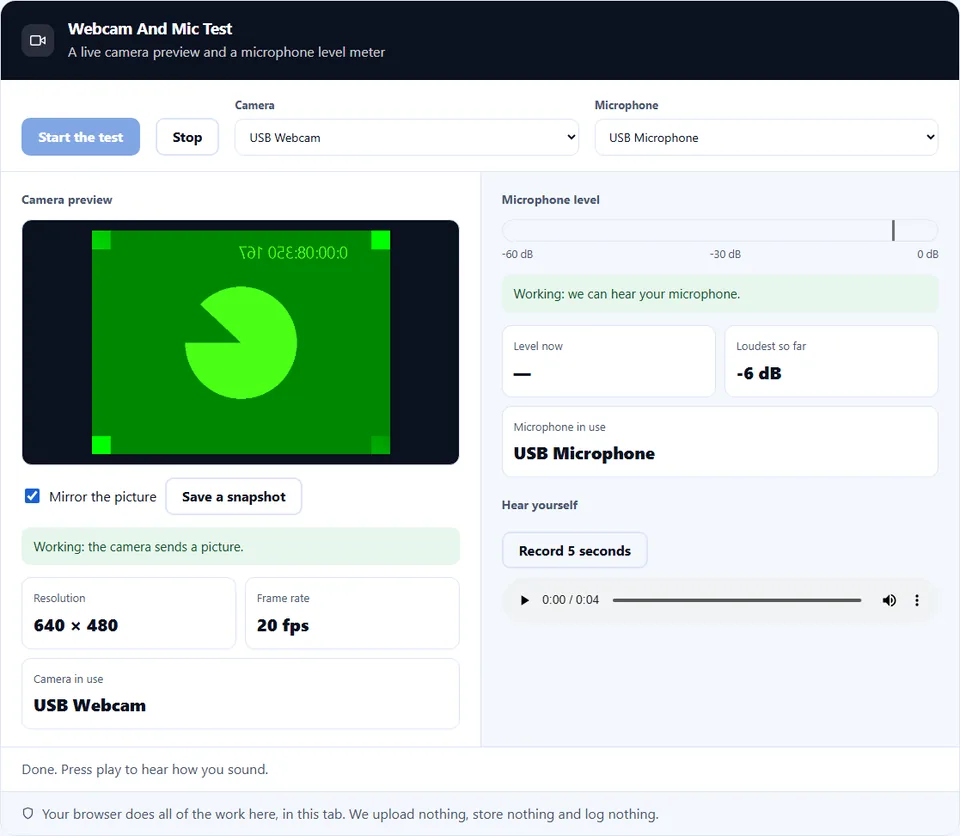
Neben der Anzeige merkt sich das Tool den bisher lautesten Pegel. Normale Sprache liegt bei etwa -30 bis -15 dB. Kommen Sie nie über -45 dB, gehen Sie näher heran oder erhöhen Sie den Eingangspegel. Außerdem speichert ein Schnappschuss-Knopf ein Bild der Webcam, damit Sie Licht und Ausschnitt in voller Größe prüfen.
Auf dieser Seite
- Das Tool
- Was ein Webcam Test für Sie leistet
- So machen Sie einen Webcam Test und Mikrofon Test
- Warum Sie Webcam und Mikrofon hier testen sollten
- So funktioniert der Zugriff auf Kamera und Mikrofon
- Häufige Fehler beim Webcam Test
- Häufige Fragen zum Webcam Test
- Mehr Tools für Ihr Gerät und Ihre Anrufe
Weiterlesen
Videoanleitung: Webcam Test und Mikrofon Test
Ein kurzes Video zeigt jeden Schritt. Wählen Sie dann unten Ihre Sprache und schalten Sie bei Bedarf Untertitel ein.
So machen Sie einen Webcam Test und Mikrofon Test
Sechs Schritte, und das Bild verlässt nie den Tab.
- 1
Tool öffnen
Danach laden Sie die Seite im Browser, den Sie für Anrufe nutzen. Da der Test an diesen Browser gebunden ist, prüfen Sie Kamera und Mikrofon genau dort, wo der Anruf laufen wird.
- 2
Kamera und Mikrofon erlauben
Zuerst fragt der Browser einmal nach der Erlaubnis. Danach klicken Sie auf erlauben, und das Tool liest die Geräte auf Ihrem eigenen Rechner, nichts wird versendet.
- 3
Live-Vorschau ansehen
Danach erscheint das Bild der Webcam sofort. Dabei prüfen Sie vor dem Anruf, ob Ausschnitt, Schärfe und Licht so aussehen, wie Sie es möchten.
- 4
Webcam und Mikrofon wählen
Hat das Gerät mehrere Kameras oder Mikrofone, wählen Sie das richtige in der Liste, und Vorschau und Pegel wechseln dorthin.
- 5
Mikrofonpegel prüfen
Zudem sprechen Sie in normaler Lautstärke und beobachten Sie den Balken. Steigt und fällt er beim Sprechen, nimmt das Mikrofon Ihre Stimme auf.
- 6
Zum Schluss schließen
Drücken Sie Stopp oder schließen Sie den Tab, um Kamera und Mikrofon freizugeben. Nichts wird versendet, und ein Testclip verschwindet mit dem Tab.
Warum Sie Webcam und Mikrofon hier testen sollten
Drei Gründe, warum ein Browsertest vor einem Anruf besser ist als Raten.
Das Problem vor dem Anruf sehen
Ein schwarzes Bild oder ein stummes Mikrofon in der ersten Minute eines Meetings ist ein schlechter Start. Da dieser Test Bild und Pegel vorab zeigt, erkennen Sie eine falsche Kamera, ein stummes Mikrofon oder ein lockeres Kabel, solange noch Zeit ist. In der Praxis erspart eine Zehn-Sekunden-Prüfung das peinliche "Seht ihr mich?" zu Beginn.
Ihr Bild bleibt privat
Dieser Webcam Test kommt ohne jeden Upload aus. Viele Seiten mit Kameratest nutzen trotzdem Analyse-Skripte oder senden ein Bild weg. Hier wird die Vorschau auf Ihrem Gerät gezeichnet und der Ton in der Seite gemessen, nichts über Sie verlässt also den Browser. Deshalb können Sie auch in einem privaten Raum ohne Bedenken testen.
Funktioniert auf jedem Gerät
Das Ergebnis zählt genauso wie die Prüfung. Da das Tool Kamera und Mikrofon des Browsers nutzt, läuft es auf Laptop, Handy oder Tablet, ohne Installation. So testen Sie genau die Webcam und das Mikrofon, die Ihr Anruf nutzt, im selben Browser und ohne zusätzliche Einrichtung.
So funktioniert der Zugriff auf Kamera und Mikrofon
Drei Dinge entscheiden das Ergebnis, und jedes lohnt sich vor dem Test.
- Die Erlaubnis gilt pro Website, und Sie steuern sie Der Browser fragt jede Website einzeln, bevor er Kamera oder Mikrofon öffnet. Da die Wahl bei Ihnen liegt, können Sie diese Seite erlauben, sperren oder Ihre Meinung später in den Website-Einstellungen ändern. Außerdem ist eine sichere Seite nötig, die Adresse beginnt also mit https. Kurz gesagt: Ohne Vorschau prüfen Sie, ob Sie den Zugriff erlaubt haben und die Seite sicher ist.
- Immer nur eine App hält die Webcam Eine Kamera dient meist nur einer App zugleich. Da ein Meeting-Programm, ein Rekorder oder ein anderer Tab sie schon belegen kann, zeigt dieser Test womöglich ein schwarzes Bild, solange die andere App offen ist. Schließen Sie daher die App mit der Webcam, laden Sie den Test neu, und die Vorschau erscheint.
- Der Test prüft das Gerät, nicht das Netz Dieses Tool bestätigt, dass Kamera und Mikrofon auf Ihrem Rechner funktionieren. Es misst jedoch weder Ihre Internetgeschwindigkeit noch, wie Sie bei der Gegenseite ankommen, denn das hängt von App und Verbindung ab. Ein sauberer Test heißt also, die Hardware ist in Ordnung, und ein ruckelnder Anruf ist eine eigene Frage des Netzes.
Häufige Fehler beim Webcam Test
Jeder wirkt wie ein kaputtes Gerät, dabei ist er schnell behoben.
Das falsche Gerät testen
Ein Laptop hat oft eine eingebaute Kamera und eine angesteckte Webcam. Wählen Sie daher Kamera und Mikrofon in der Liste aus, denn das Tool startet vielleicht mit dem Gerät, das Sie nicht meinten.
Eine andere App hält die Webcam
Ein Meeting-Programm oder ein Rekorder kann die Webcam belegen und den Test leer lassen. Da immer nur eine App sie nutzt, schließen Sie die andere und laden die Seite neu.
Die Erlaubnis aus Gewohnheit sperren
Denn ein schneller Klick auf sperren blendet die Vorschau auf dieser Seite dauerhaft aus. Öffnen Sie stattdessen die Website-Einstellungen, erlauben Sie Kamera und Mikrofon, laden Sie neu und versuchen Sie es erneut.
Den Hardware-Stummschalter vergessen
Viele Headsets und Laptops haben einen Stummschalter oder eine Kameraabdeckung. Da der Browser sie nicht umgehen kann, prüfen Sie Schalter und Abdeckung, wenn der Pegel flach bleibt oder das Bild dunkel ist.
Eine Prüfung der Anrufqualität erwarten
Jedoch verspricht eine saubere Vorschau keinen ruckelfreien Anruf. Da App und Netz entscheiden, wie andere Sie sehen, ist dies ein Gerätetest und kein Verbindungstest.
Licht und Ausschnitt ignorieren
Eine funktionierende Kamera in einem dunklen Raum sieht trotzdem schlecht aus. Außerdem setzen Sie sich vor ein Fenster oder eine Lampe und rücken Sie sich in die Mitte, damit das Bild so gut ist, wie die Webcam es erlaubt.
Häufige Fragen zum Webcam Test
Nimmt mich der Test auf?
Nur wenn Sie es wollen. Vorschau und Pegel laufen live und speichern nichts. Die Fünf-Sekunden-Probe nimmt einen kurzen Clip auf, doch er bleibt in diesem Tab und verschwindet beim Schließen. Ihr Bild und Ihr Ton erreichen nie einen Server.
Warum fragt der Browser nach einer Erlaubnis?
Weil eine Seite Ihre Webcam oder Ihr Mikrofon nicht ohne Ihr Okay öffnen darf. Der Browser fragt einmal, damit Sie die Kontrolle behalten. Außerdem können Sie diesen Test erlauben, sperren oder die Wahl später in den Website-Einstellungen ändern.
Meine Vorschau ist schwarz. Was ist los?
Meist hält eine andere App die Webcam. Da immer nur eine App sie nutzen kann, schließen Sie Ihr Meeting-Programm oder Ihren Rekorder und laden Sie die Seite neu. Prüfen Sie außerdem, ob eine Abdeckung die Webcam verdeckt.
Die Mikrofonanzeige bewegt sich nicht. Was tun?
Sprechen Sie zuerst in normaler Lautstärke und beobachten Sie den Balken. Bleibt er flach, prüfen Sie den Stummschalter am Headset oder Laptop, wählen Sie das richtige Mikrofon in der Liste und stellen Sie sicher, dass Sie den Zugriff erlaubt haben.
Kann ich wählen, welche Kamera oder welches Mikrofon ich teste?
Ja. Da viele Geräte mehr als eine Kamera oder ein Mikrofon haben, listet das Tool sie auf und lässt Sie wechseln. Nach der Auswahl folgen Vorschau und Pegel diesem Gerät.
Funktioniert der Test auf dem Handy?
Ja. Da sich die Seite an kleine Bildschirme anpasst, testen Sie Front- oder Rückkamera und Mikrofon auf Handy oder Tablet. In der Praxis lohnt sich das vor einem mobilen Anruf.
Ist der Webcam Test kostenlos?
Ja, vollständig. Es gibt kein Konto, keine Testphase und kein Wasserzeichen. Da die Prüfung in Ihrem Browser läuft, entstehen keine Serverkosten, deshalb bleibt alles kostenlos.
Welche Browser werden unterstützt?
Jeder moderne Browser, der Webcam und Mikrofon öffnen kann, etwa Chrome, Edge, Firefox und Safari. Die Seite muss jedoch sicher sein, die Adresse beginnt also mit https.
Warum braucht der Test eine sichere Seite?
Weil Browser Kamera und Mikrofon nur auf einer sicheren Adresse öffnen, um Ihre Privatsphäre zu schützen. Deshalb läuft der Test über https, und eine einfache http-Seite bekommt keinen Zugriff.
Lädt das Tool ein Foto oder einen Clip hoch?
Nein. Nichts wird auf einen Server geladen oder dort gespeichert. Ein Schnappschuss landet zudem nur in Ihren eigenen Downloads, und ein Testclip lebt im Tab, bis Sie ihn schließen. Dann sind Kamera und Mikrofon frei, und keine Kopie bleibt übrig.
Kann ich das Mikrofon meines Headsets testen?
Ja. Da das Tool jedes gefundene Mikrofon auflistet, wählen Sie das Headset aus und sprechen, um den Pegel zu sehen. So wissen Sie, dass das Headset-Mikrofon aktiv ist und nicht das eingebaute.
Testet das Tool auch meine Lautsprecher?
Teilweise. Wenn Sie den Fünf-Sekunden-Clip abspielen, hören Sie ihn über Lautsprecher oder Kopfhörer, also deutet Stille dort auf die Ausgabe hin. Dieses Tool ist jedoch für Kamera und Mikrofon gebaut, ein vollständiger Links-rechts-Lautsprechertest ist eine eigene Aufgabe.
Bedeutet ein guter Test, dass mein Anruf gut aussieht?
Nicht immer. Da ein Anruf auch von der App und Ihrem Internet abhängt, beweist ein sauberer Test nur, dass Kamera und Mikrofon funktionieren. Ein ruckelnder Anruf ist daher eine Netzfrage, keine kaputte Kamera.
Wie wähle ich die beste Kamera für einen Anruf?
Öffnen Sie die Kameraliste und wechseln Sie zwischen den Einträgen, während Sie die Vorschau sehen. Da sich das Bild sofort ändert, erkennen Sie, welche Kamera den besten Ausschnitt und das beste Licht liefert, und nutzen diese dann in Ihrer Meeting-App.
Warum ist mein Bild dunkel oder körnig?
Meist liegt es am Licht, nicht an der Webcam. Da eine Webcam Licht für ein sauberes Bild braucht, setzen Sie sich vor ein Fenster oder eine Lampe. Außerdem sieht eine günstige Kamera bei wenig Licht schlechter aus, mehr Licht hilft also am meisten.
Können zwei Apps die Webcam gleichzeitig nutzen?
Selten. Da die meisten Systeme die Webcam nur einer App geben, bekommt eine zweite oft ein schwarzes Bild. Schließen Sie daher ungenutzte Apps, bevor Sie testen oder einem Anruf beitreten.
Ich habe den Zugriff versehentlich erlaubt. Kann ich das rückgängig machen?
Ja. Da die Erlaubnis in Ihrem Browser liegt, öffnen Sie die Website-Einstellungen dieser Seite und setzen Kamera und Mikrofon zurück auf sperren oder fragen. Danach fragt der Browser beim nächsten Mal erneut.
Kostet der Test Akku oder bremst er mein Gerät?
Nur ein wenig, solange er läuft. Da eine Live-Kamera etwas Strom braucht, schließen Sie den Tab nach der Prüfung. So stoppt die Webcam, und der kleine Verbrauch endet sofort.
Kann ich ihn vor Zoom, Meet oder Teams nutzen?
Ja. Da er dieselbe Kamera und dasselbe Mikrofon prüft wie diese Apps, schließt ein kurzer Test hier zuerst einen Hardwarefehler aus. Wählen Sie jedoch auch in der Meeting-App das passende Gerät, denn jede App merkt sich ihre eigene Wahl.
Welche Auflösung sendet meine Webcam?
Dabei zeigt das Tool die Größe des Bildes, das die Webcam streamt, etwa 1280 mal 720. Da diese Zahl das Bild ist, das die Webcam dem Browser liefert, zeigt sie, wie scharf Ihr Anruf höchstens aussehen kann.
Verfolgt mich das Tool oder liest es mein Video?
Nein. Ihr Bild und Ihr Ton werden nirgendwohin gesendet, und kein Analyseskript liest sie. Die Prüfung findet daher auf Ihrem Gerät statt, denn nichts von Kamera oder Mikrofon verlässt die Seite.
Mehr Tools für Ihr Gerät und Ihre Anrufe
Ein paar Seiten, zu denen diese Aufgabe meist führt.
Bildschirmgröße, Pixeldichte und Viewport sehen.
Tool öffnen →Einen Schnappschuss in eine Data-URI für eine Seite verwandeln.
Tool öffnen →Eine ordentliche Palette für den Anrufhintergrund bauen.
Tool öffnen →Ein Vektorabzeichen als Bild in fester Größe exportieren.
Tool öffnen →Zwischen PNG, JPG, WebP und mehr umwandeln.
Tool öffnen →
Testen Sie jetzt Webcam und Mikrofon
Öffnen Sie den Test, erlauben Sie den Zugriff und sehen Sie Vorschau und Pegel live. Reagieren beide, sind Sie bereit für den Anruf. Nichts verlässt Ihr Gerät.