Test micro et test webcam
Vérifiez votre image et votre son
Ce test micro et webcam affiche un aperçu en direct de votre webcam, fait bouger le niveau de votre micro et vous aide à choisir le bon appareil avant un appel. Sans compte, sans envoi et sans rien garder sur un serveur.
- GratuitPrix
- En directCaméra
- MesuréMicro
- AucunEnvois
Test webcam et micro
Un aperçu en direct de la caméra et un indicateur de niveau du micro
Cliquez sur Démarrer le test, puis autorisez la caméra. Votre image s’affiche ici et ne quitte jamais cet onglet.
Pas encore démarré.
- Résolution
- —
- Images par seconde
- —
- Caméra utilisée
- —
Pas encore démarré.
- Niveau actuel
- —
- Le plus fort jusqu’ici
- —
- Micro utilisé
- —
Prêt. Cliquez sur Démarrer le test pour vérifier votre caméra et votre micro.
Ce que fait ce test micro et webcam
Ce test micro et webcam vérifie votre webcam et votre micro directement dans le navigateur. Vous ouvrez la page, autorisez l’accès, et l’outil montre un aperçu en direct de la webcam ainsi qu’une barre de niveau qui suit le micro. Comme tout tourne sur votre appareil, l’image et le son ne quittent jamais la page, et aucune copie n’est gardée ailleurs.
Le test se fait en quelques étapes simples. D’abord, le navigateur demande l’autorisation d’utiliser la webcam et le micro. Ensuite, l’outil montre ce que voit la webcam et un indicateur qui monte et descend quand vous parlez. De plus, vous passez d’une caméra ou d’un micro à l’autre quand l’appareil en a plusieurs, et vous lisez la résolution envoyée par la webcam.
Aucun compte ni envoi n’est nécessaire, donc le contrôle est prêt tout de suite. Tout se met à jour en direct, c’est pourquoi vous voyez l’image bouger et le niveau répondre à votre voix. En effet, quand l’aperçu est bon et que l’indicateur réagit, vous savez que la webcam et le micro marchent avant de rejoindre un appel.
Ce test webcam convient à toute personne qui va passer devant la webcam. Par exemple, certains vérifient un nouveau casque avant une réunion, des élèves testent leur webcam avant un cours, et le support écarte un appareil défaillant en un instant. Comme tout tourne en local, ce contrôle rapide ne coûte rien et ne partage rien.
L’image et le son, côte à côte
L’image ci-dessous montre à gauche le navigateur qui demande l’autorisation, puis à droite l’aperçu en direct et le niveau du micro qui bouge.

L’aperçu est le flux exact envoyé par votre webcam, et la barre suit la force avec laquelle le micro vous entend. En fait, la méthode getUserMedia est la partie du navigateur qui ouvre la webcam et le micro pour la page.
Écoutez-vous avant l’appel
Une barre qui bouge prouve que le micro marche, mais elle ne dit pas comment vous sonnez. L’outil enregistre donc cinq secondes de votre micro et vous les fait écouter. Vous entendez ainsi l’écho, le souffle ou la voix étouffée que les autres entendraient.
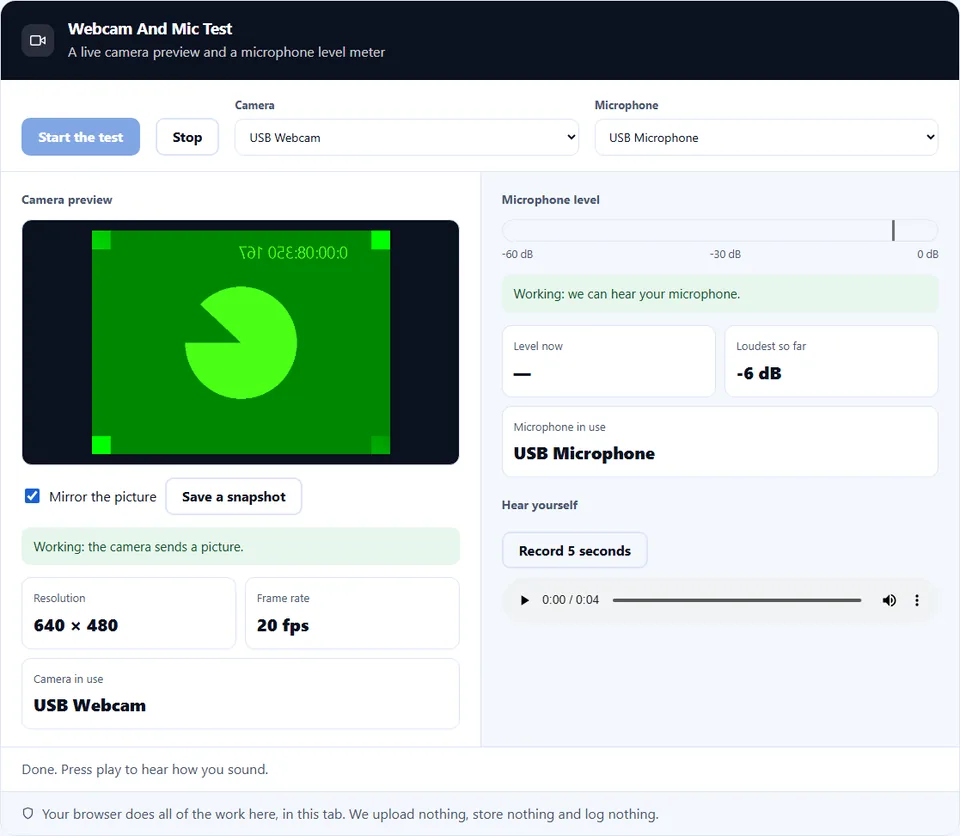
À côté de l’indicateur, l’outil garde le niveau le plus fort atteint. Une voix normale se situe vers -30 à -15 dB. Si vous ne dépassez jamais -45 dB, rapprochez-vous ou montez le niveau d’entrée. De plus, un bouton de capture enregistre une image de la webcam, pour vérifier la lumière et le cadrage en taille réelle.
Sur cette page
- L’outil
- Ce que fait ce test micro et webcam
- Comment faire un test micro et un test webcam
- Pourquoi tester votre webcam et votre micro ici
- Comment fonctionne l’accès à la webcam et au micro
- Erreurs fréquentes lors d’un test micro et webcam
- Questions fréquentes sur le test micro et webcam
- Plus d’outils pour votre appareil et vos appels
Continuer
Tutoriel vidéo : Test micro et webcam
Une courte vidéo montre chaque étape. Ensuite, choisissez votre langue ci-dessous et activez les sous-titres si vous le souhaitez.
Comment faire un test micro et un test webcam
Six étapes, et l’image ne quitte jamais l’onglet.
- 1
Ouvrir l’outil
Chargez la page dans le navigateur que vous utilisez pour vos appels. Comme le test dépend de ce navigateur, vous vérifiez la webcam et le micro là où l’appel tournera.
- 2
Autoriser la webcam et le micro
Le navigateur demande l’autorisation une fois. Cliquez sur autoriser, et l’outil lit les appareils sur votre propre machine, donc rien n’est envoyé.
- 3
Regarder l’aperçu en direct
L’image vue par la webcam apparaît tout de suite. Vérifiez que le cadrage, la mise au point et la lumière vous conviennent avant un appel.
- 4
Choisir votre webcam et votre micro
Si l’appareil a plusieurs caméras ou micros, choisissez le bon dans la liste, et l’aperçu et le niveau passent sur celui-ci.
- 5
Vérifier le niveau du micro
D’ailleurs, parlez à votre volume normal et regardez la barre bouger. Un indicateur qui monte et descend quand vous parlez signifie que le micro capte votre voix.
- 6
Fermer à la fin
Appuyez sur Arrêter ou fermez l’onglet pour libérer la webcam et le micro. Rien n’est envoyé, et l’extrait de test disparaît avec l’onglet.
Pourquoi tester votre webcam et votre micro ici
Trois raisons pour lesquelles un test dans le navigateur vaut mieux que deviner avant un appel.
Voir le problème avant l’appel
Un carré noir ou un micro muet dans la première minute d’une réunion, c’est un mauvais départ. Comme ce test montre l’image et le niveau à l’avance, vous repérez une mauvaise caméra, un micro coupé ou un câble lâche quand il est encore temps. En pratique, un contrôle de dix secondes évite le gênant « vous me voyez ? » en début d’appel.
Votre image reste privée
Ce test micro et webcam évite tout envoi. Beaucoup de sites qui proposent un test de caméra utilisent quand même des scripts d’analyse ou envoient une image ailleurs. Ici l’aperçu est dessiné sur votre appareil et le son est mesuré dans la page, donc rien sur vous ne quitte le navigateur. Vous pouvez ainsi tester dans une pièce privée sans arrière-pensée.
Fonctionne sur tous les appareils
Le résultat compte autant que le contrôle. Comme l’outil utilise la webcam et le micro du navigateur, il tourne sur un portable, un téléphone ou une tablette sans rien installer. Ainsi, vous testez exactement la webcam et le micro de votre appel, dans le même navigateur et sans réglage en plus.
Comment fonctionne l’accès à la webcam et au micro
Trois éléments décident du résultat, et chacun mérite d’être connu avant le test.
- L’autorisation se donne site par site, et vous la contrôlez Le navigateur demande à chaque site séparément avant d’ouvrir la webcam ou le micro. Comme le choix vous revient, vous pouvez autoriser cette page, la bloquer ou changer d’avis plus tard dans les paramètres du site. De plus, une page sécurisée est requise, l’adresse doit donc commencer par https. En bref, sans aperçu, vérifiez que vous avez autorisé l’accès et que la page est sécurisée.
- Une seule application tient la webcam à la fois Une caméra ne sert en général qu’une application à la fois. Comme un logiciel de réunion, un enregistreur ou un autre onglet peut déjà la tenir, ce test peut afficher une image noire tant que l’autre application reste ouverte. Fermez donc l’application qui a la webcam, rechargez le test, et l’aperçu apparaît.
- Le test vérifie l’appareil, pas le réseau Cet outil confirme que la webcam et le micro marchent sur votre machine. Toutefois, il ne mesure ni votre débit internet ni la façon dont l’autre côté vous verra, car cela dépend de l’application et de la connexion. Par conséquent, un test propre veut dire que le matériel va bien, et un appel saccadé relève d’une autre question, celle du réseau.
Erreurs fréquentes lors d’un test micro et webcam
Chacune ressemble à un appareil en panne, alors que la solution est rapide.
Tester le mauvais appareil
Un portable peut avoir une caméra intégrée et une webcam branchée. En pratique, choisissez la bonne caméra et le bon micro dans la liste, car l’outil peut démarrer sur celui que vous ne vouliez pas.
Une autre application tient déjà la webcam
Un logiciel de réunion ou un enregistreur peut garder la webcam et laisser le test vide. Comme une seule application s’en sert à la fois, fermez l’autre et rechargez la page.
Bloquer l’autorisation par réflexe
De plus, un clic rapide sur bloquer cache l’aperçu pour de bon sur ce site. Ouvrez plutôt les paramètres du site, autorisez la webcam et le micro, puis rechargez et réessayez.
Oublier le bouton muet matériel
Beaucoup de casques et de portables ont un interrupteur muet ou un cache de caméra. Comme le navigateur ne peut pas les contourner, vérifiez l’interrupteur et le cache quand le niveau reste plat ou que l’image est noire.
Attendre une mesure de la qualité d’appel
Un aperçu propre ne promet pas un appel fluide. Comme l’application et le réseau décident de ce que voient les autres, voyez ceci comme un test de l’appareil, pas de la connexion.
Négliger la lumière et le cadrage
Une caméra qui marche dans une pièce sombre rend quand même mal. En pratique, placez-vous face à une fenêtre ou une lampe et centrez-vous dans le cadre, pour que l’image soit aussi bonne que la webcam le permet.
Questions fréquentes sur le test micro et webcam
Le test m’enregistre-t-il ?
Seulement si vous le demandez. L’aperçu et le niveau tournent en direct et ne gardent rien. Le contrôle de cinq secondes enregistre un court extrait, mais il reste dans cet onglet et disparaît quand vous le fermez. Votre image et votre voix n’atteignent jamais un serveur.
Pourquoi le navigateur demande-t-il une autorisation ?
Parce qu’une page ne peut pas ouvrir votre webcam ou votre micro sans votre accord. Le navigateur demande une fois pour que vous gardiez la main, et vous pouvez autoriser ce test, le bloquer ou changer d’avis plus tard dans les paramètres du site.
Mon aperçu est noir. Que se passe-t-il ?
Le plus souvent, une autre application tient la webcam. Comme une seule application peut s’en servir à la fois, fermez votre logiciel de réunion ou votre enregistreur, puis rechargez cette page. Vérifiez aussi qu’un cache ne couvre pas l’objectif.
Le niveau du micro ne bouge pas. Comment faire ?
D’abord, parlez à votre volume normal et regardez la barre. Si elle reste plate, vérifiez le bouton muet du casque ou du portable, choisissez le bon micro dans la liste et assurez-vous d’avoir autorisé l’accès.
Puis-je choisir la webcam ou le micro à tester ?
Oui. Comme beaucoup d’appareils ont plusieurs caméras ou micros, l’outil les liste et vous laisse changer. Par ailleurs, une fois le choix fait, l’aperçu et le niveau suivent cet appareil.
Le test marche-t-il sur un téléphone ?
Oui. Comme la page s’adapte aux petits écrans, vous testez la webcam avant ou arrière et le micro sur un téléphone ou une tablette. En pratique, c’est utile pour vérifier un mobile avant un appel.
Le test micro est-il gratuit ?
Oui, entièrement. Il n’y a ni compte, ni essai, ni filigrane. Comme le contrôle tourne dans votre navigateur, il n’y a aucun coût de serveur, donc tout reste gratuit.
Quels navigateurs sont pris en charge ?
Tout navigateur récent capable d’ouvrir une caméra et un micro, comme Chrome, Edge, Firefox et Safari. Toutefois, la page doit être sécurisée, donc l’adresse doit commencer par https.
Pourquoi faut-il une page sécurisée ?
Parce que les navigateurs n’ouvrent la webcam et le micro que sur une adresse sécurisée, pour protéger votre vie privée. Le test tourne donc en https, et une simple page http n’obtient pas l’accès aux appareils.
L’outil envoie-t-il une photo ou un extrait ?
Non. Rien n’est envoyé ni stocké sur un serveur. Une capture va seulement dans vos propres téléchargements, et un extrait de test vit dans l’onglet jusqu’à sa fermeture. Ensuite la webcam et le micro sont libérés, et aucune copie ne reste.
Puis-je tester le micro de mon casque ?
Oui. Comme l’outil liste chaque micro trouvé, vous choisissez le casque dans la liste et parlez pour voir bouger le niveau. Ainsi, vous savez que c’est bien le micro du casque qui sert, et non le micro intégré.
D’ailleurs, l’outil teste-t-il aussi mes haut-parleurs ?
En partie. Quand vous lisez l’extrait de cinq secondes, vous l’entendez par vos haut-parleurs ou votre casque, donc un silence pointe vers la sortie. Toutefois, cet outil vise la webcam et le micro, et un vrai test des haut-parleurs gauche et droite reste une autre tâche.
Un bon test veut-il dire que mon appel sera beau ?
Pas toujours. Comme un appel dépend aussi de l’application et de votre connexion, un test propre prouve seulement que la webcam et le micro marchent. Un appel saccadé est donc une question de réseau, pas une caméra en panne.
Comment choisir la meilleure caméra pour un appel ?
Ouvrez la liste des caméras et passez de l’une à l’autre en regardant l’aperçu. Comme l’image change aussitôt, vous voyez quelle caméra donne le meilleur cadrage et la meilleure lumière, puis vous la choisissez dans votre logiciel de réunion.
Pourquoi mon image est-elle sombre ou granuleuse ?
C’est souvent la lumière, pas la webcam. Comme une webcam a besoin de lumière pour une image nette, placez-vous face à une fenêtre ou une lampe. De plus, une caméra bon marché rend moins bien en faible lumière, donc plus de lumière aide le plus.
Deux applications peuvent-elles utiliser la webcam en même temps ?
Rarement. Comme la plupart des systèmes réservent la webcam à une seule application, la seconde reçoit souvent une image noire. En pratique, fermez les applications inutiles avant de tester ou de rejoindre un appel.
J’ai autorisé l’accès par erreur. Puis-je annuler ?
Oui. Comme l’autorisation vit dans votre navigateur, ouvrez les paramètres du site pour cette page et remettez la webcam et le micro sur bloquer ou demander. Ensuite, le navigateur vous reposera la question la prochaine fois.
Le test vide-t-il la batterie ou ralentit-il l’appareil ?
Juste un peu, pendant qu’il tourne. Ainsi, comme une caméra en direct consomme un peu d’énergie, fermez l’onglet après le contrôle. Ainsi la webcam s’arrête et cette petite consommation cesse aussitôt.
Puis-je l’utiliser avant un appel Zoom, Meet ou Teams ?
Oui. Comme il vérifie la même caméra et le même micro que ces applications, un test rapide ici écarte d’abord une panne matérielle. Choisissez quand même le bon appareil dans l’application, car chacune garde son propre choix.
Quelle résolution envoie ma webcam ?
L’outil affiche la taille de l’image envoyée par la webcam, par exemple 1280 sur 720. Comme ce chiffre est l’image que la webcam donne au navigateur, il indique la netteté maximale de votre appel.
L’outil me suit-il ou lit-il ma vidéo ?
Non. Votre image et votre son ne sont envoyés nulle part, et aucun script d’analyse ne les lit. Le contrôle a donc lieu sur votre appareil, car rien de la webcam ni du micro ne quitte la page.
Plus d’outils pour votre appareil et vos appels
Quelques pages vers lesquelles mène souvent cette même tâche.
Vérificateur de résolution d’écran
Voir la taille de l’écran, la densité de pixels et le viewport.
Ouvrir l’outil →Convertisseur d’image en Base64
Par ailleurs, transformer une capture en data URI pour une page.
Ouvrir l’outil →Générateur de palettes de couleurs
Créer une palette soignée pour le fond d’un appel.
Ouvrir l’outil →Exporter un badge vectoriel en image de taille fixe.
Ouvrir l’outil →Convertir entre PNG, JPG, WebP et plus.
Ouvrir l’outil →
Testez votre webcam et votre micro maintenant
Ouvrez le test, autorisez l’accès, puis regardez l’aperçu et le niveau en direct. De plus, quand les deux réagissent, vous êtes prêt pour l’appel. Rien ne quitte votre appareil.