Test microfono e test webcam
Controlla immagine e audio
Questo test microfono e webcam mostra un’anteprima dal vivo della fotocamera, fa muovere il livello del microfono e ti aiuta a scegliere il dispositivo giusto prima di una chiamata. Senza account, senza upload e senza nulla salvato su un server.
- GratisPrezzo
- Dal vivoFotocamera
- MisuratoMicrofono
- NessunoUpload
Test webcam e microfono
Un’anteprima dal vivo della fotocamera e un indicatore di livello del microfono
Premi Avvia il test, poi consenti la fotocamera. La tua immagine appare qui e non lascia mai questa scheda.
Non ancora avviato.
- Risoluzione
- —
- Fotogrammi al secondo
- —
- Fotocamera in uso
- —
Non ancora avviato.
- Livello ora
- —
- Il più alto finora
- —
- Microfono in uso
- —
Pronto. Premi Avvia il test per controllare fotocamera e microfono.
Cosa fa questo test microfono e webcam
Questo test microfono e webcam controlla webcam e microfono direttamente nel browser. Apri la pagina, consenti l’accesso e lo strumento mostra un’anteprima dal vivo della webcam e una barra di livello che segue il microfono. Poiché tutto gira sul tuo dispositivo, immagine e audio non lasciano mai la pagina, e non resta alcuna copia altrove.
Il test funziona in pochi passi semplici. Prima il browser chiede il permesso di usare webcam e microfono. Poi lo strumento mostra ciò che vede la webcam e un indicatore che sale e scende quando parli. Inoltre puoi passare da una fotocamera o da un microfono all’altro se il dispositivo ne ha più di uno, e leggere la risoluzione che invia la webcam.
Non servono account né upload, quindi il controllo è pronto subito. Tutto si aggiorna dal vivo, perciò vedi l’immagine muoversi e il livello rispondere mentre parli. Quando l’anteprima è giusta e l’indicatore reagisce alla voce, sai che webcam e microfono funzionano prima di entrare in una chiamata.
Questo test webcam è utile a chiunque stia per andare in video. Per esempio c’è chi prova una cuffia nuova prima di una riunione, chi studia controlla la webcam prima della lezione, e l’assistenza esclude un dispositivo guasto in un attimo. Poiché tutto gira in locale, il controllo rapido non costa nulla e non condivide nulla.
Immagine e audio, fianco a fianco
L’immagine qui sotto mostra a sinistra il browser che chiede il permesso, poi a destra l’anteprima dal vivo e il livello del microfono in movimento.

L’anteprima è il segnale esatto che invia la tua webcam, e la barra segue quanto forte ti sente il microfono. Infatti il metodo getUserMedia è la parte del browser che apre webcam e microfono per la pagina.
Ascoltati prima della chiamata
Una barra che si muove prova che il microfono funziona, ma non dice come suoni. Per questo lo strumento registra cinque secondi dal microfono e te li fa riascoltare. Così senti l’eco, il fruscio o la voce ovattata che sentirebbero gli altri.
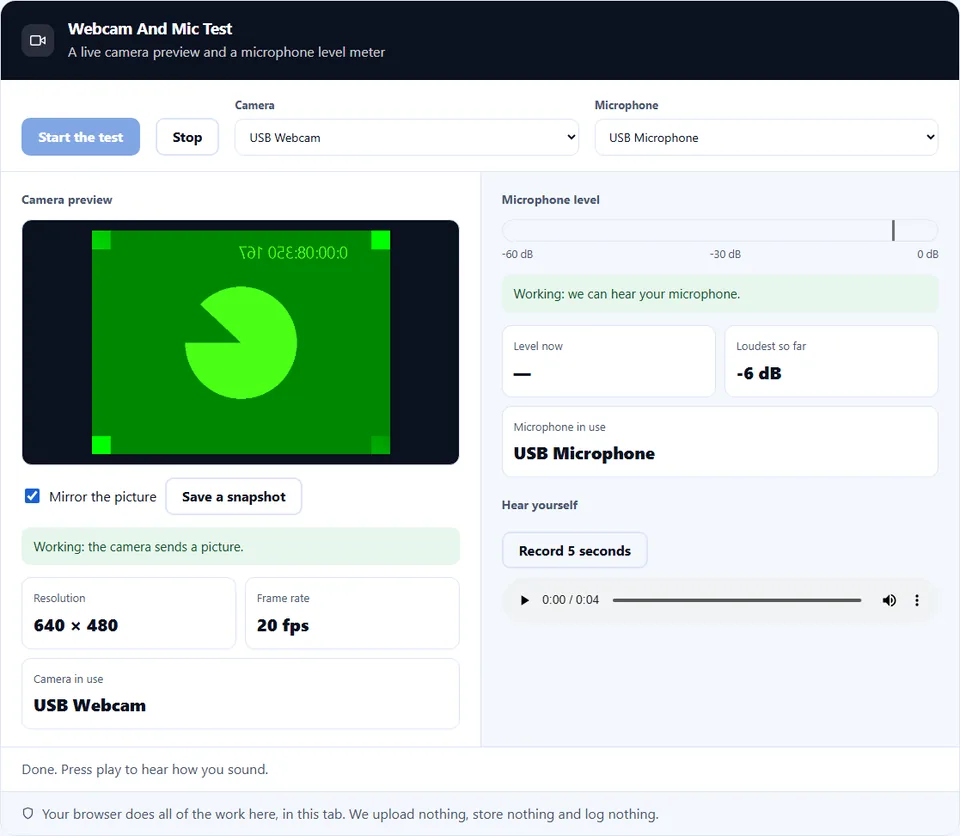
Accanto all’indicatore, lo strumento tiene il livello più alto finora. Una voce normale sta tra -30 e -15 dB. Se non superi mai -45 dB, avvicinati o alza il livello d’ingresso. Inoltre un pulsante istantanea salva un fotogramma della webcam, così controlli luce e inquadratura a piena grandezza.
In questa pagina
- Lo strumento
- Cosa fa questo test microfono e webcam
- Come fare un test microfono e un test webcam
- Perché provare webcam e microfono qui
- Come funziona l’accesso a webcam e microfono
- Errori comuni nel test microfono e webcam
- Domande frequenti sul test microfono e webcam
- Altri strumenti per il dispositivo e le chiamate
Continua
Video guida: Test microfono e webcam
Un breve video mostra ogni passaggio. Poi scegli la tua lingua qui sotto e attiva i sottotitoli se vuoi.
Come fare un test microfono e un test webcam
Sei passi, e l’immagine non lascia mai la scheda.
- 1
Apri lo strumento
Carica la pagina nel browser che usi per le chiamate. Poiché il test dipende da quel browser, controlli webcam e microfono proprio dove girerà la chiamata.
- 2
Consenti webcam e microfono
Il browser chiede il permesso una volta. Fai clic su consenti, e lo strumento legge i dispositivi sulla tua macchina, quindi nulla viene inviato.
- 3
Guarda l’anteprima dal vivo
L’immagine che vede la webcam compare subito. Controlla che inquadratura, messa a fuoco e luce siano come vuoi prima di una chiamata.
- 4
Scegli webcam e microfono
Se il dispositivo ha più fotocamere o microfoni, scegli quello giusto nell’elenco, e anteprima e livello passano a quello.
- 5
Controlla il livello del microfono
Parla a volume normale e guarda la barra muoversi. Un indicatore che sale e scende mentre parli significa che il microfono capta la tua voce.
- 6
Chiudi alla fine
Premi Ferma o chiudi la scheda per liberare webcam e microfono. Nulla viene inviato, e la clip di prova sparisce con la scheda.
Perché provare webcam e microfono qui
Tre motivi per cui un test nel browser batte l’andare a intuito prima di una chiamata.
Vedi il problema prima della chiamata
Un riquadro nero o un microfono muto nel primo minuto di una riunione è un brutto inizio. Poiché questo test mostra immagine e livello in anticipo, scopri una fotocamera sbagliata, un microfono silenziato o un cavo allentato quando c’è ancora tempo. In pratica, un controllo di dieci secondi ti evita l’imbarazzante «mi vedete?» all’inizio della chiamata.
La tua immagine resta privata
Questo test microfono e webcam evita ogni upload. Molti siti che offrono un test della fotocamera usano comunque script di analisi o inviano un fotogramma altrove. Qui l’anteprima viene disegnata sul tuo dispositivo e l’audio misurato nella pagina, quindi nulla di te lascia il browser. Perciò puoi provare in una stanza privata senza pensarci due volte.
Funziona su qualsiasi dispositivo
Il risultato conta quanto il controllo. Poiché lo strumento usa webcam e microfono del browser, gira su portatile, telefono o tablet senza installare nulla. Così provi proprio la webcam e il microfono della chiamata, nello stesso browser e senza nulla da configurare.
Come funziona l’accesso a webcam e microfono
Tre cose decidono il risultato, ed è utile conoscerle prima del test.
- Il permesso vale per sito e lo controlli tu Il browser chiede a ogni sito separatamente prima di aprire fotocamera o microfono. Poiché la scelta è tua, puoi consentire questa pagina, bloccarla o cambiare idea più tardi nelle impostazioni del sito. Inoltre serve una pagina sicura, quindi l’indirizzo deve iniziare con https. In breve, se non vedi l’anteprima, controlla di aver dato il permesso e che la pagina sia sicura.
- Una sola app alla volta tiene la webcam Una fotocamera serve di solito una sola app alla volta. Poiché un programma di riunioni, un registratore o un’altra scheda possono già tenerla, questo test può mostrare un’immagine nera finché l’altra app resta aperta. Quindi chiudi l’app che ha la webcam, ricarica il test e l’anteprima compare.
- Il test controlla il dispositivo, non la rete Questo strumento conferma che webcam e microfono funzionano sulla tua macchina. Tuttavia non misura la velocità di internet né come ti vedrà l’altra parte, perché dipende dall’app e dalla connessione. Perciò un test pulito significa che l’hardware va bene, e una chiamata a scatti è un’altra questione, di rete.
Errori comuni nel test microfono e webcam
Ognuno sembra un dispositivo rotto, ma si risolve in fretta.
Provare il dispositivo sbagliato
Un portatile può avere una fotocamera integrata e una webcam collegata. In pratica scegli webcam e microfono giusti nell’elenco, perché lo strumento può partire con quello che non volevi.
Un’altra app ha già la webcam
Un programma di riunioni o un registratore può tenere la webcam e lasciare vuoto il test. Poiché solo un’app la usa alla volta, chiudi l’altra e ricarica la pagina.
Bloccare il permesso per abitudine
Un clic veloce su blocca nasconde l’anteprima per sempre su quel sito. Invece apri le impostazioni del sito, consenti webcam e microfono, poi ricarica e riprova.
Dimenticare il muto fisico
Molte cuffie e portatili hanno un interruttore muto o un copriobiettivo. Poiché il browser non può aggirarli, controlla interruttore e copriobiettivo quando il livello resta piatto o l’immagine è nera.
Aspettarsi una misura della qualità della chiamata
Un’anteprima pulita non promette una chiamata fluida. Poiché app e rete decidono come ti vedono gli altri, consideralo un test del dispositivo, non della connessione.
Ignorare luce e inquadratura
Una fotocamera funzionante in una stanza buia rende comunque male. In pratica mettiti davanti a una finestra o a una lampada e centrati nell’inquadratura, così l’immagine è buona quanto la webcam permette.
Domande frequenti sul test microfono e webcam
Il test mi registra?
Solo se lo chiedi. Anteprima e livello funzionano dal vivo e non salvano nulla. Il controllo di cinque secondi registra una breve clip, ma resta in questa scheda e sparisce quando la chiudi. Immagine e voce non arrivano mai a un server.
Perché il browser chiede il permesso?
Perché una pagina non può aprire fotocamera o microfono senza il tuo consenso. Il browser chiede una volta così decidi tu: puoi consentire questo test, bloccarlo o cambiare scelta più tardi nelle impostazioni del sito.
La mia anteprima è nera. Che succede?
Di solito un’altra app sta usando la webcam. Poiché solo un’app alla volta può usarla, chiudi il programma di riunioni o il registratore e ricarica la pagina. Inoltre controlla che il copriobiettivo non sia chiuso.
L’indicatore del microfono non si muove. Come risolvo?
Per prima cosa parla a volume normale e guarda la barra. Se resta piatta, controlla il tasto muto della cuffia o del portatile, scegli il microfono giusto nell’elenco e verifica di aver consentito l’accesso.
Posso scegliere quale fotocamera o microfono provare?
Sì. Poiché molti dispositivi hanno più fotocamere o microfoni, lo strumento li elenca e ti lascia cambiare. Dopo la scelta, anteprima e livello seguono quel dispositivo.
Il test funziona sul telefono?
Sì. Poiché la pagina si adatta agli schermi piccoli, puoi provare la webcam anteriore o posteriore e il microfono su telefono o tablet. In pratica è comodo per controllare il telefono prima di una chiamata.
Il test microfono è gratis?
Sì, del tutto. Non ci sono account, prove a pagamento o filigrane. Poiché il controllo gira nel tuo browser, non ci sono costi di server, quindi resta tutto gratis.
Quali browser sono supportati?
Qualsiasi browser moderno che sappia aprire webcam e microfono, come Chrome, Edge, Firefox e Safari. Tuttavia la pagina deve essere sicura, quindi l’indirizzo deve iniziare con https.
Perché serve una pagina sicura?
Perché i browser aprono webcam e microfono solo su un indirizzo sicuro, per proteggere la tua privacy. Per questo il test usa https, e una semplice pagina http non ottiene l’accesso ai dispositivi.
Lo strumento carica una foto o una clip?
No. Nulla viene caricato o salvato su un server. Un’istantanea finisce solo nei tuoi download, e una clip di prova vive nella scheda finché non la chiudi. Poi webcam e microfono vengono liberati e non resta alcuna copia.
Posso provare il microfono della cuffia?
Sì. Poiché lo strumento elenca ogni microfono trovato, scegli la cuffia nell’elenco e parli per vedere muoversi il livello. Così sai che è attivo il microfono della cuffia e non quello integrato.
Prova anche i miei altoparlanti?
In parte. Quando ascolti la clip di cinque secondi, la senti dagli altoparlanti o dalle cuffie, quindi il silenzio lì indica l’uscita. Tuttavia questo strumento è pensato per webcam e microfono, e un test completo degli altoparlanti sinistro e destro è un altro lavoro.
Un buon test significa che la chiamata sarà bella?
Non sempre. Poiché una chiamata dipende anche dall’app e dalla connessione, un test pulito prova solo che webcam e microfono funzionano. Una chiamata a scatti è quindi una questione di rete, non una fotocamera rotta.
Come scelgo la webcam migliore per una chiamata?
Apri l’elenco delle fotocamere e passa da una all’altra mentre guardi l’anteprima. Poiché l’immagine cambia subito, vedi quale dà l’inquadratura e la luce migliori, poi la scegli nell’app di riunione.
Perché la mia immagine è scura o sgranata?
Di solito è la luce, non la webcam. Poiché una webcam ha bisogno di luce per un’immagine pulita, mettiti davanti a una finestra o a una lampada. Inoltre una fotocamera economica rende peggio con poca luce, quindi più luce aiuta più di tutto.
Due app possono usare la webcam insieme?
Raramente. Poiché quasi tutti i sistemi danno la webcam a una sola app, la seconda riceve spesso un’immagine nera. In pratica chiudi le app che non usi prima di provare o di entrare in una chiamata.
Ho consentito l’accesso per errore. Posso annullare?
Sì. Poiché il permesso vive nel tuo browser, apri le impostazioni del sito per questa pagina e riporta webcam e microfono su blocca o chiedi. Dopo, il browser te lo chiederà di nuovo la prossima volta.
Il test consuma batteria o rallenta il dispositivo?
Solo un po’, mentre è attivo. Poiché una fotocamera dal vivo usa un po’ di energia, chiudi la scheda a fine controllo. Così la webcam si ferma e quel piccolo consumo finisce subito.
Posso usarlo prima di una chiamata Zoom, Meet o Teams?
Sì. Poiché controlla la stessa fotocamera e lo stesso microfono di quelle app, un test veloce qui esclude prima un guasto hardware. Scegli comunque il dispositivo giusto anche nell’app, perché ognuna ricorda la sua scelta.
Che risoluzione invia la mia webcam?
Lo strumento mostra la dimensione dell’immagine che la webcam trasmette, per esempio 1280 per 720. Poiché quel numero è il fotogramma che la webcam dà al browser, ti dice quanto nitida può essere al massimo la chiamata.
Lo strumento mi traccia o legge il mio video?
No. Immagine e audio non vengono inviati da nessuna parte, e nessuno script di analisi li legge. Il controllo avviene quindi sul tuo dispositivo, perché nulla della fotocamera o del microfono lascia la pagina.
Altri strumenti per il dispositivo e le chiamate
Alcune pagine a cui porta spesso questo stesso lavoro.
Vedi dimensione dello schermo, densità di pixel e viewport.
Apri lo strumento →Convertitore da immagine a Base64
Trasforma un’istantanea in una data URI per una pagina.
Apri lo strumento →Generatore di schemi di colori
Crea una palette ordinata per lo sfondo di una chiamata.
Apri lo strumento →Esporta un badge vettoriale come immagine di dimensione fissa.
Apri lo strumento →Converti tra PNG, JPG, WebP e altri.
Apri lo strumento →
Prova subito webcam e microfono
Apri il test, consenti l’accesso e guarda anteprima e livello dal vivo. Quando reagiscono entrambi, sei pronto per la chiamata. Nulla lascia il tuo dispositivo.